Un Word Cloud crée un nuage à partir de réponses courtes. Chaque mot envoyé par les participants apparaît sur le grand écran, et les mots envoyés le plus souvent s’affichent en plus grand. Idéal pour un lancement, du vocabulaire, des premières impressions et les questions « un mot pour décrire… ».
Configurer un nuage de mots
- 1
Ajouter la diapositive
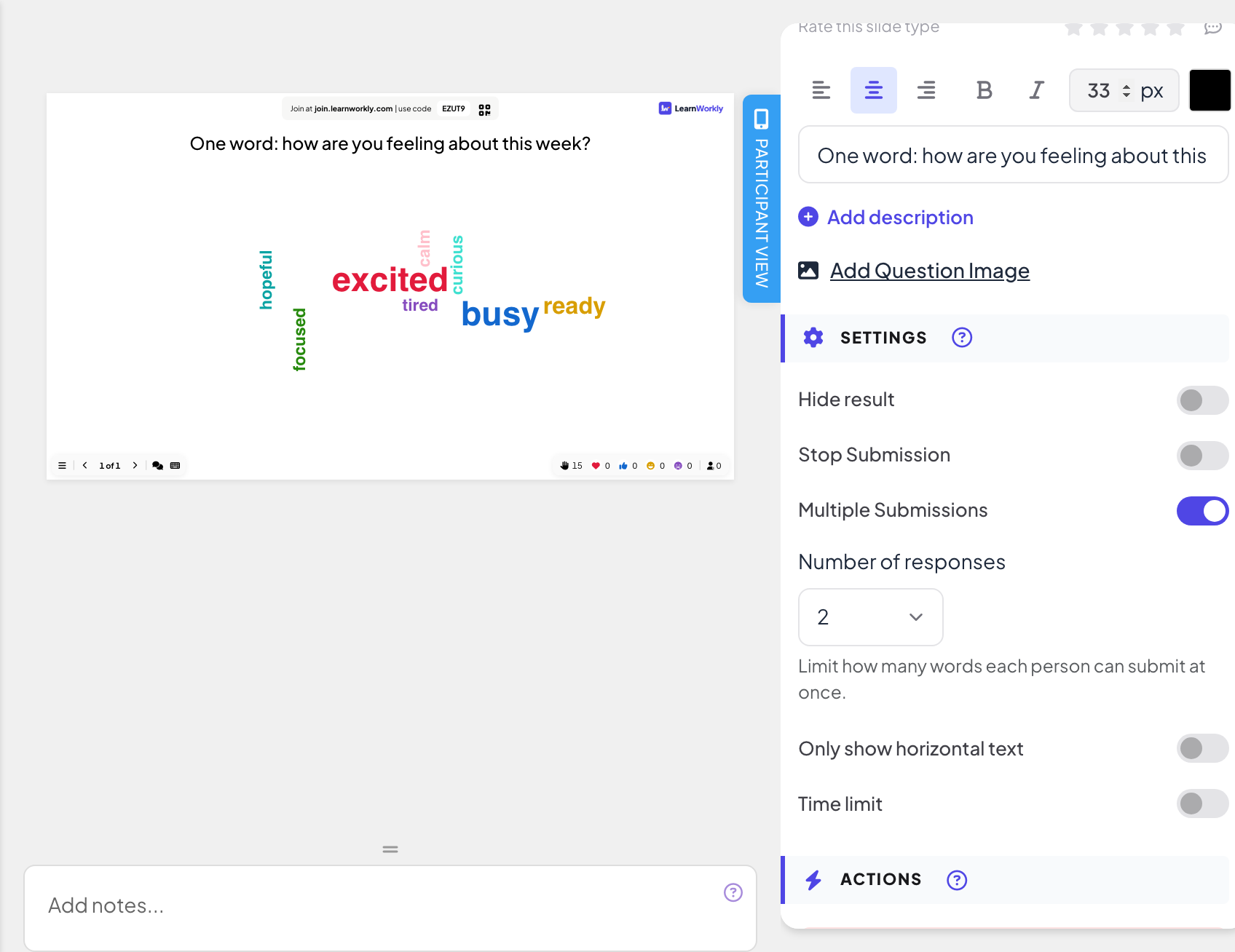
Dans l’éditeur, cliquez sur + Nouvelle diapositive. Dans Choisir le type de diapositive, ouvrez l’onglet Interactif et choisissez Word Cloud.
- 2
Écrivez la question
Tapez-la dans le champ de question, par exemple « Un mot : comment vous sentez-vous pour cette semaine ? ».
- 3
Choisir le nombre de mots
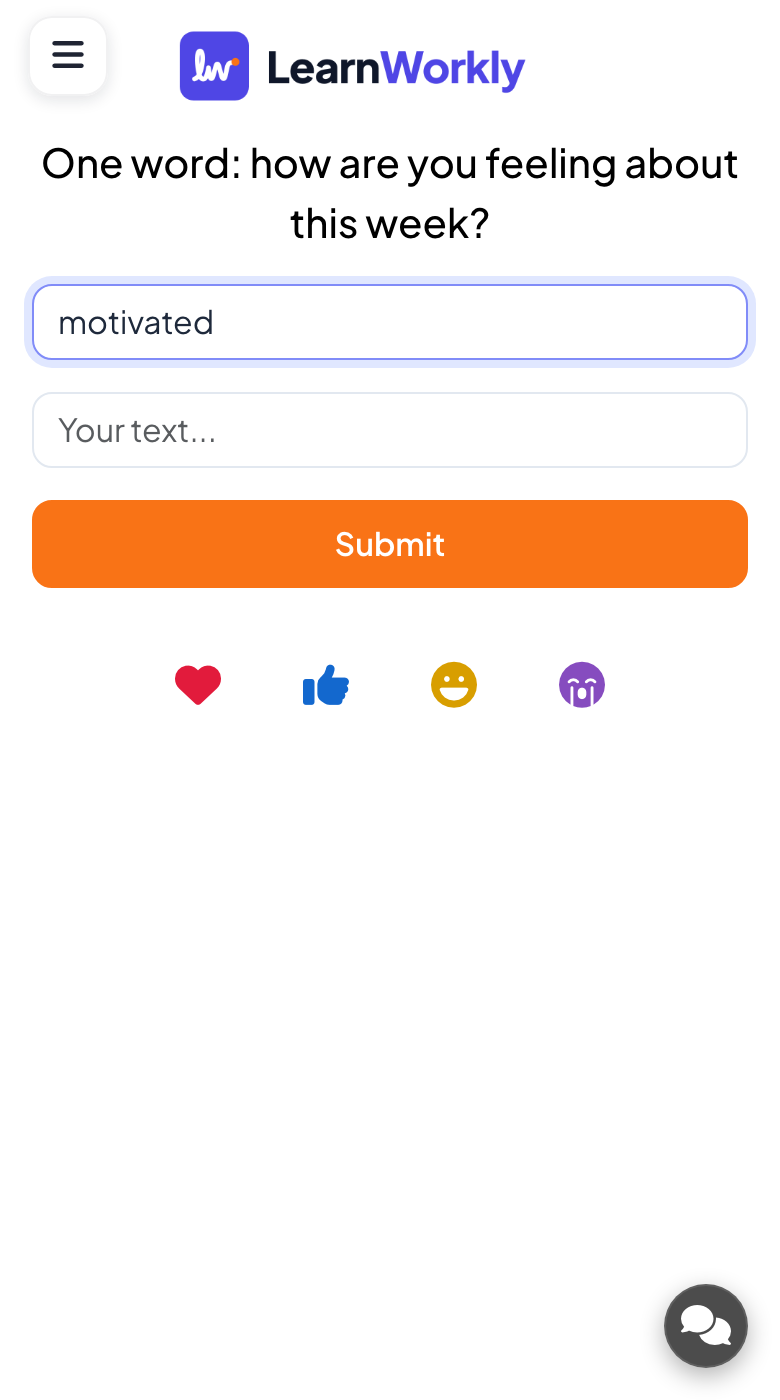
Sous Paramètres, Nombre de réponses permet à chacun d’envoyer de 1 à 7 mots à la fois (1 par défaut). Son téléphone affiche autant de champs.
- 4
Autoriser plus de manches
Soumissions multiples est activé par défaut : chacun peut envoyer d’autres mots après son premier envoi. Désactivez-le pour n’accepter qu’un envoi par personne.
- 5
Choisir la mise en page
Activez Afficher uniquement le texte horizontal si vous préférez que chaque mot soit écrit à l’horizontale.
Le lancer en direct
- 1
Présenter la diapositive
Cliquez sur Présenter. Les participants rejoignent sur join.learnworkly.com avec votre code ou le QR code, et la diapositive apparaît sur leur téléphone.
- 2
Les participants tapent leurs mots
Les participants tapent dans les champs Votre texte... (jusqu’à 50 caractères chacun) et appuient sur Soumettre. Ensuite, ils peuvent toucher Voir ma soumission pour voir ce qu’ils ont envoyé.
- 3
Regarder le nuage grandir
Chaque nouveau mot apparaît sur le grand écran. Plus il y a de personnes qui envoient le même mot, plus il grossit.
- 4
Faire le tri
Cliquez sur un mot du nuage pour le Modifier (par exemple pour corriger une faute) ou le Supprimer.

Les résultats dans le rapport
Après la session, ouvrez le rapport de la présentation (le bouton de rapport dans la barre du haut de l’éditeur, ou Rapport dans votre liste de présentations) et allez dans Résultats des diapositives. Voir Lire le rapport d’une présentation. Un nuage de mots liste chaque mot avec le nombre de fois où il a été envoyé.
Questions fréquentes
Les noms apparaissent-ils à côté des mots ?
Non. Le nuage n’affiche que les mots.
Puis-je empêcher les grossièretés de s’afficher ?
Activez le filtre de vulgarité dans les paramètres de la présentation : voir Modération des Q&A et filtre de vulgarité. Vous pouvez aussi supprimer un mot en cliquant dessus dans le nuage.
Pourquoi « Excited » et « excited » sont-ils comptés ensemble ?
C’est le même mot avec une casse différente : il fait donc grandir le même mot dans le nuage.
Chacun ne peut envoyer qu’un seul mot.
Augmentez Nombre de réponses, et vérifiez que Soumissions multiples est activé s’ils doivent pouvoir renvoyer.
Dernière vérification avec l’app le 17 novembre 2026.
Articles liés
- Open Ended : recueillir des réponses et des idées en texte libreRecueillez réponses ouvertes et retours en texte libre, avec photos ou dessins en option. Les réponses s’affichent en mur de cartes sur le grand écran.
- Sondage : interrogez la salle et affichez les votes en directSondez les participants et affichez leurs avis en graphique en barres ou en camembert. Configurez les options, autorisez plusieurs choix, marquez une bonne réponse ou masquez les résultats.
- Paramètres de réponse des diapositives interactivesActivez les bonnes réponses, masquez les résultats, arrêtez les envois, autorisez plusieurs réponses, fixez une limite de temps et effacez les résultats sur les sondages, nuages de mots et autres diapositives.