Les Flip Cards se révèlent une par une sur le grand écran. Utilisez-les pour du vocabulaire, des questions de révision, des sujets d’expression orale ou de discussion. Les téléphones des participants affichent les cartes que vous ouvrez.
La configurer
- 1
Ajouter la diapositive
Dans l’éditeur, cliquez sur + Nouvelle diapositive. Dans Choisir le type de diapositive, ouvrez l’onglet Interactif et choisissez Flip Cards. Donnez-lui un titre comme « Dites-le en espagnol ».
- 2
Ajouter les cartes
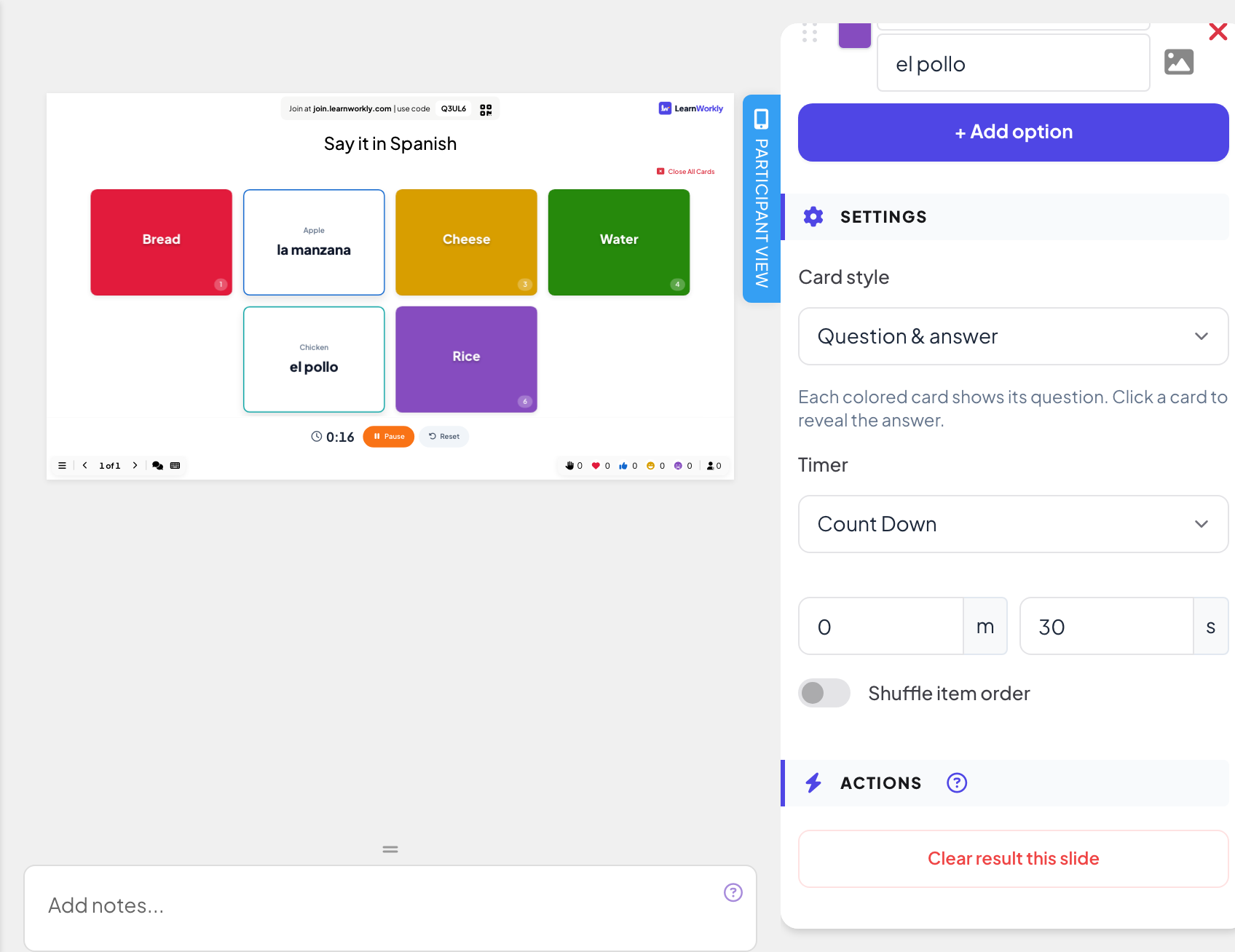
Sous Options, remplissez le recto et le verso de chaque carte, jusqu’à 9. Chaque côté peut avoir une image, et chaque carte une couleur.
- 3
Choisir un style de carte
Sous Style des cartes, choisissez Question et réponse (chaque carte colorée affiche sa question ; cliquez dessus pour révéler la réponse) ou Cartes mystère (les cartes affichent un ? jusqu’à ce que vous cliquiez dessus).
- 4
Ajouter un minuteur
Sous Minuteur, choisissez Aucun, Chronomètre ou Compte à rebours (avec minutes et secondes). Le minuteur démarre quand vous ouvrez une carte.
Plus de paramètres
- Nombre de cartes ouvertes (cartes mystère uniquement, de 1 à 9) : combien de cartes peuvent être ouvertes en même temps. Ouvrir une autre carte ferme la plus ancienne.
- Mélanger l’ordre des éléments : affiche les cartes dans un ordre aléatoire.
Le lancer en direct
- 1
Présenter la diapositive
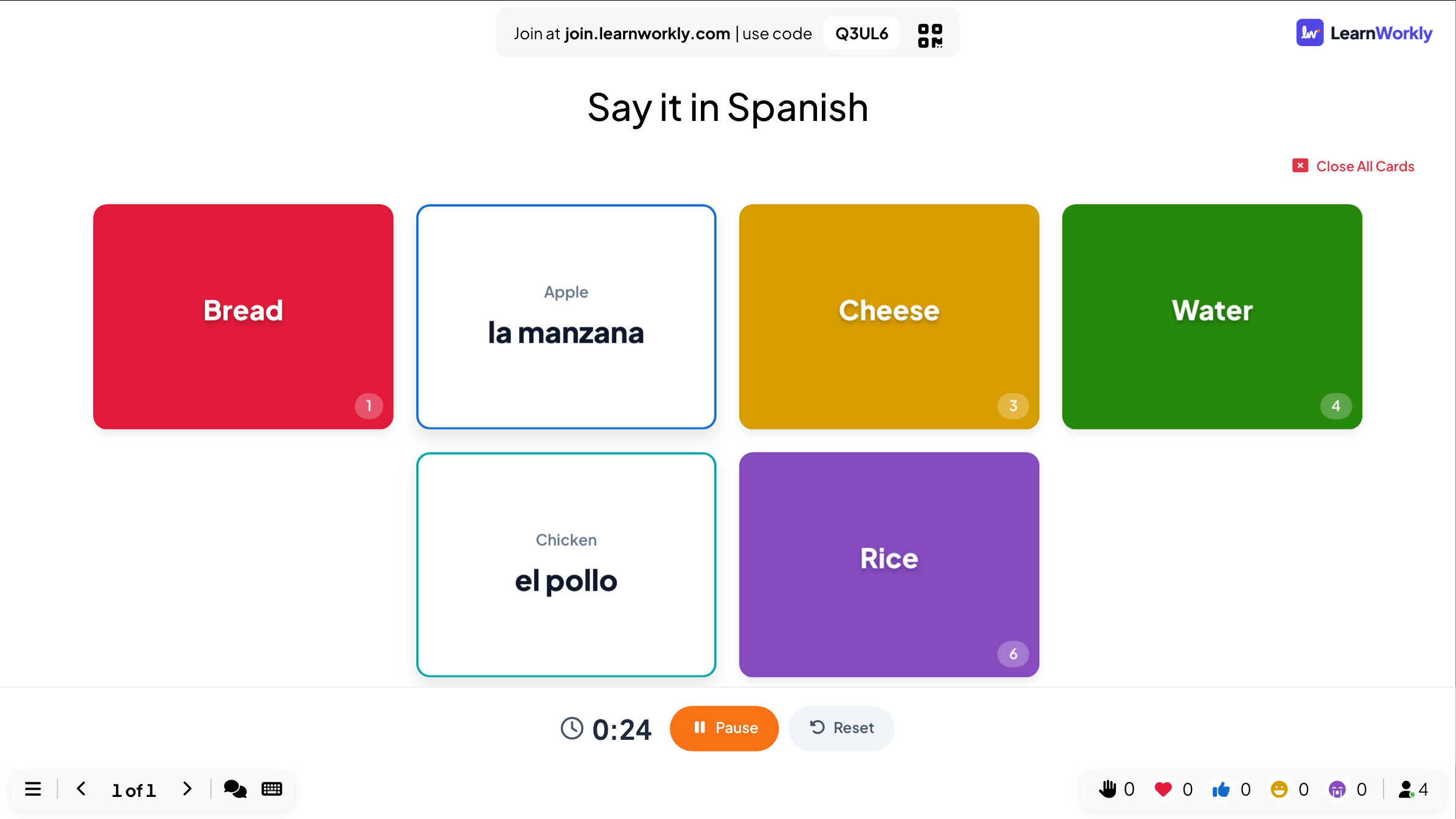
Cliquez sur Présenter. Les participants rejoignent sur join.learnworkly.com avec votre code ou le QR code, et la diapositive apparaît sur leur téléphone.
- 2
Ouvrir une carte
Cliquez sur une carte sur le grand écran pour la retourner, puis cliquez à nouveau pour la fermer. Le minuteur démarre à l’ouverture d’une carte, avec Pause et Réinitialiser. Fermer toutes les cartes les retourne toutes face cachée.
- 3
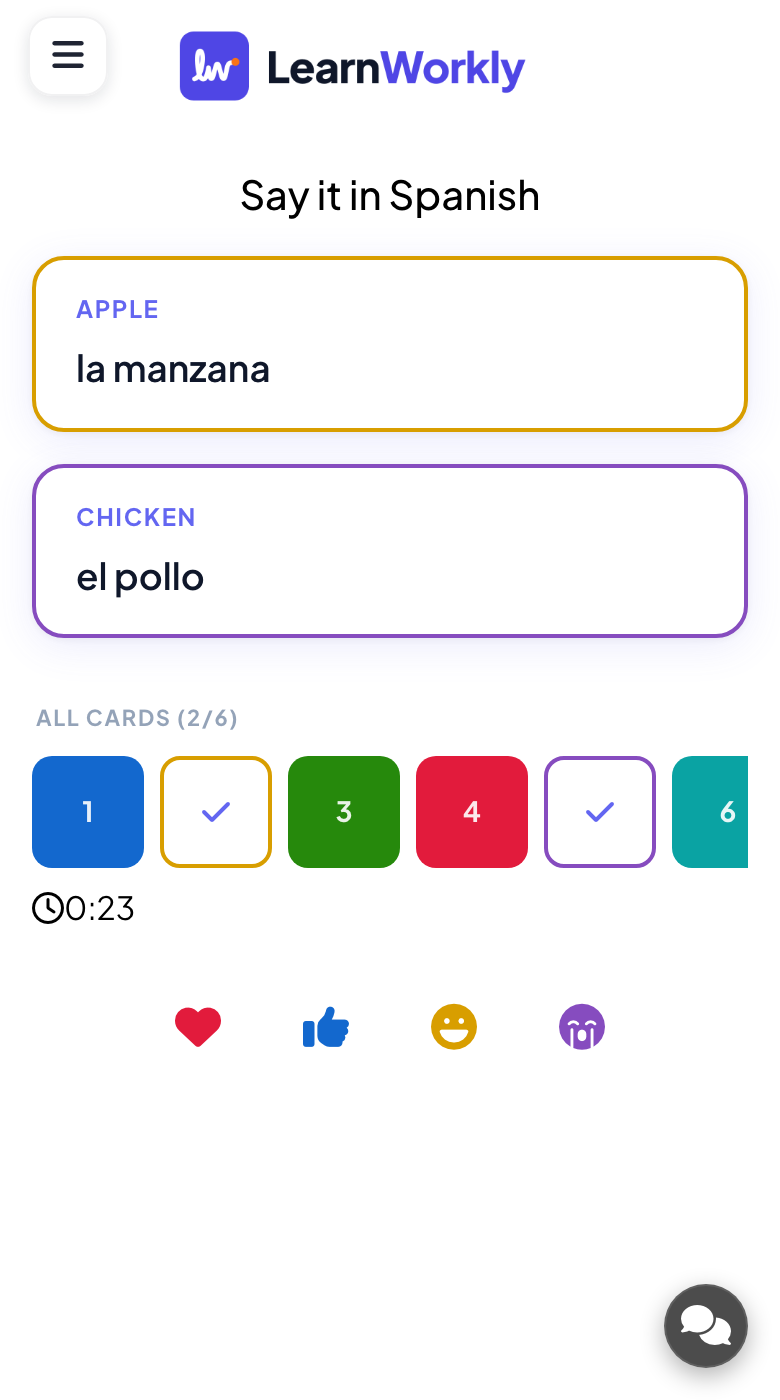
Les téléphones suivent
Les téléphones affichent En attente de la révélation d’une carte par le présentateur... jusqu’à ce que vous en ouvriez une, puis affichent la carte ouverte.
Questions fréquentes
Les participants répondent-ils à quelque chose ?
Non. Les Flip Cards servent à montrer et à discuter ; les téléphones suivent les cartes que vous ouvrez. Demandez aux gens de répondre à voix haute ou ajoutez un sondage ou un quiz après les cartes.
Puis-je ouvrir plusieurs cartes à la fois ?
Avec Cartes mystère, réglez Nombre de cartes ouvertes sur le nombre de cartes qui peuvent rester ouvertes.
Les résultats vont-ils dans le rapport ?
Non, il n’y a pas de réponses à enregistrer sur cette diapositive.
Dernière vérification avec l’app le 17 novembre 2026.
Articles liés
- Diapositive Q&A : les questions du public, avec votesLes participants envoient des questions depuis leur téléphone et votent pour celles auxquelles ils veulent une réponse. Les plus populaires remontent en haut ; marquez chacune comme répondue.
- Diapositives Liste : révéler les points ligne par ligneUne diapositive Liste affiche des puces sur une ou deux colonnes et les révèle ligne par ligne avec les flèches pendant que vous présentez.
- Spinner Wheel : tirer au sort un nom ou un lotUne roue de la chance qui tire au sort un nom, un lot ou un sujet. Tapez les entrées, importez un fichier CSV ou laissez les participants ajouter leur propre nom.