Una Word Cloud crea una nube a partir de respuestas cortas. Cada palabra que envían los participantes aparece en la pantalla grande, y las que se envían más veces se dibujan más grandes. Funciona muy bien para calentar, vocabulario, primeras impresiones y preguntas de "una palabra para describir…".
Configura una nube de palabras
- 1
Añade la diapositiva
En el editor, haz clic en + Nueva diapositiva. En Elegir tipo de diapositiva, abre la pestaña Interactivo y elige Word Cloud.
- 2
Escribe la pregunta
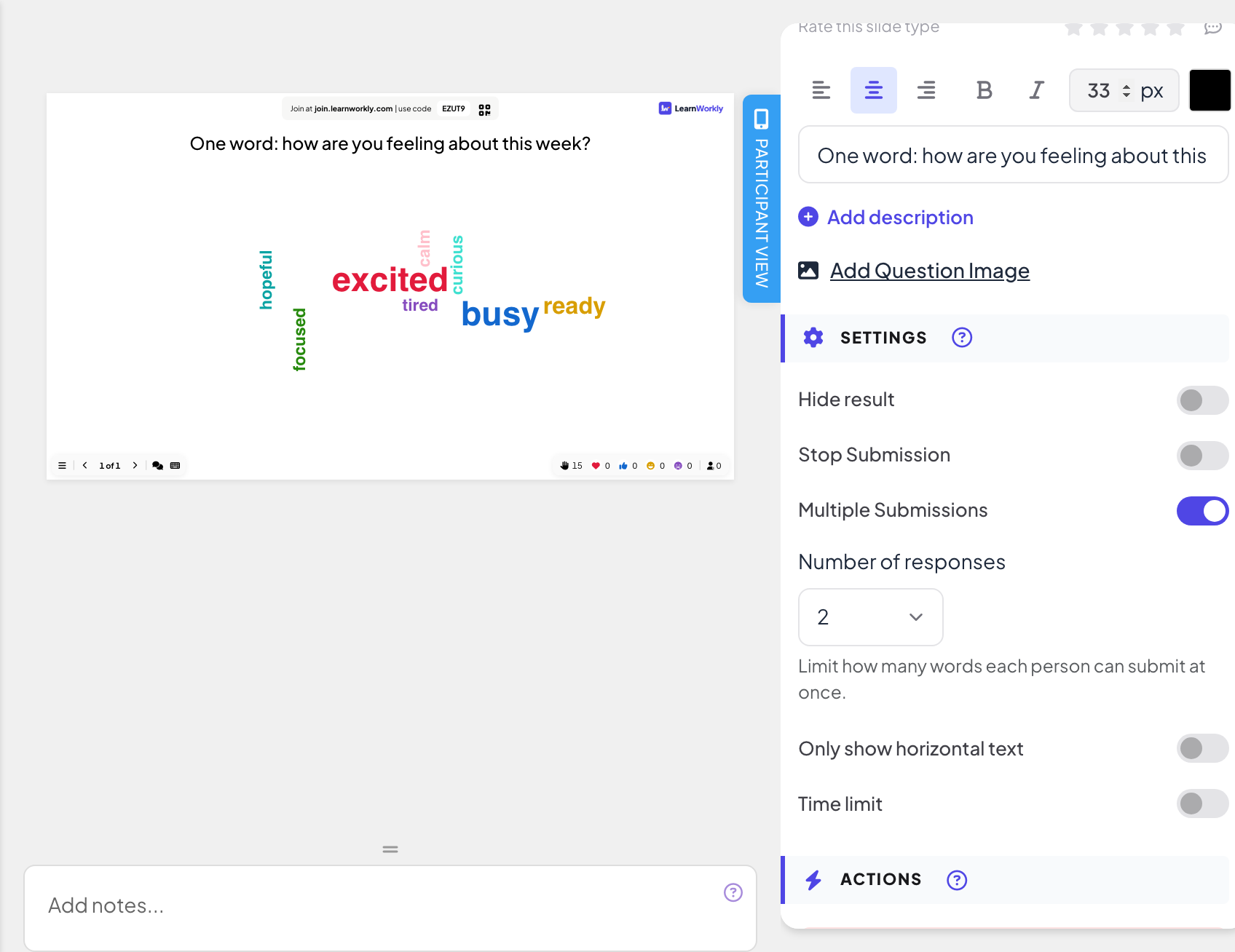
Escríbela en el campo de pregunta, por ejemplo "Una palabra: ¿cómo te sientes con esta semana?".
- 3
Elige cuántas palabras
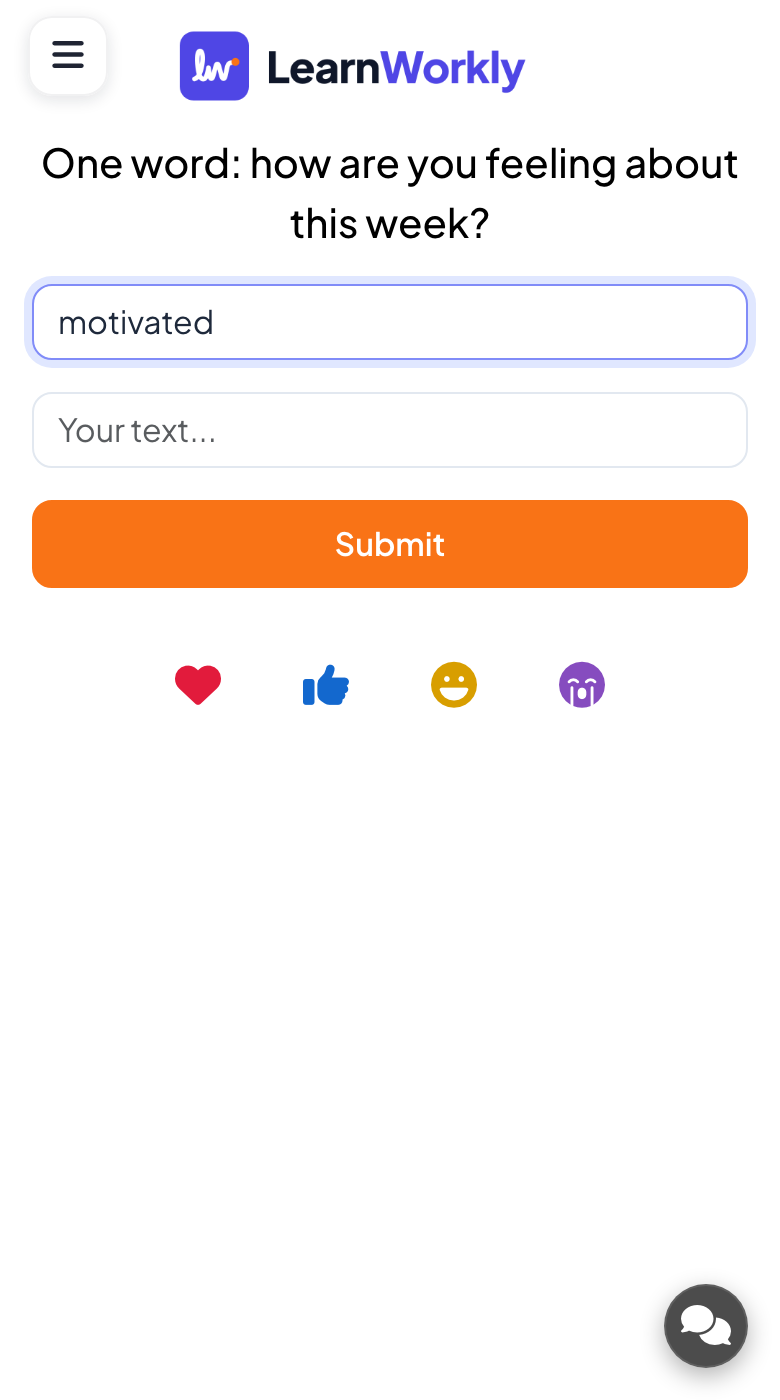
En Configuración, Número de respuestas permite a cada persona enviar de 1 a 7 palabras a la vez (1 por defecto). Su móvil muestra esa cantidad de cuadros.
- 4
Permitir más rondas
Múltiples envíos está activado por defecto: la gente puede enviar más palabras después del primer envío. Desactívalo para aceptar un solo envío por persona.
- 5
Elige el diseño
Activa Mostrar solo texto horizontal si prefieres que todas las palabras se escriban en horizontal.
Hazlo en directo
- 1
Presenta la diapositiva
Haz clic en Presentar. La gente se une en join.learnworkly.com con tu código o el código QR, y la diapositiva aparece en su móvil.
- 2
La gente escribe sus palabras
Los participantes escriben en los cuadros Tu texto... (hasta 50 caracteres cada uno) y pulsan Enviar. Después pueden tocar Ver mi entrega para ver lo que enviaron.
- 3
Mira crecer la nube
Cada palabra nueva aparece en la pantalla grande. Cuanta más gente envía la misma palabra, más grande se hace.
- 4
Ordena
Haz clic en una palabra de la nube para Editarla (por ejemplo, para corregir una errata) o Eliminarla.

Resultados en el informe
Después de la sesión, abre el informe de la presentación (el botón de informe en la barra superior del editor, o Informe en tu lista de presentaciones) y ve a Resultados de las diapositivas. Consulta Leer el informe de una presentación. Una nube de palabras enumera cada palabra con el número de veces que se envió.
Preguntas frecuentes
¿Aparecen los nombres junto a las palabras?
No. La nube solo muestra las palabras.
¿Puedo evitar que aparezcan palabrotas?
Activa el filtro de palabrotas en los ajustes de la presentación: consulta Moderación de Q&A y filtro de palabrotas. También puedes eliminar una palabra haciendo clic en ella en la nube.
¿Por qué "Excited" y "excited" cuentan juntos?
Son la misma palabra con distintas mayúsculas, así que hacen crecer la misma palabra en la nube.
Cada uno solo puede enviar una palabra.
Sube el Número de respuestas y comprueba que Múltiples envíos está activado si deben poder enviar de nuevo.
Comprobado por última vez con la app el 17 de noviembre de 2026.
Artículos relacionados
- Open Ended: recoge respuestas e ideas en texto libreRecoge respuestas abiertas y comentarios en texto libre, con fotos o dibujos opcionales. Las respuestas aparecen como un muro de tarjetas en la pantalla grande.
- Votación: pregunta a la sala y muestra los votos en directoRecoge la opinión de los participantes y muéstrala en un gráfico de barras o circular. Configura las opciones, permite elegir más de una, marca una respuesta correcta u oculta los resultados.
- Ajustes de respuesta de las diapositivas interactivasActiva respuestas correctas, oculta resultados, detén los envíos, permite varias respuestas, fija un límite de tiempo y borra resultados en votaciones, nubes de palabras y otras diapositivas.