Word Cloud는 짧은 텍스트 답으로 구름을 만듭니다. 참가자가 보낸 모든 단어가 큰 화면에 나타나고, 많이 나온 단어일수록 크게 표시됩니다. 수업 도입, 어휘, 첫인상, "한 단어로 표현하면…" 같은 질문에 잘 맞습니다.
워드 클라우드 설정하기
- 1
슬라이드 추가
편집기에서 + 새 슬라이드를 클릭하세요. 슬라이드 유형 선택에서 인터랙티브 탭을 열고 Word Cloud를 고르세요.
- 2
문제 쓰기
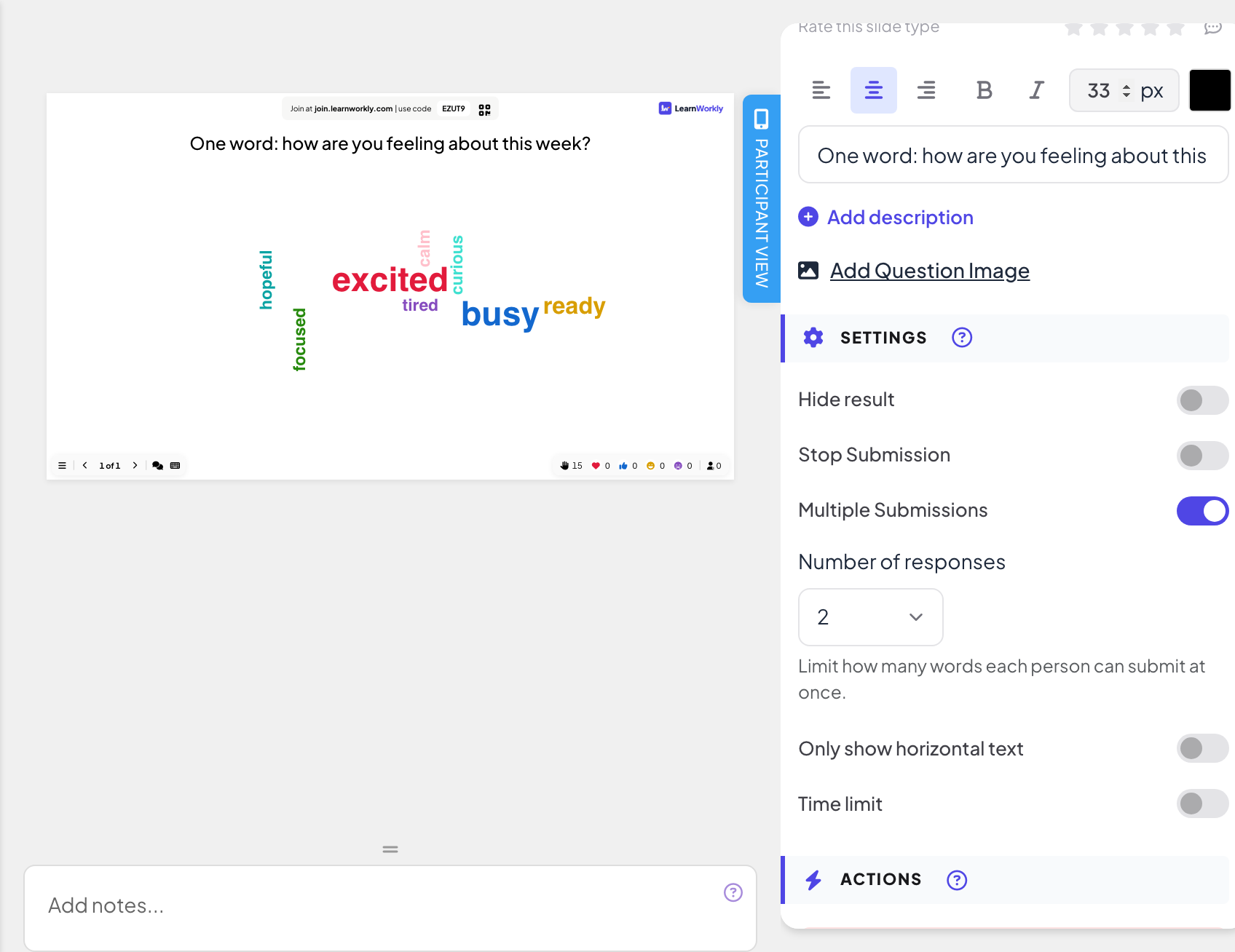
질문 칸에 입력하세요. 예: "한 단어로: 이번 주 기분은 어떤가요?"
- 3
단어 수 고르기
설정에서 응답 수로 한 사람이 한 번에 보낼 단어를 1~7개로 정합니다(기본값 1). 휴대폰에 그만큼 상자가 나옵니다.
- 4
라운드 더 허용하기
다중 제출은 기본값이 켜짐입니다: 첫 제출 후에도 단어를 더 보낼 수 있습니다. 한 사람당 한 번만 제출받으려면 끄세요.
- 5
레이아웃 고르기
모든 단어를 가로로 반듯하게 쓰고 싶다면 가로 텍스트만 표시를 켜세요.
라이브로 진행하기
- 1
슬라이드 발표하기
발표하기를 클릭하세요. 사람들이 join.learnworkly.com에서 코드나 QR 코드로 참여하면 휴대폰에 슬라이드가 나타납니다.
- 2
사람들이 단어를 입력합니다
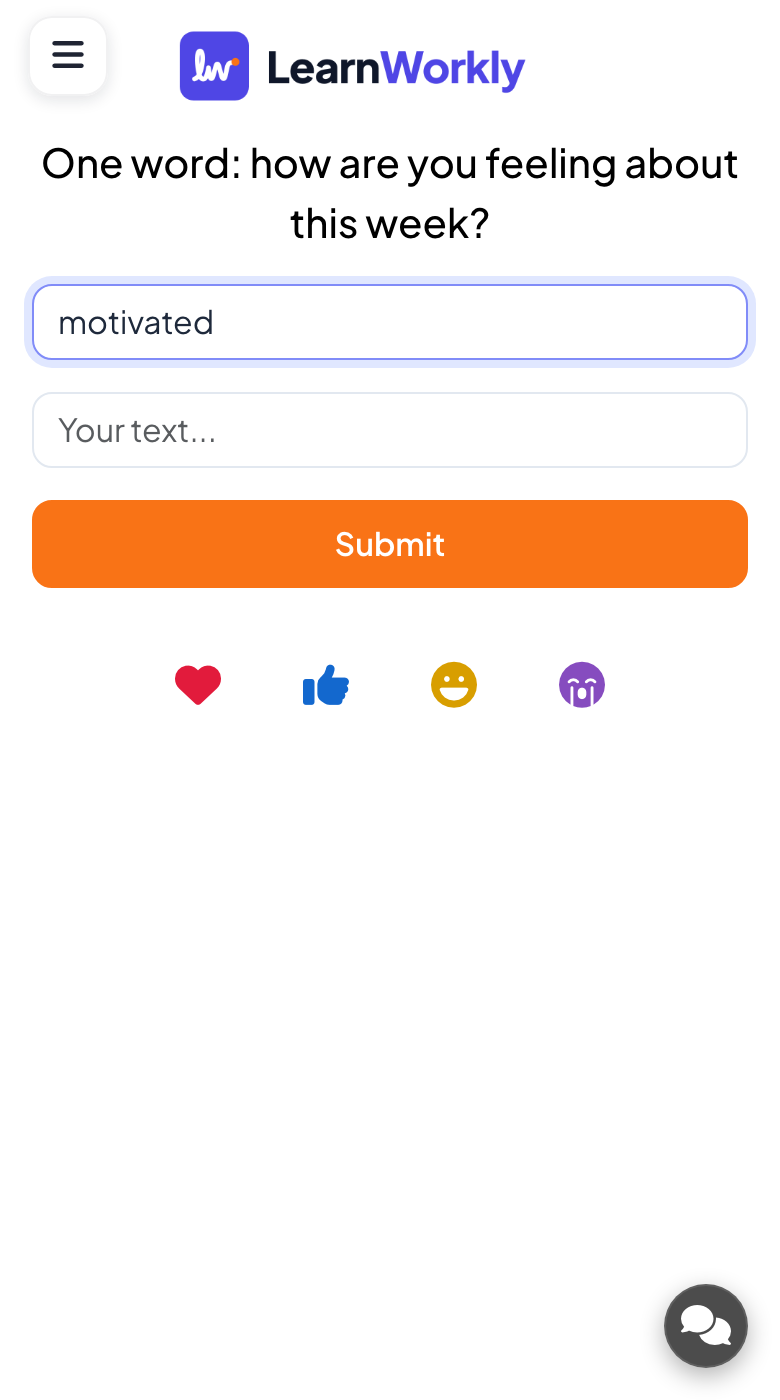
참가자는 당신의 텍스트... 상자(각 50자 이내)에 입력하고 제출을 누릅니다. 그 뒤 내 제출 보기로 보낸 내용을 확인할 수 있습니다.
- 3
클라우드가 자라는 것 보기
새 단어가 들어올 때마다 큰 화면에 나타납니다. 같은 단어를 보낸 사람이 많을수록 커집니다.
- 4
정리하기
클라우드에서 단어를 클릭해 편집(예: 오타 수정)하거나 삭제하세요.

보고서의 결과
세션이 끝나면 프레젠테이션 보고서(편집기 위쪽 바의 보고서 버튼 또는 프레젠테이션 목록의 보고서)를 열고 슬라이드 결과로 가세요. 프레젠테이션 보고서 읽기를 참고하세요. 워드 클라우드에는 모든 단어와 보낸 횟수가 나옵니다.
자주 묻는 질문
단어 옆에 이름이 나오나요?
아니요. 클라우드에는 단어만 나옵니다.
비속어가 나오지 않게 할 수 있나요?
프레젠테이션 설정에서 비속어 필터를 켜세요: Q&A 모더레이션과 비속어 필터를 참고하세요. 클라우드에서 단어를 클릭해 삭제할 수도 있습니다.
"Excited"와 "excited"가 왜 함께 세어지나요?
대소문자만 다른 같은 단어라서 클라우드에서 같은 단어로 커집니다.
한 사람이 단어 하나만 보낼 수 있습니다.
응답 수를 늘리고, 다시 보낼 수 있어야 한다면 다중 제출이 켜져 있는지 확인하세요.
2026년 11월 17일에 앱과 대조해 마지막으로 확인했어요.