En Word Cloud lager en sky av korte tekstsvar. Hvert ord deltakerne sender, vises på storskjermen, og ord som sendes oftere, blir større. Den fungerer godt til oppvarming, gloser, førsteinntrykk og «beskriv med ett ord»-spørsmål.
Sett opp en ordsky
- 1
Legg til lysbildet
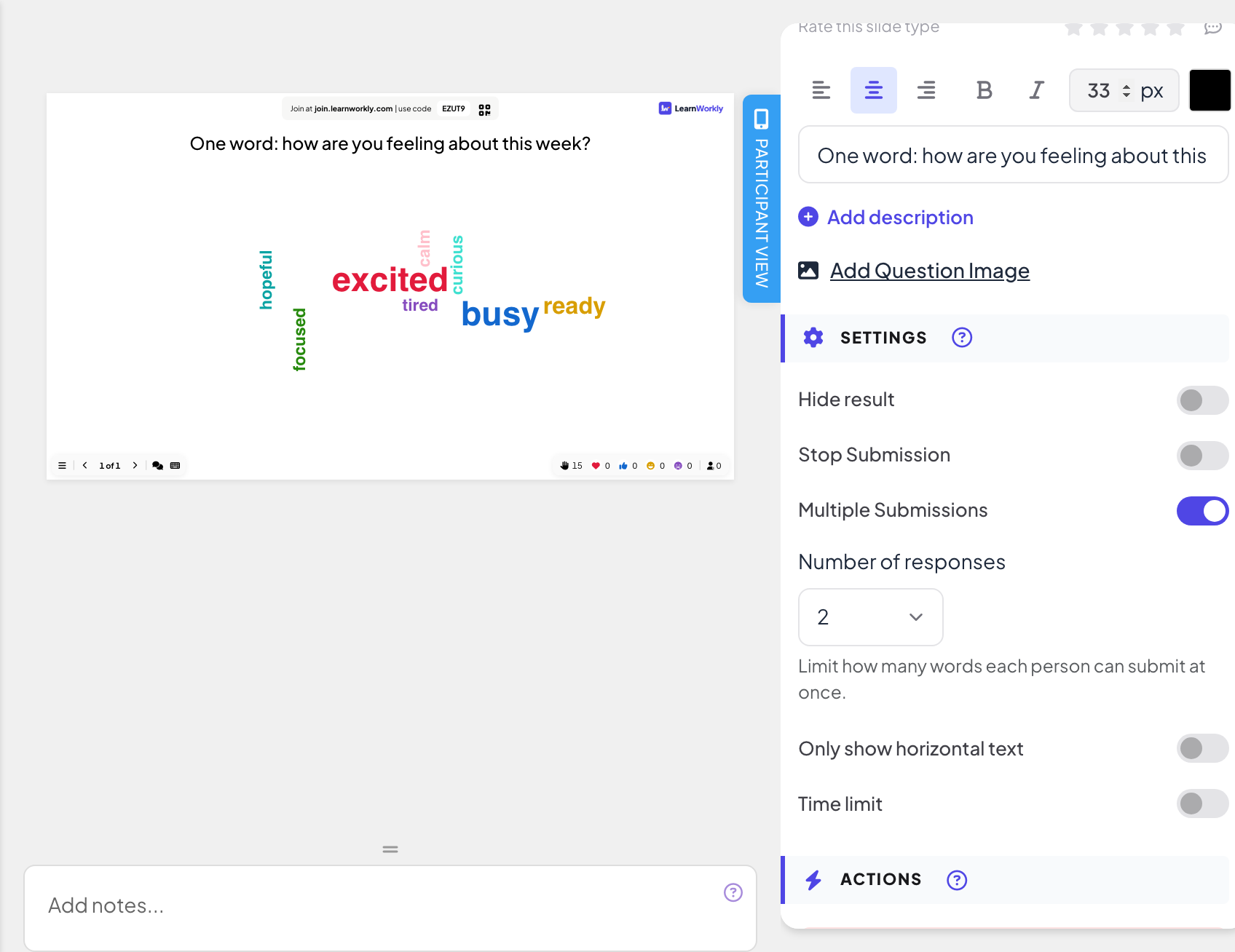
I redigeringsverktøyet klikker du + Nytt lysbilde. I Velg lysbildetype åpner du fanen Interaktivt og velger Word Cloud.
- 2
Skriv spørsmålet
Skriv det i spørsmålsfeltet, for eksempel «Ett ord: hvordan har du det med denne uka?».
- 3
Velg hvor mange ord
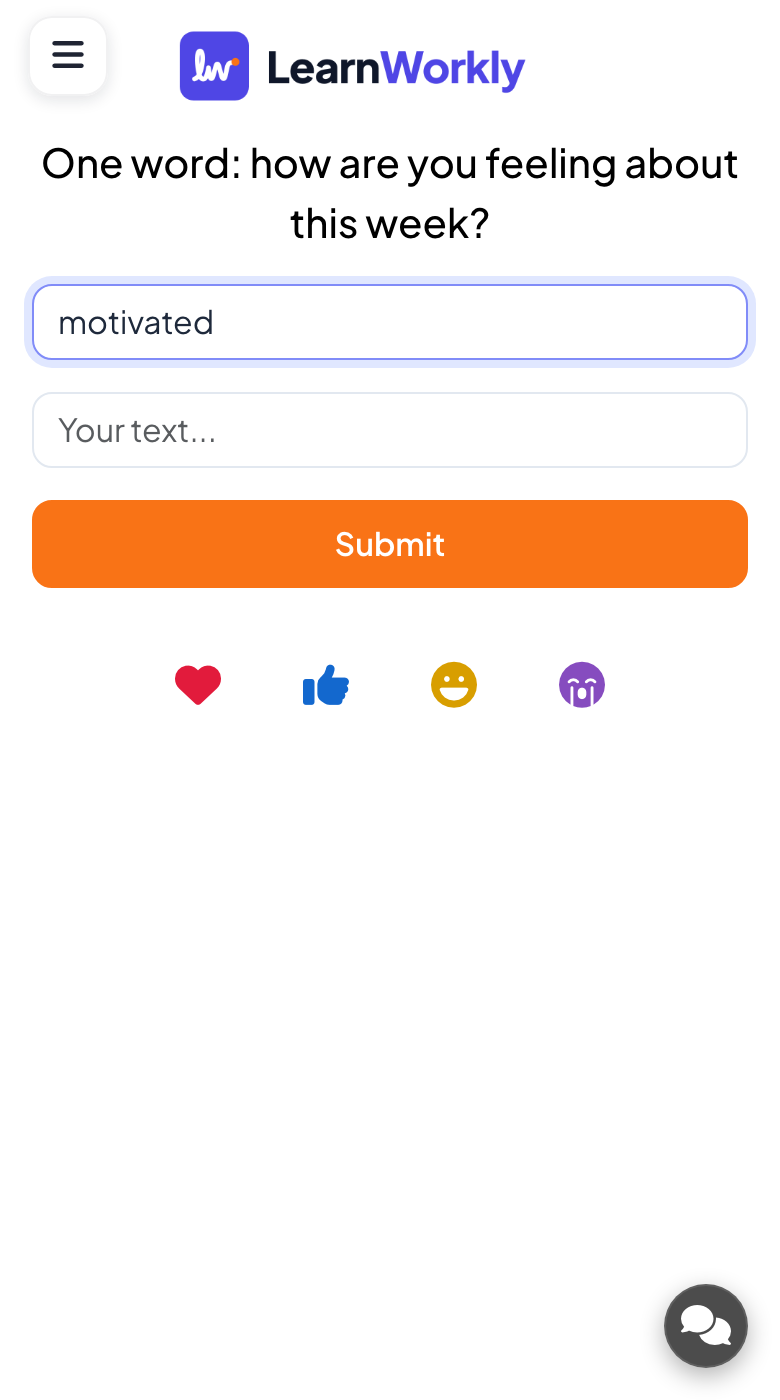
Under Innstillinger lar Antall svar hver person sende 1 til 7 ord på en gang (1 som standard). Mobilen deres viser like mange felt.
- 4
Tillat flere runder
Flere innsendinger er på som standard: folk kan sende flere ord etter første innsending. Slå det av for å godta én innsending per person.
- 5
Velg oppsettet
Slå på Vis bare horisontal tekst hvis du foretrekker at hvert ord skrives rett bortover.
Kjør det live
- 1
Presenter lysbildet
Klikk Presenter. Folk blir med på join.learnworkly.com med koden din eller QR-koden, og lysbildet vises på mobilene deres.
- 2
Folk skriver ordene sine
Deltakerne skriver i Din tekst...-boksene (opptil 50 tegn hver) og trykker Send inn. Etterpå kan de trykke Se mitt svar for å se hva de sendte.
- 3
Se skyen vokse
Hvert nye ord vises på storskjermen. Jo flere som sender det samme ordet, desto større blir det.
- 4
Rydd opp
Klikk på et ord i skyen og velg Rediger (for eksempel for å rette en skrivefeil) eller Slett.

Resultater i rapporten
Etter økten åpner du rapporten for presentasjonen (rapportknappen i toppfeltet i redigeringsverktøyet, eller Rapport i presentasjonslisten) og går til Lysbilderesultater. Se Les rapporten for en presentasjon. En ordsky viser hvert ord med hvor mange ganger det ble sendt.
Ofte stilte spørsmål
Vises navn ved siden av ordene?
Nei. Skyen viser bare ordene.
Kan jeg hindre at frekke ord vises?
Slå på banningfilteret i presentasjonsinnstillingene: se Moderering av Q&A og banningfilter. Du kan også slette et ord ved å klikke på det i skyen.
Hvorfor telles «Spent» og «spent» sammen?
De er det samme ordet med forskjellige store og små bokstaver, så de bygger det samme ordet i skyen.
Folk kan bare sende ett ord.
Øk Antall svar, og sjekk at Flere innsendinger er på hvis de skal kunne sende igjen.
Sist sjekket mot appen 17. november 2026.
Relaterte artikler
- Open Ended: samle inn fritekstsvar og ideerSamle inn åpne svar og tilbakemeldinger som fritekst, med valgfrie bilder eller tegninger. Svarene vises som en vegg med kort på storskjermen.
- Avstemning: spør rommet og vis stemmene liveKartlegg deltakernes meninger og vis dem som stolpe- eller sektordiagram. Sett opp alternativer, tillat flere valg, merk et riktig svar eller skjul resultatene.
- Svarinnstillinger for interaktive lysbilderSlå på riktige svar, skjul resultater, stopp innsending, tillat flere svar, sett en tidsgrense og tøm resultater på avstemninger, ordskyer og andre lysbilder.