Word Cloud छोटे टेक्स्ट उत्तरों से एक क्लाउड बनाता है। प्रतिभागियों के भेजे हर शब्द बड़ी स्क्रीन पर दिखते हैं, और जो शब्द ज़्यादा बार आते हैं वे बड़े दिखते हैं। यह वार्म-अप, शब्दावली, पहली छाप और "एक शब्द में बताइए…" जैसे प्रश्नों के लिए बढ़िया है।
वर्ड क्लाउड सेट करें
- 1
स्लाइड जोड़ें
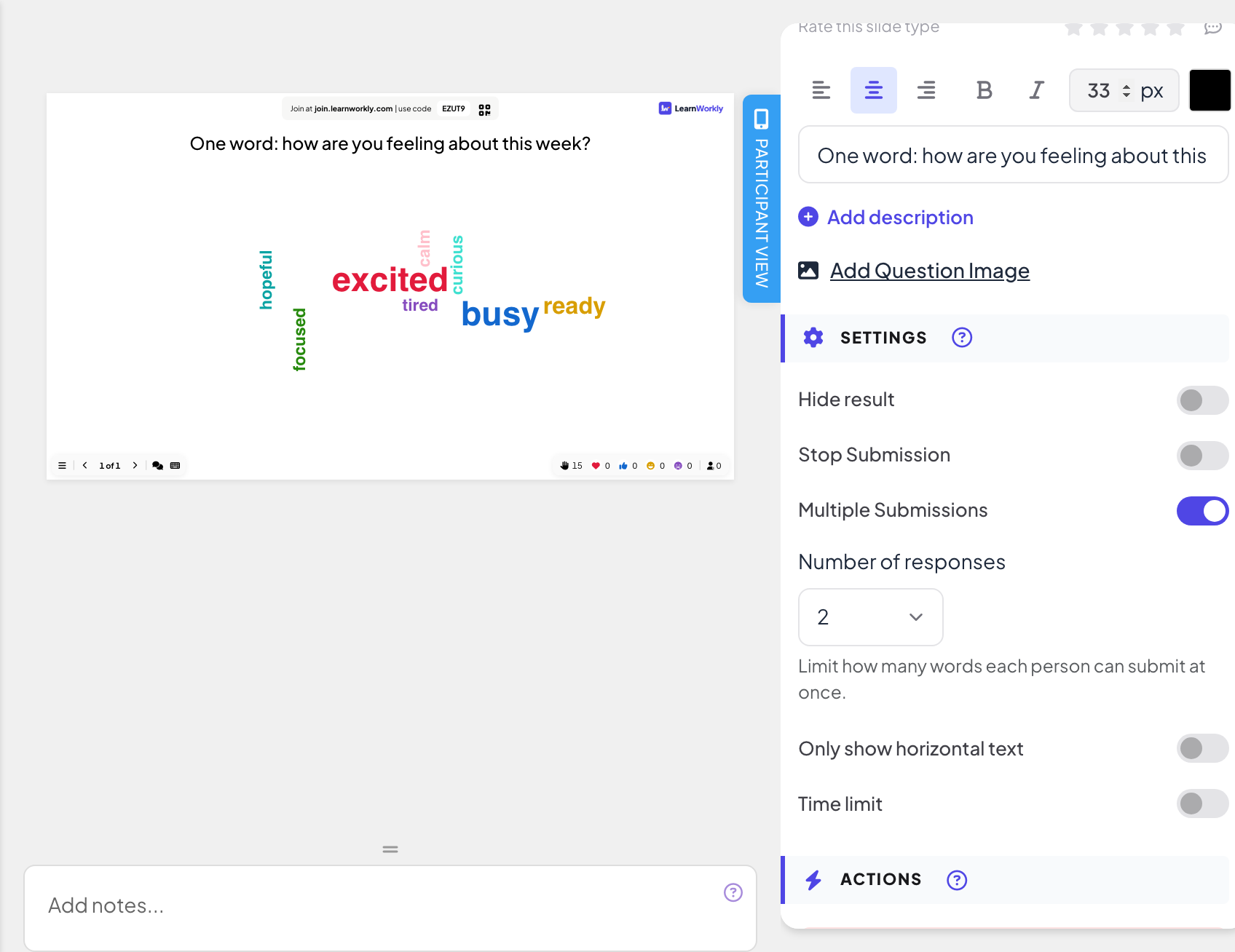
एडिटर में + नई स्लाइड पर क्लिक करें। स्लाइड प्रकार चुनें में इंटरैक्टिव टैब खोलें और Word Cloud चुनें।
- 2
प्रश्न लिखें
इसे प्रश्न फ़ील्ड में लिखें, जैसे "एक शब्द: इस हफ़्ते को लेकर आप कैसा महसूस कर रहे हैं?"।
- 3
चुनें कितने शब्द
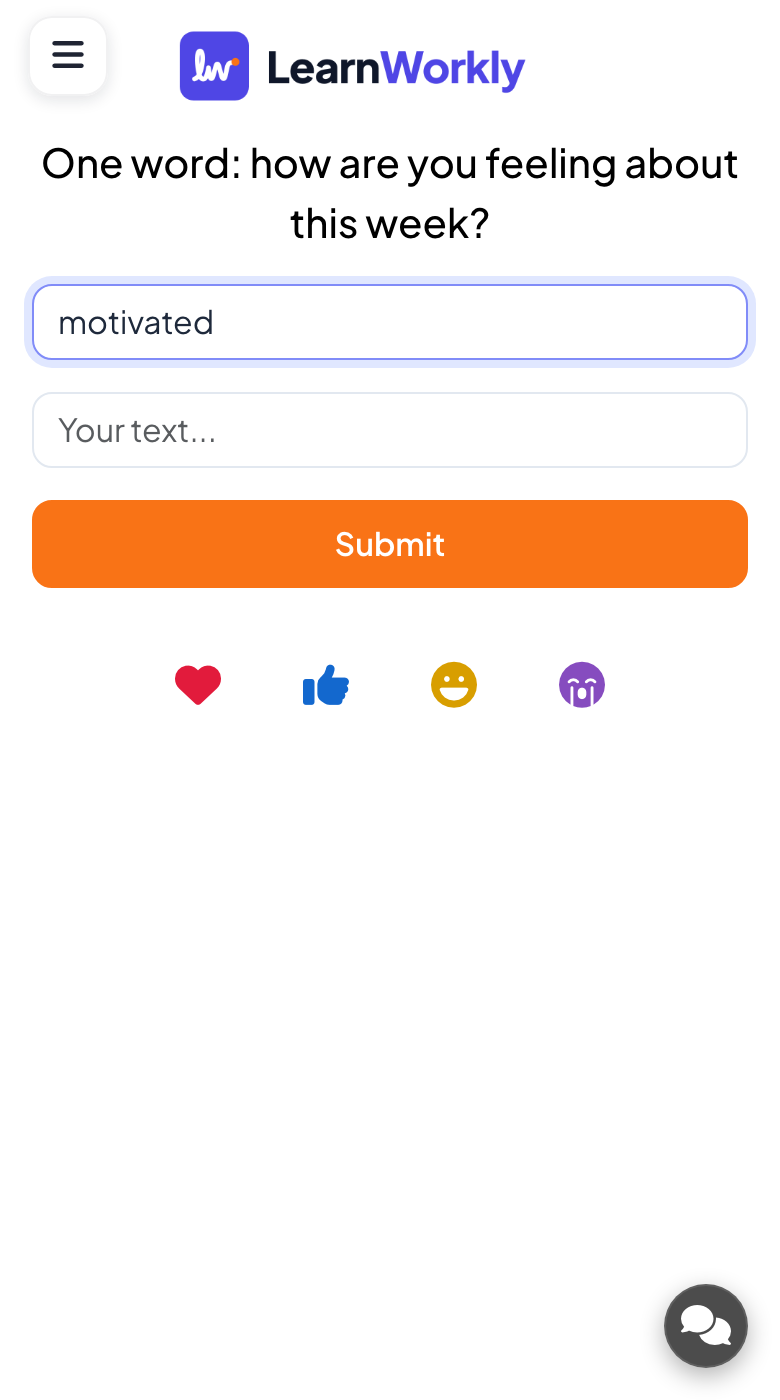
सेटिंग्स में प्रतिक्रियाओं की संख्या से हर व्यक्ति एक बार में 1 से 7 शब्द भेज सकता है (डिफ़ॉल्ट 1)। उनके फ़ोन पर उतने बॉक्स दिखते हैं।
- 4
और राउंड की अनुमति दें
एक से अधिक सबमिशन डिफ़ॉल्ट रूप से चालू है: लोग पहली बार जमा करने के बाद और शब्द भेज सकते हैं। हर व्यक्ति से एक ही सबमिशन लेने के लिए इसे बंद करें।
- 5
लेआउट चुनें
अगर आप चाहते हैं कि हर शब्द सीधा आड़ा लिखा हो तो केवल क्षैतिज टेक्स्ट दिखाएं चालू करें।
इसे लाइव चलाएँ
- 1
स्लाइड प्रस्तुत करें
प्रस्तुत करें पर क्लिक करें। लोग आपके कोड या QR कोड से join.learnworkly.com पर शामिल होते हैं, और स्लाइड उनके फ़ोन पर दिखती है।
- 2
लोग अपने शब्द लिखते हैं
प्रतिभागी आपका पाठ... बॉक्स में (हर एक में 50 अक्षरों तक) लिखते हैं और सबमिट करें दबाते हैं। बाद में वे मेरा सबमिशन देखें टैप करके देख सकते हैं कि उन्होंने क्या भेजा।
- 3
क्लाउड बढ़ता देखें
हर नया शब्द बड़ी स्क्रीन पर दिखता है। जितने ज़्यादा लोग वही शब्द भेजते हैं, वह उतना बड़ा होता जाता है।
- 4
सँवारें
क्लाउड में किसी शब्द पर क्लिक करके उसे संपादित करें (जैसे टाइपो ठीक करने के लिए) या हटाएं।

रिपोर्ट में परिणाम
सत्र के बाद प्रस्तुति की रिपोर्ट खोलें (एडिटर की ऊपरी बार में रिपोर्ट बटन, या प्रस्तुति सूची में रिपोर्ट) और स्लाइड परिणाम पर जाएँ। किसी प्रस्तुति की रिपोर्ट पढ़ें देखें। वर्ड क्लाउड हर शब्द को इस गिनती के साथ दिखाता है कि वह कितनी बार भेजा गया।
अक्सर पूछे जाने वाले प्रश्न
क्या शब्दों के बगल में नाम दिखते हैं?
नहीं। क्लाउड सिर्फ़ शब्द दिखाता है।
क्या मैं अभद्र शब्दों को दिखने से रोक सकता हूँ?
प्रस्तुति सेटिंग्स में अभद्र भाषा फ़िल्टर चालू करें: Q&A मॉडरेशन और अभद्र भाषा फ़िल्टर देखें। आप क्लाउड पर किसी शब्द पर क्लिक करके उसे हटा भी सकते हैं।
"Excited" और "excited" एक साथ क्यों गिने जाते हैं?
ये अलग अक्षर-रूप में वही शब्द हैं, इसलिए क्लाउड में एक ही शब्द को बढ़ाते हैं।
लोग सिर्फ़ एक शब्द भेज सकते हैं।
प्रतिक्रियाओं की संख्या बढ़ाएँ, और अगर उन्हें फिर से भेजने देना है तो जाँचें कि एक से अधिक सबमिशन चालू है।
17 नवंबर 2026 को ऐप से आख़िरी बार जाँचा गया।
संबंधित लेख
- Open Ended: मुक्त टेक्स्ट उत्तर और विचार इकट्ठा करेंखुले उत्तर और फ़ीडबैक मुक्त टेक्स्ट के रूप में इकट्ठा करें, वैकल्पिक फ़ोटो या चित्रों के साथ। उत्तर बड़ी स्क्रीन पर कार्डों की दीवार के रूप में दिखते हैं।
- पोल: कमरे से पूछें और वोट लाइव दिखाएँप्रतिभागियों की राय जानें और उसे बार या पाई चार्ट में दिखाएँ। विकल्प सेट करें, एक से ज़्यादा चुनने दें, सही उत्तर चिह्नित करें या परिणाम छिपाएँ।
- इंटरैक्टिव स्लाइड्स के लिए जवाब सेटिंग्सपोल, वर्ड क्लाउड और दूसरी स्लाइड्स पर सही उत्तर चालू करें, परिणाम छिपाएँ, सबमिशन रोकें, कई उत्तरों की अनुमति दें, समय सीमा तय करें और परिणाम साफ़ करें।