Q&A et chat
Les questions de toute la salle, les meilleures en premier
Ajoutez une diapositive Q&A et les participants envoient leurs questions depuis leur téléphone, anonymement s’ils le souhaitent. La salle vote pour celles auxquelles elle veut une réponse, et vous ou un modérateur décidez de ce qui s’affiche sur le grand écran. Le chat en direct et les réactions emoji gardent tout le monde impliqué entre les questions.
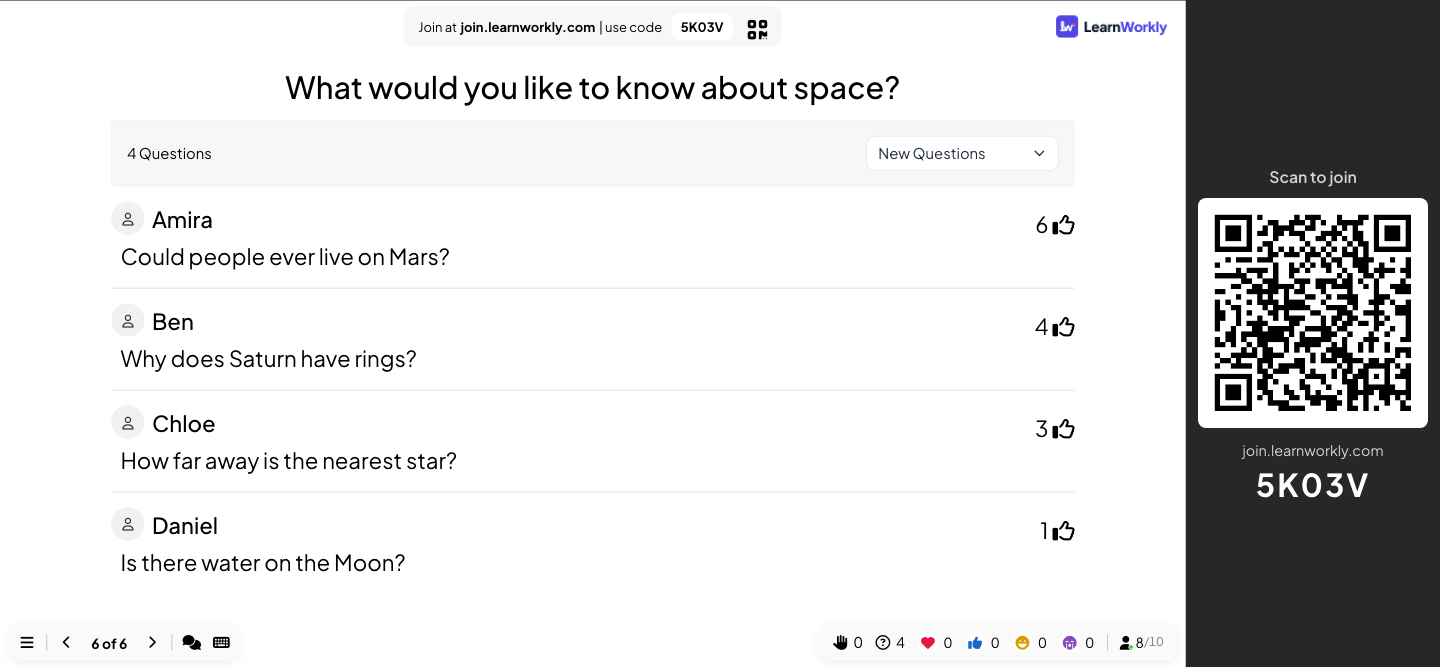
Votes
Les participants votent pour les questions auxquelles ils veulent une réponse, et les plus importantes remontent en haut.
Modération
Approuvez les questions avant qu’elles n’apparaissent sur le grand écran, et partagez un lien de modération pour qu’un collègue le fasse à votre place.
Filtre de vulgarité
Activez le filtre et les grossièretés sont masquées dans les questions de Q&A, le chat, les nuages de mots et les réponses saisies.
Discussion en direct
Un chat pendant la présentation pour les commentaires, liens et questions qui n’ont pas besoin du grand écran.
Réactions
Des cœurs, des likes, des rires et des visages tristes traversent votre diapositive quand la salle réagit.
Dans une vraie session
Une réunion générale avec un modérateur
La direction d’une entreprise de taille moyenne tient sa réunion générale mensuelle à la cantine, avec une partie du personnel qui rejoint depuis chez soi. Une personne présente, une collègue des RH modère les questions sur un ordinateur portable à côté, et la session se termine par 15 minutes de Q&A.
- 1
Activer les Q&A et la modération avant la réunion
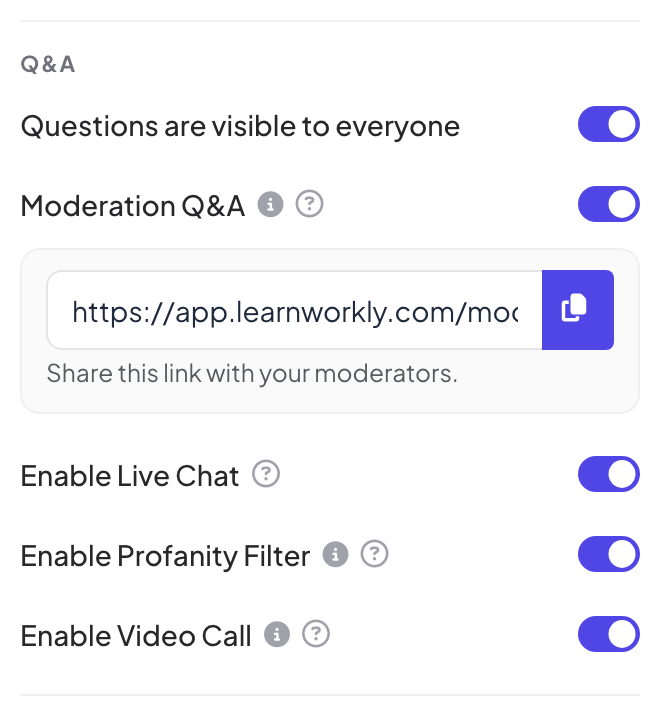
Dans Paramètres de la présentation → Paramètres généraux → Q&R, l’organisatrice active Les questions sont visibles par tous (pour que chacun puisse poser une question depuis n’importe quelle diapositive, pas seulement la diapositive Q&R), Modération des Q&A et Activer le filtre de vulgarité. Un lien de modération apparaît sous le paramètre ; elle le copie et l’envoie au modérateur.
Astuce: Toute personne disposant du lien de modération peut approuver et supprimer des questions : ne l’envoyez qu’aux personnes qui modéreront.
- 2
Les questions arrivent dès la première diapositive
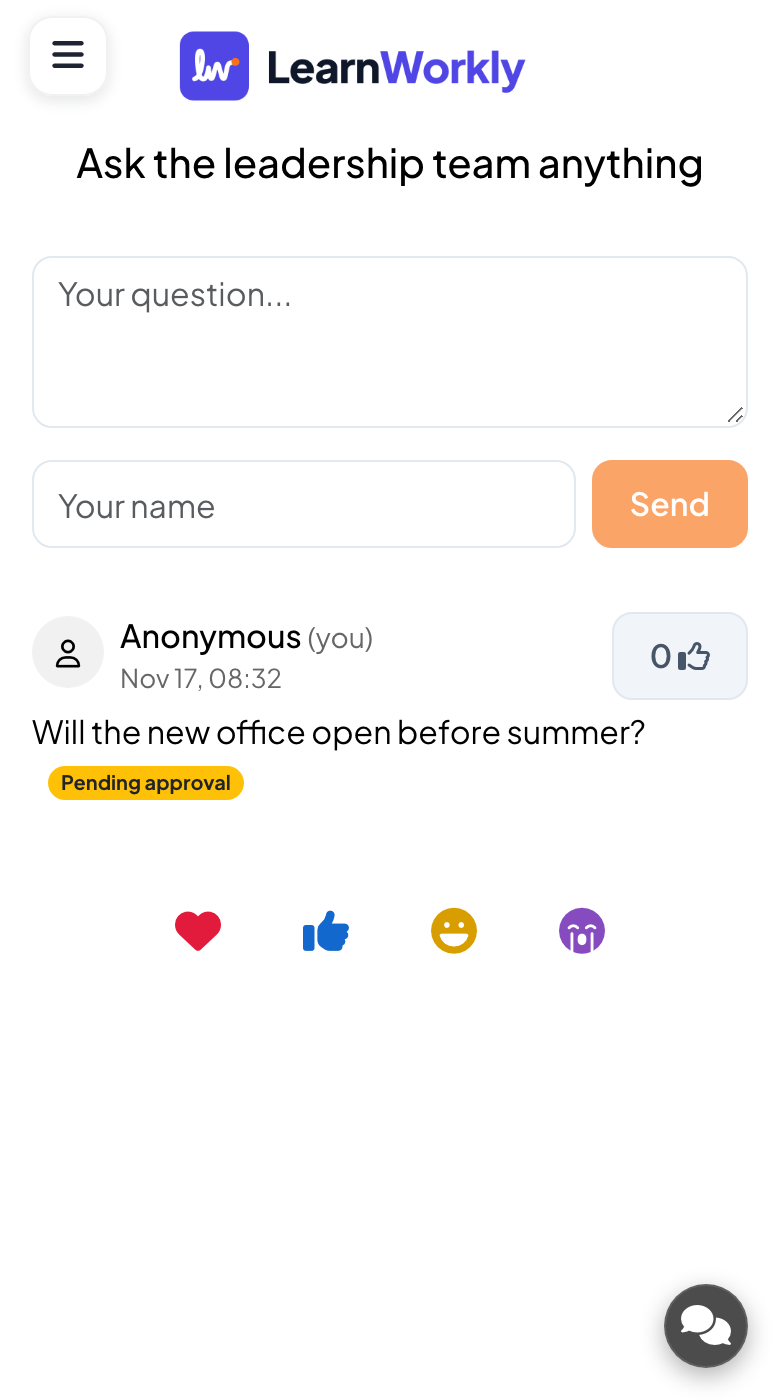
Les questions s’ouvrent avec l’ordre du jour, pour que personne n’ait à retenir la sienne pendant 40 minutes. Les salariés tapent des questions comme « Le nouveau bureau ouvrira-t-il avant l’été ? » et « Comment la politique de travail hybride va-t-elle changer l’an prochain ? ».
- Sur les téléphones
- Sur les téléphones: Un champ Votre question..., un champ facultatif Votre nom et un bouton Envoyer. Si le nom reste vide, la question s’affiche comme Anonyme. Avec la modération activée, l’auteur voit sa question marquée En attente d'approbation.
- Sur le grand écran
- Sur le grand écran: Rien pour l’instant : les questions non approuvées n’atteignent jamais le grand écran.
Astuce: Dites à la salle dès le début que les questions peuvent être anonymes. Les gens posent les questions qu’ils n’oseraient pas poser en levant la main.
- 3
La modératrice approuve et fait le tri
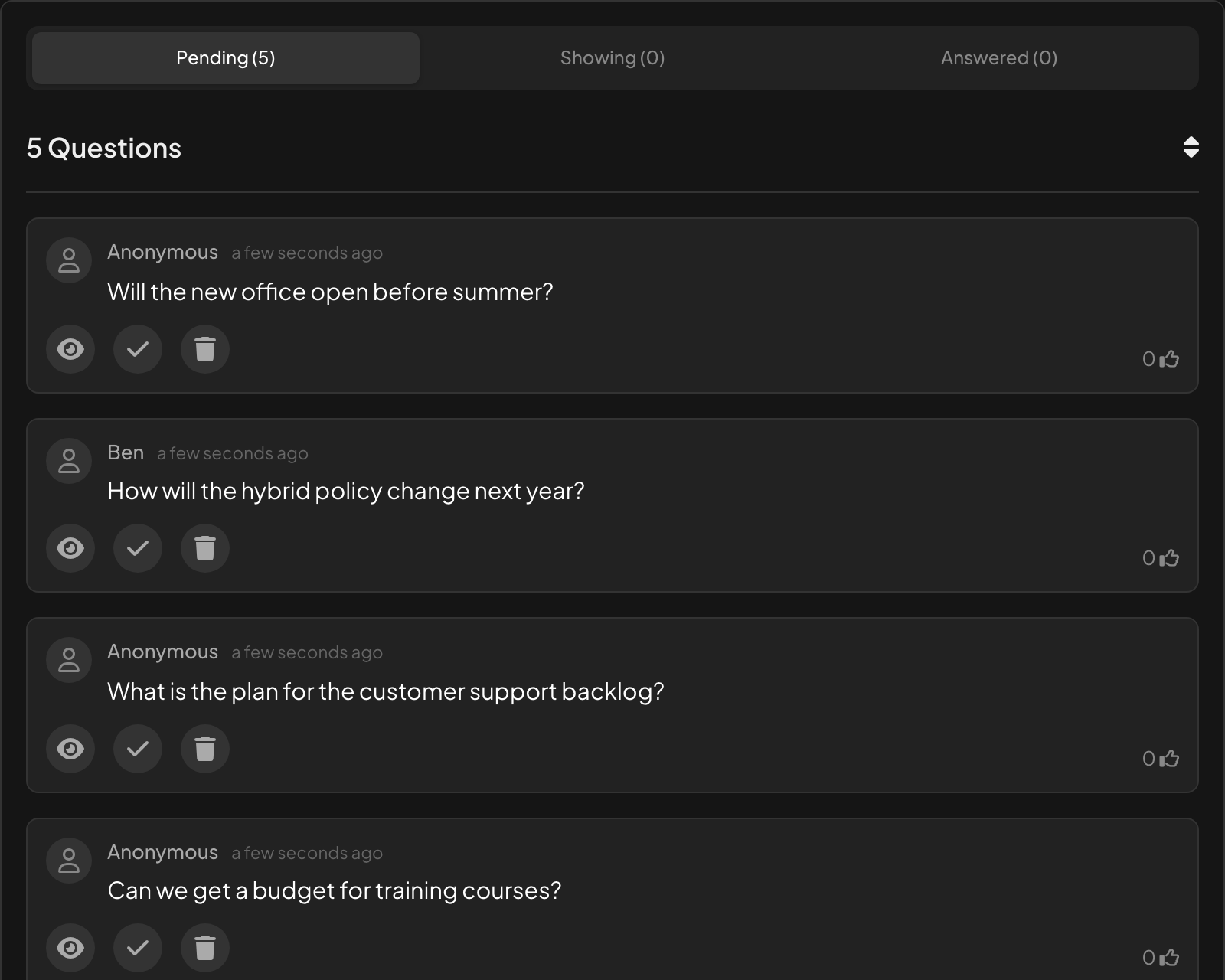
Sur la page de modération, les nouvelles questions attendent sous En attente. Le modérateur en approuve quatre sur cinq avec Approuver et afficher sur le Canvas. La cinquième, déjà traitée plus tôt dans l’intervention, reste En attente ; tout ce qui est hors sujet ou en double peut partir avec Supprimer la question.
- Sur le grand écran
- Sur le grand écran: Chaque question approuvée apparaît sur la diapositive Q&A dès son approbation.
Astuce: La télécommande (Pro et Enterprise) a le même onglet Q&A : un présentateur sans modérateur peut approuver les questions depuis son téléphone.
- 4
Les votes mettent les priorités de la salle en premier
Quand la diapositive Q&A arrive, la liste est triée par votes. La question sur la politique hybride a le plus de votes : le présentateur commence donc par elle plutôt que par la première posée.
- Sur les téléphones
- Sur les téléphones: Chaque question approuvée avec un pouce levé pour voter.
- Sur le grand écran
- Sur le grand écran: Le nombre de questions et un filtre Nouvelles questions / Questions répondues. Cliquez sur une question pour l’afficher en grand.
Astuce: Avec Activer l’appel vidéo activé, une question d’un participant a un bouton d’appel, pour qu’il la pose de vive voix. Voir Scène vidéo et appels.
Grand écran 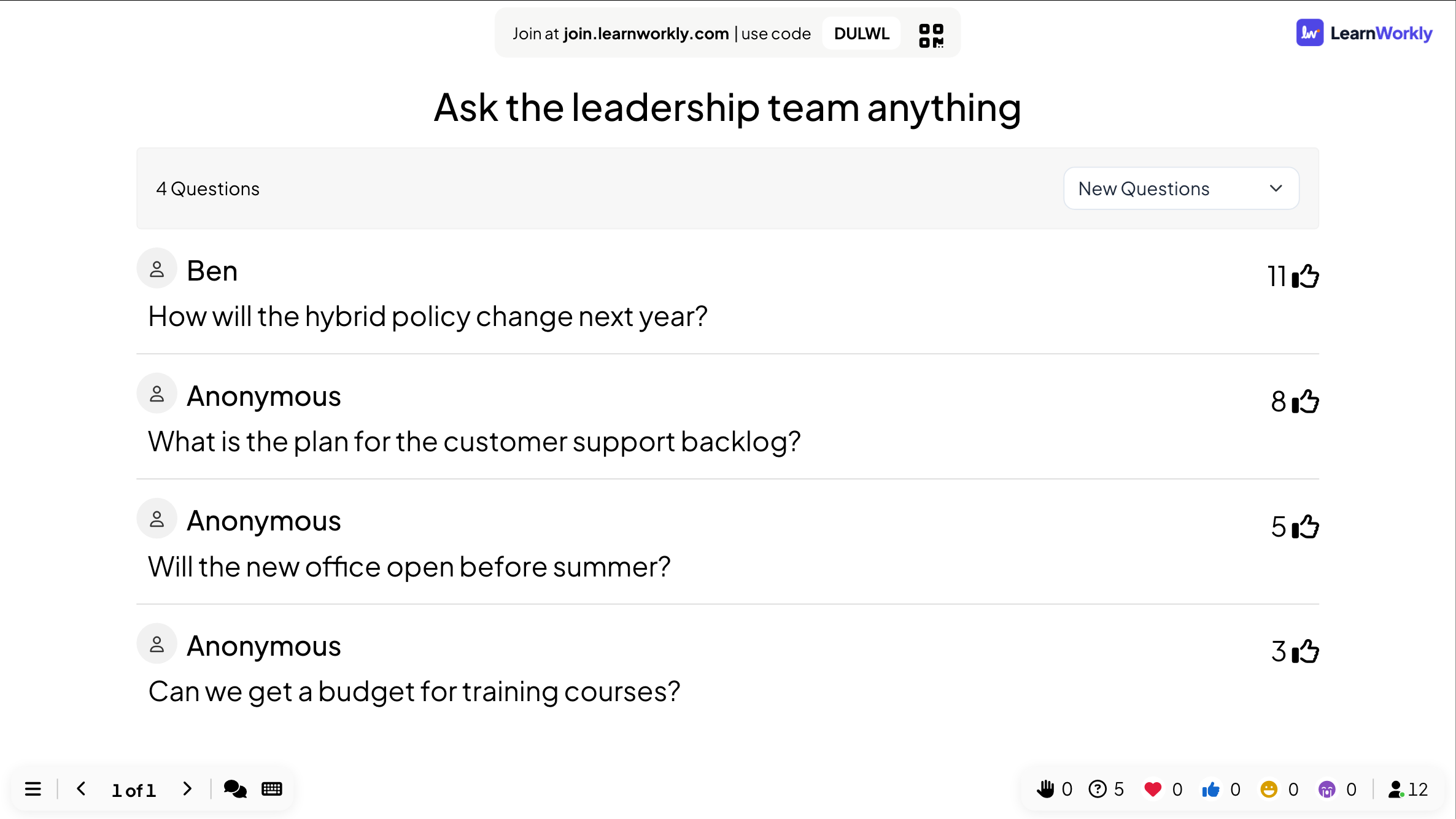
- 5
Les marquer comme répondues, puis lire le rapport
À chaque fois qu’on répond à une question, le présentateur ou le modérateur la coche et elle passe dans Questions répondues. Après la réunion, l’onglet Q&A du rapport liste chaque question avec ses votes et si elle a été répondue ou non, pour que celles qui n’ont pas eu le temps d’être traitées trouvent leur réponse dans la newsletter.
- Sur le grand écran
- Sur le grand écran: Les questions répondues quittent la liste principale, la suivante est donc toujours en haut.
Astuce: Basic, Pro et Enterprise peuvent exporter le rapport en PDF ou Excel pour transmettre les questions sans réponse aux bonnes équipes.
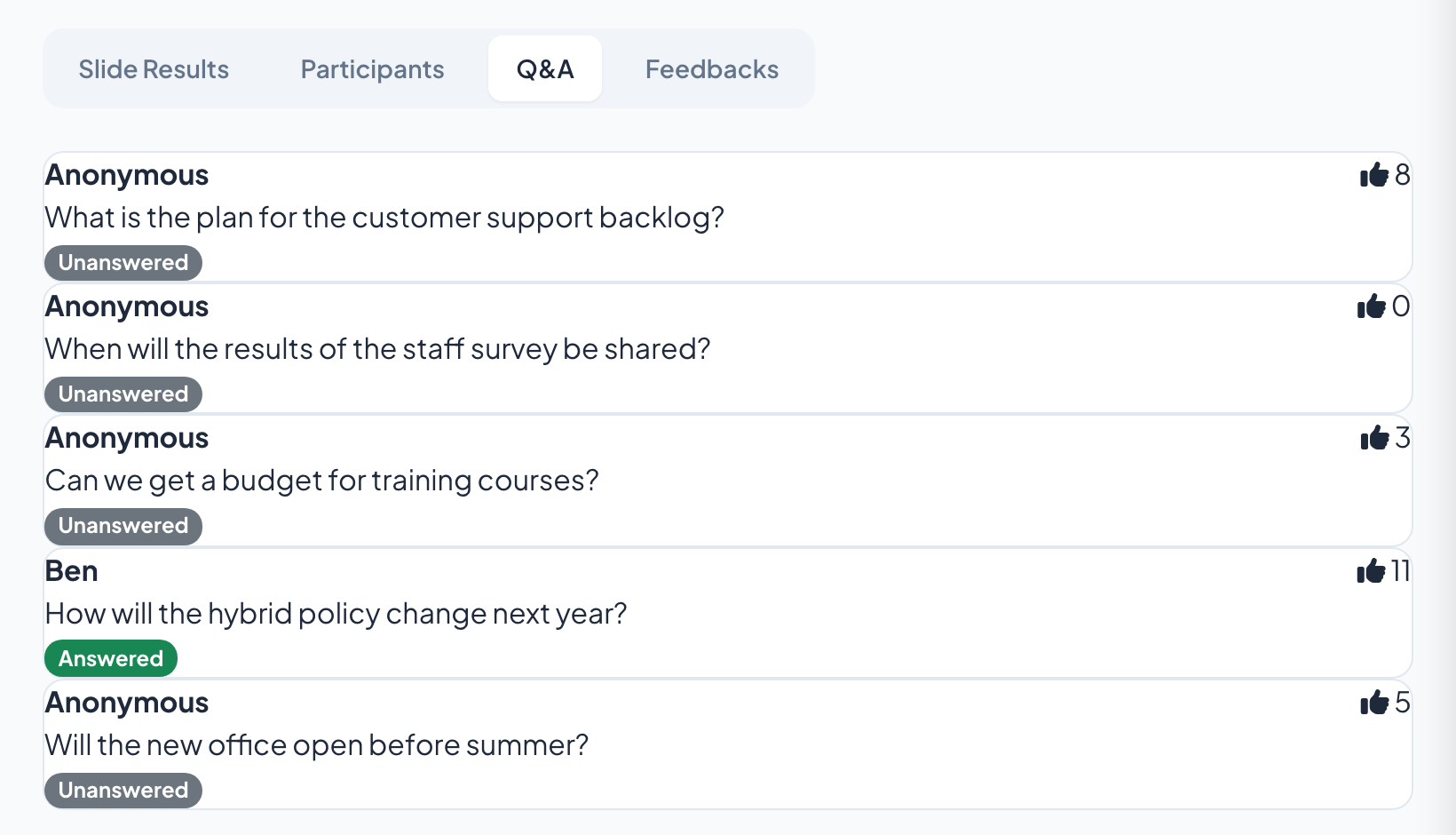
Les paramètres qui comptent
Tout se trouve dans Paramètres de la présentation (l’icône d’engrenage sur le bord droit de l’éditeur) → Paramètres généraux → Q&A, sauf la diapositive Q&A elle-même.
| Paramètre | Ce que cela fait | Par défaut |
|---|---|---|
| Les questions sont visibles par tous | Ajoute un bouton Demander sur les téléphones à chaque diapositive, pour que chacun puisse poser une question à tout moment. Dans la télécommande, il s’appelle Activer les Q&A sur toutes les diapositives. | Désactivé |
| Modération des Q&A | Les nouvelles questions restent masquées jusqu’à votre approbation, et un lien de modération apparaît pour le partager avec un collègue. | Désactivé |
| Activer le filtre de vulgarité | Masque les mots offensants sur le grand écran dans les Q&A, Open Ended, Word Cloud et Type Answer. Ce que les gens ont envoyé est conservé tel quel dans vos résultats. | Désactivé |
| Activer le chat en direct | Un chat pour toutes les personnes de la session, pour les commentaires et liens qui n’ont pas besoin du grand écran. | Activé |
| Activer les réactions | Des cœurs, des pouces levés, des rires et des visages tristes montent sur le grand écran. Cochez ceux que vous autorisez. | Les quatre |
| Activer l'appel vidéo | Affiche un bouton d’appel sur les questions et les cartes de réponse, pour appeler un participant. | Activé |
Ce que voient les participants
Sur une diapositive Q&A, les téléphones affichent le champ de question, un nom facultatif et la liste des questions avec un pouce levé pour voter. Avec Les questions sont visibles par tous activé, un bouton Demander est aussi présent sur toutes les autres diapositives.
Les questions sans nom s’affichent comme Anonyme. Avec la modération activée, la personne qui a posé la question voit En attente d'approbation jusqu’à ce qu’un modérateur l’approuve. Personne d’autre ne la voit d’ici là.
Limites par offre
| Fonctionnalité | Free | Basic | Pro | Enterprise |
|---|---|---|---|---|
| Participants en direct en même temps | 10 | 100 | 5 000 | Sur mesure |
| Q&A, modération, lien de modération, filtre de vulgarité, chat, réactions | ✓ | ✓ | ✓ | ✓ |
| Exporter les questions avec le rapport | – | ✓ | ✓ | ✓ |
| Modérer depuis votre téléphone avec la télécommande | – | – | ✓ | ✓ |
Questions fréquentes
Peut-on poser des questions anonymement ?
Oui. Le champ du nom est facultatif, et les questions sans nom s’affichent comme Anonyme.
La modération des Q&A est-elle incluse dans l’offre gratuite ?
Oui. Les Q&A, la modération, le lien de modération, le filtre de vulgarité, le chat en direct et les réactions sont dans toutes les offres.
Un collègue peut-il modérer les questions ?
Oui. Activez Modération des Q&A, copiez le lien de modération et envoyez-le à un collègue. Il approuve, marque comme répondues ou supprime les questions depuis son ordinateur ou son téléphone pendant que vous présentez.
Ai-je besoin d’une diapositive Q&A ?
Non. Avec Les questions sont visibles par tous activé, un bouton Demander est présent sur les téléphones pendant chaque diapositive. Une diapositive Q&A est utile quand vous voulez les questions sur le grand écran.
Comment les questions sont-elles triées ?
Par votes, pour que les questions auxquelles le plus de gens veulent une réponse passent en premier. Les questions répondues passent dans Questions répondues.
Que voit la personne qui a posé la question pendant qu’elle attend ?
Sa question marquée En attente d’approbation. Personne d’autre ne la voit avant son approbation.
Puis-je recevoir les questions de personnes qui rejoignent depuis chez elles ?
Oui. Tout le monde rejoint avec le même code ou lien, où qu’il soit, et les questions arrivent dans la même liste.
Quelqu’un peut-il poser sa question à voix haute ?
Oui. Avec Activer l’appel vidéo activé, cliquez sur le bouton d’appel d’une question pour appeler cette personne, ou utilisez une diapositive Video Stage pour faire venir plusieurs personnes à l’écran l’une après l’autre.
Les questions sont-elles enregistrées ?
Oui. Elles sont dans l’onglet Q&A du rapport de la présentation. Basic, Pro et Enterprise peuvent exporter le rapport en PDF ou Excel.
En savoir plus
- Centre d’aideDiapositive Q&A : les questions du public, avec votes
- Centre d’aideModérer les Q&A et filtrer la vulgarité
- Centre d’aideMusique, effets sonores, réactions et chat en direct
- Centre d’aidePiloter votre présentation depuis votre téléphone
- BlogApprentissage actif en amphi : 12 techniques
- Cas d’usageRéunions et présentations
- Cas d’usageÉvénements et team building
- Cas d’usageEnseignants du supérieur
Qui l’utilise, et pour quoi faire
Fonctionnalités associées
Essayez-le lors de votre prochaine session
Gratuit jusqu’à 10 participants en direct, avec tous les types de diapositives et de jeux. Créez votre première présentation en quelques minutes.
Gratuit jusqu’à 10 participants · Sans carte bancaire