Présentations interactives
Une seule présentation pour vos diapositives, vos questions et vos jeux
Créez votre présentation dans le navigateur, mêlez diapositives de contenu, sondages, quiz, nuages de mots, Q&A et jeux, et présentez-la sur n’importe quel écran. Les participants rejoignent sur leur téléphone avec un code ou en scannant le QR code à côté de votre diapositive, et leurs réponses apparaissent sur le grand écran dès qu’elles arrivent.

Un éditeur de diapositives complet
Environ 50 types de diapositives en cinq groupes : quiz, jeux, questions interactives, diapositives de contenu et pages web ou présentations intégrées. Ajoutez du texte, des images, des vidéos, des GIF et une musique de fond.
Rejoindre en quelques secondes
Le mode présentation affiche une barre pour rejoindre avec le code et un QR code à côté de la diapositive. Ni compte ni application pour les participants, sur n’importe quel téléphone, tablette ou ordinateur.
Télécommande depuis votre téléphone
Avancez dans la présentation, lancez les minuteurs et révélez les résultats depuis votre téléphone tout en circulant dans la salle (Pro et Enterprise).
À votre rythme ou au leur
Menez la salle diapositive par diapositive, ou laissez les participants parcourir la présentation à leur rythme.
Garder la salle en éveil
Transitions des diapositives, réactions emoji, effets sonores, musique de fond et effets de Magie du clavier comme un roulement de tambour ou des confettis.
Votre style
Polices, couleurs, images de fond et vidéo dans toutes les offres ; votre propre logo avec Pro et Enterprise.
Dans une vraie session
Un cours de sciences de 40 minutes, diapositive par diapositive
Une professeure de 5e enseigne le cycle de l’eau à une classe de 28 élèves avec une seule présentation : une diapositive pour rejoindre, une liste qu’elle révèle ligne par ligne, un sondage pour savoir ce que pense la classe, une question de quiz et un classement. Voici ce qui se passe à chaque diapositive, sur le grand écran et sur les téléphones ou tablettes des élèves.
- 1
Préparez la présentation la veille au soir
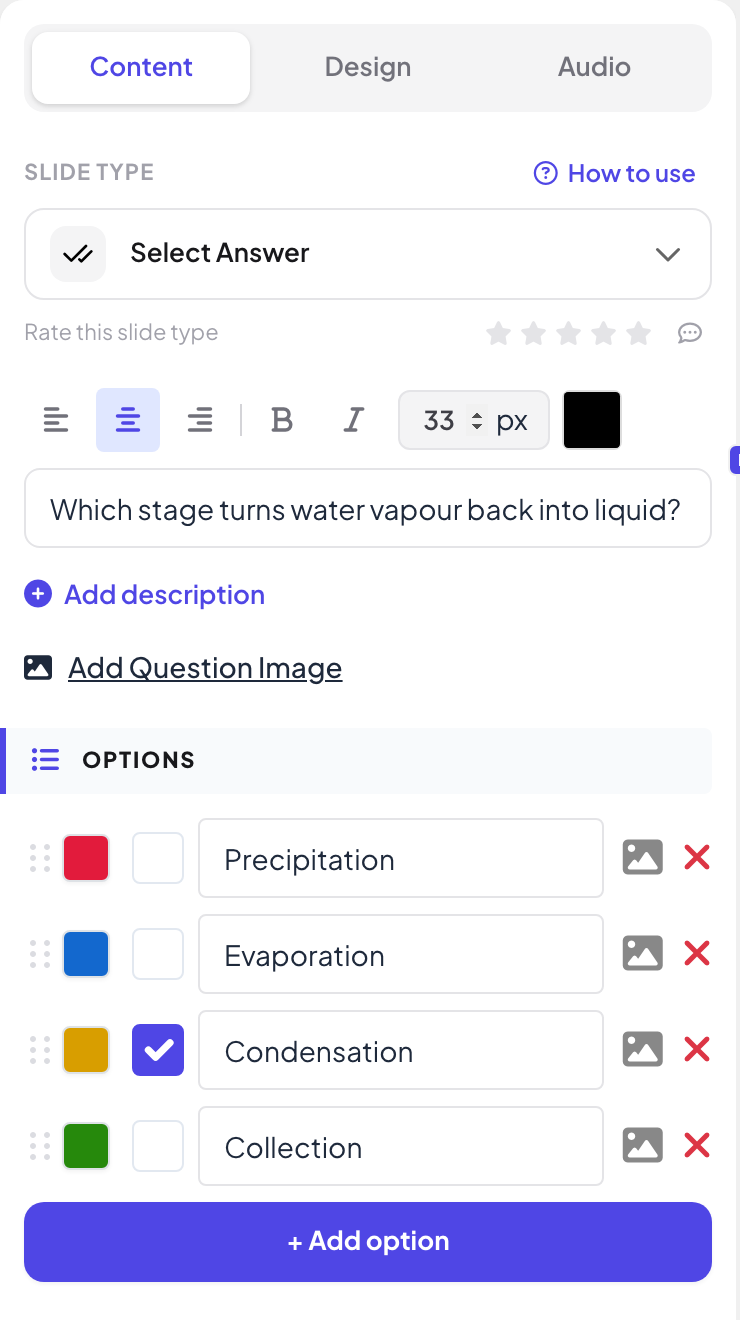
Elle crée une présentation vierge intitulée « Sciences 5e : le cycle de l’eau » et ajoute cinq diapositives : Instructions, une Liste intitulée « Les quatre étapes du cycle de l’eau », un Sondage, une question Select Answer et un Classement. Chaque diapositive a sa question et ses options dans l’onglet Contenu à droite, ses couleurs et sa police dans Design, et sa musique dans Audio.
Astuce: Cliquez sur Vue participant sur le bord droit de la diapositive pour voir exactement ce qu’affichera un téléphone, et sur Essayer le jeu sur une diapositive de quiz pour faire la question vous-même avant le cours.
- 2
Commencer par la diapositive pour rejoindre
Pendant que la classe s’installe, elle appuie sur Présenter. La première diapositive est une diapositive Instructions avec l’adresse pour rejoindre, le code et un grand QR code, et elle reste affichée le temps que tout le monde s’installe.
- Sur les téléphones
- Sur les téléphones: Les élèves scannent le QR code ou tapent join.learnworkly.com et le code. Pas d’application, pas de compte et pas d’adresse e-mail.
- Sur le grand écran
- Sur le grand écran: L’adresse pour rejoindre, le code et le QR code en grand. La barre pour rejoindre avec le code reste aussi en haut de chaque diapositive.
Astuce: Remplacez le code par quelque chose de facile à dire à voix haute avec Modifier le code sous Partager → Lien du public, et téléchargez le QR code pour un document imprimé.
Grand écran 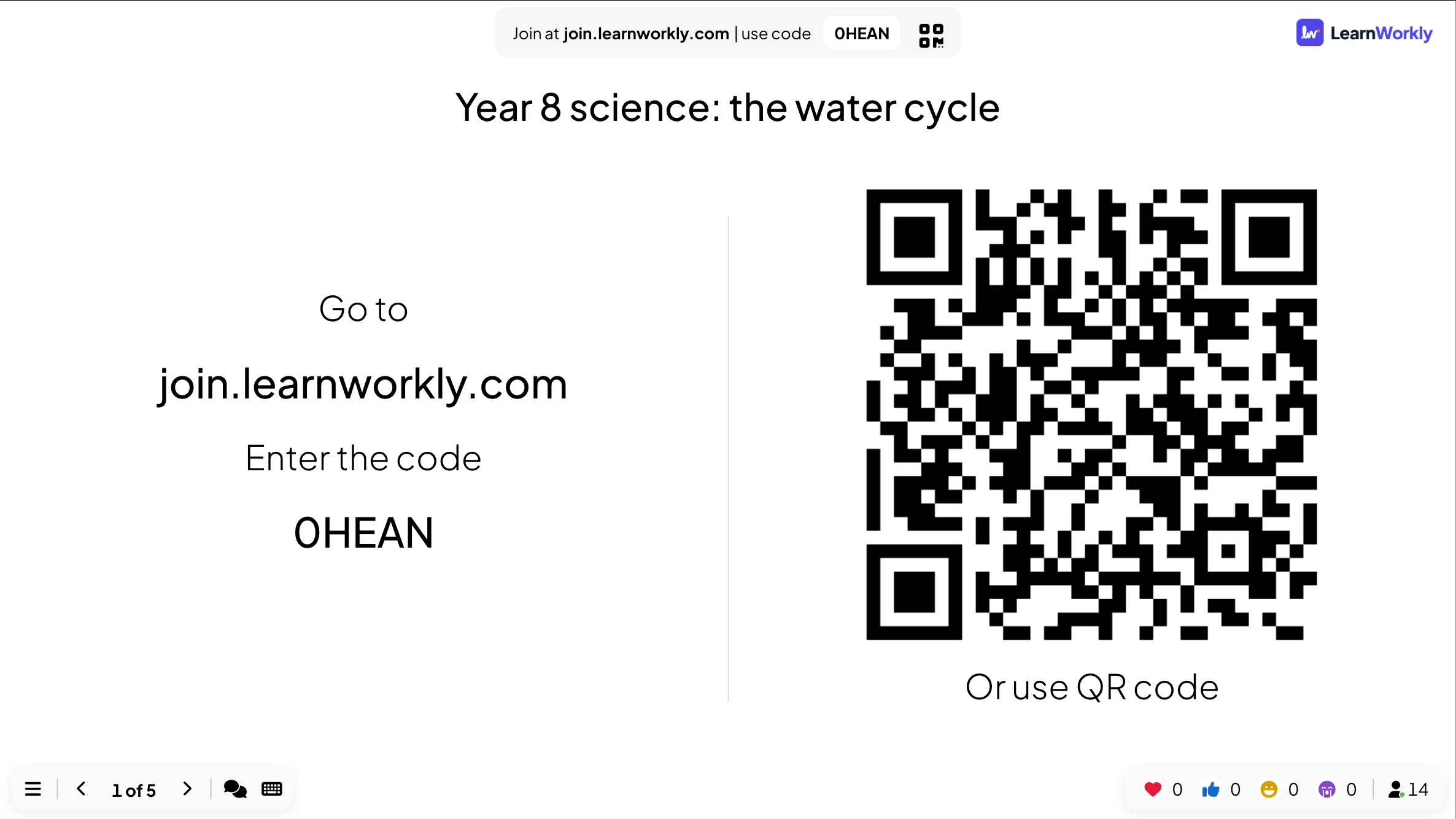
- 3
Enseigner avec une liste, ligne par ligne
Elle explique les quatre étapes avec une diapositive Liste. Chaque appui sur la flèche droite révèle la ligne suivante, pour que la classe écoute ce qu’elle explique au lieu de lire en avance.
- Sur les téléphones
- Sur les téléphones: Les mêmes lignes apparaissent sur chaque téléphone au même moment que sur le grand écran.
- Sur le grand écran
- Sur le grand écran: « Évaporation », « Condensation » et « Précipitations » sont révélées ; « Ruissellement » est encore masqué.
Astuce: Les diapositives PowerPoint importées fonctionnent de la même façon : chaque appui joue l’étape d’animation suivante avant de passer à la suite.
Grand écran 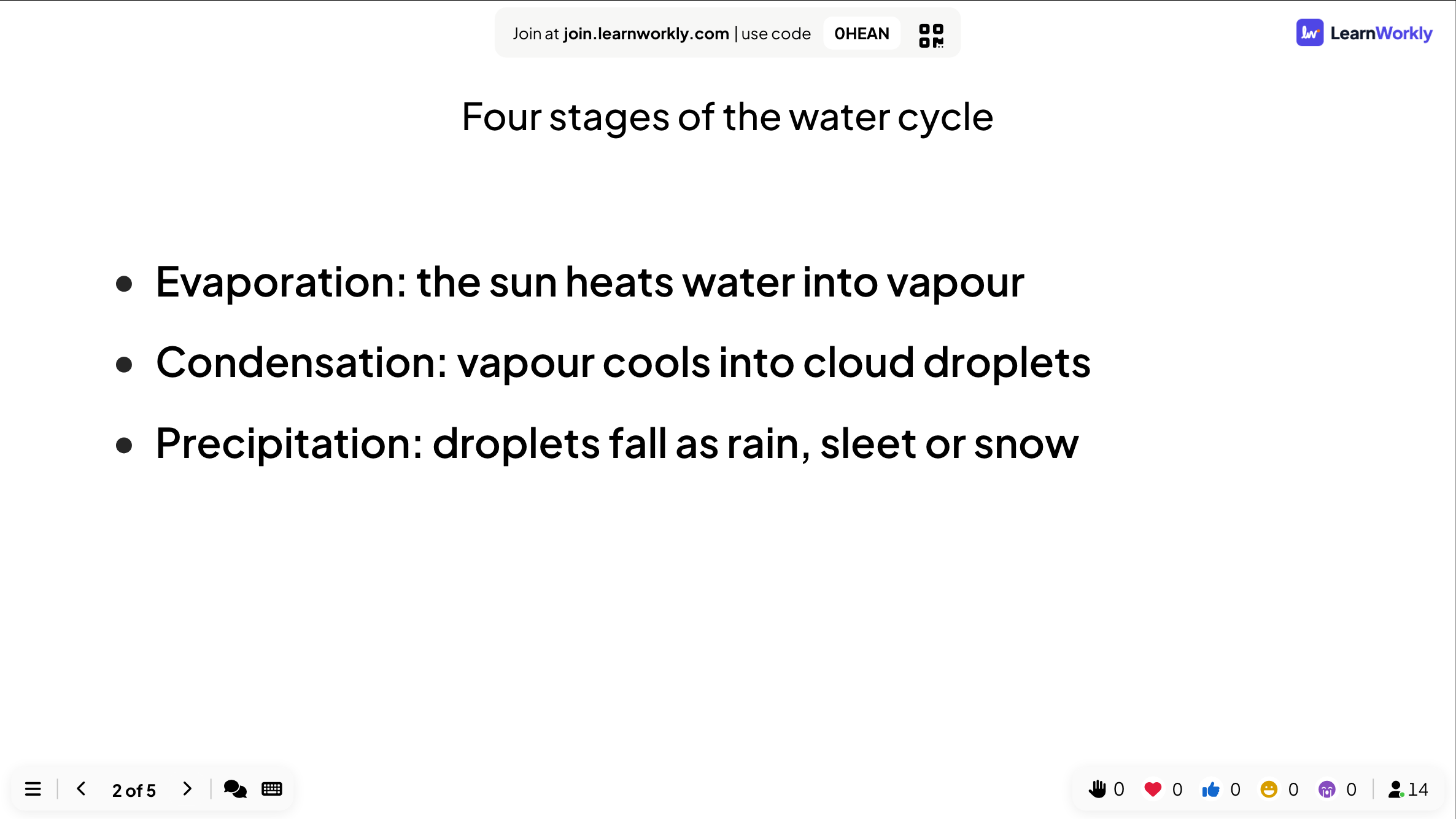
- 4
Vérifier la réflexion avec un sondage
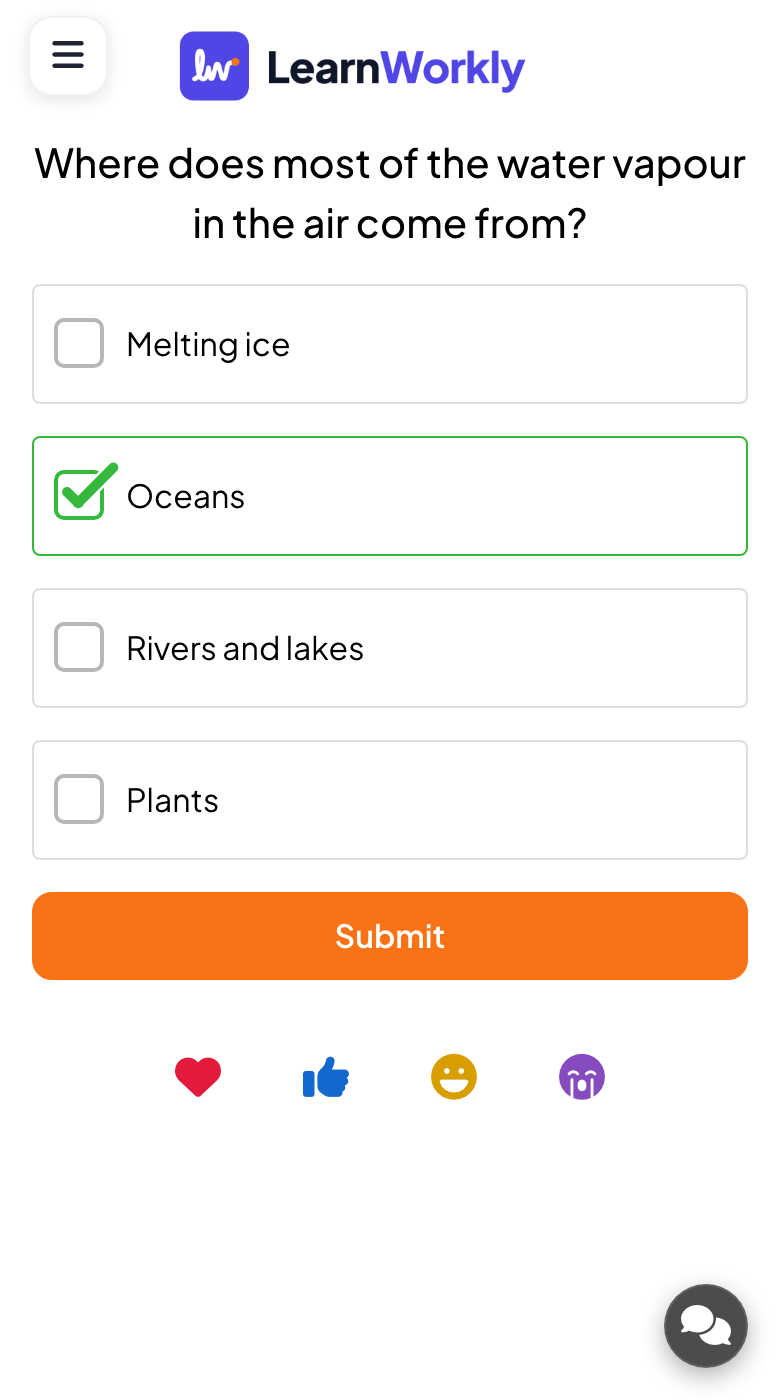
Avant d’aller plus loin, elle demande « D’où vient la plus grande partie de la vapeur d’eau de l’air ? » avec quatre options. Elle garde les barres masquées pendant le vote, puis les affiche et demande aux élèves qui ont choisi « Rivières et lacs » d’expliquer leur raisonnement.
- Sur les téléphones
- Sur les téléphones: Un gros bouton pour chaque option et un bouton Soumettre. Les élèves qui ont voté voient que leur réponse a été envoyée.
- Sur le grand écran
- Sur le grand écran: Un graphique en barres qui grandit à chaque vote, et le nombre de réponses dans la barre du bas.
Astuce: Activez Masquer le résultat sur la diapositive (ou Masquer le résultat dans le menu ☰ pendant la présentation) pour que personne ne suive la foule, puis affichez le graphique quand tout le monde a voté.
Grand écran 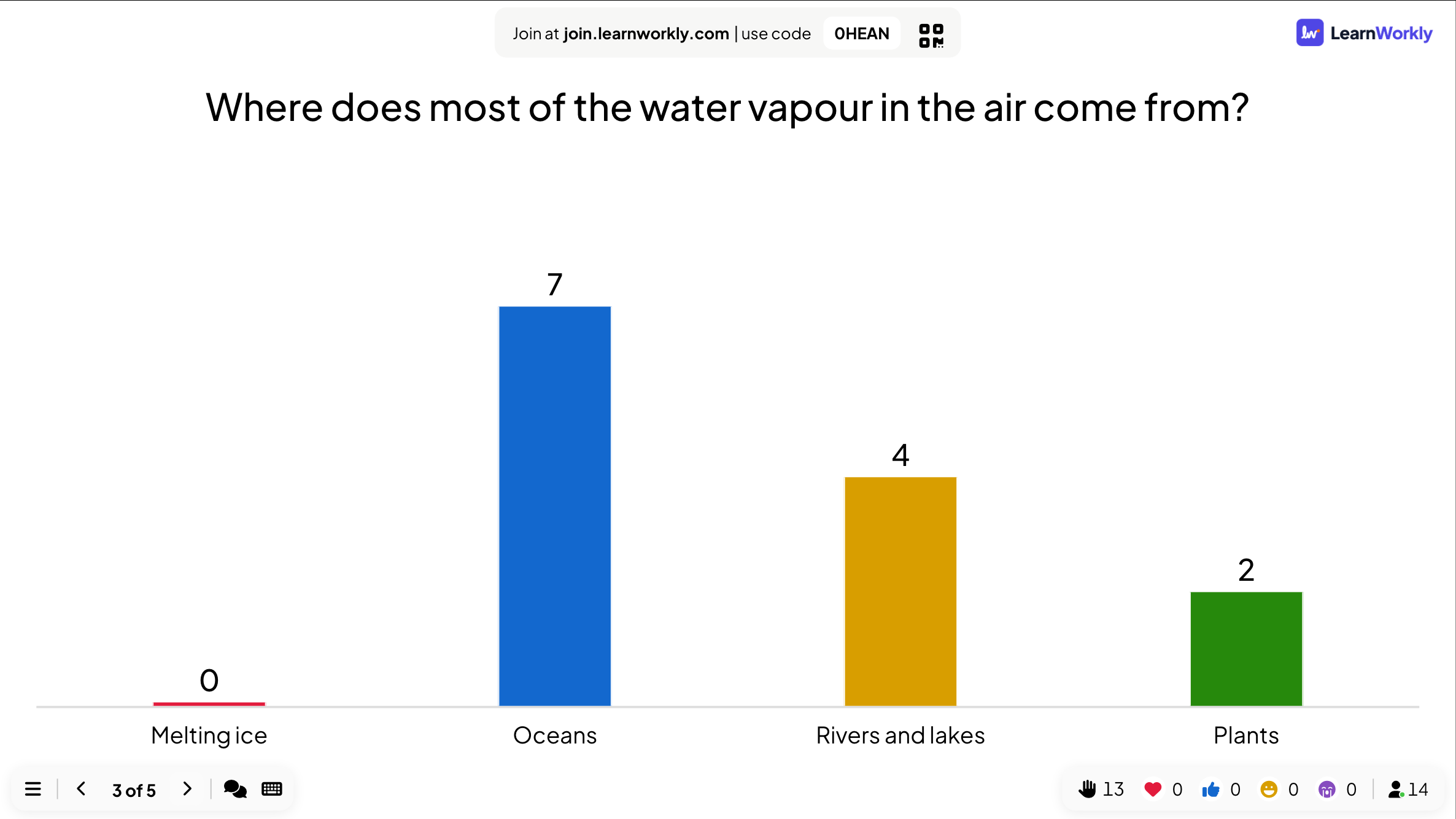
- 5
Terminer par un quiz et le classement
La dernière question, « Quelle étape retransforme la vapeur d’eau en liquide ? », est un quiz Select Answer avec un minuteur de 20 secondes. Les bonnes réponses rapides rapportent plus de points, et la diapositive Classement qui suit montre qui l’emporte.
- Sur les téléphones
- Sur les téléphones: Les élèves tapent un pseudo avant la première question du quiz, touchent une réponse et voient tout de suite s’ils avaient raison et combien de points ils ont gagnés.
- Sur le grand écran
- Sur le grand écran: Un compte à rebours, puis le nombre de personnes ayant choisi chaque option avec la bonne réponse indiquée, puis le classement avec les pseudos et les points.
Astuce: Effacez tous les résultats dans l’éditeur avant de présenter la même présentation à la classe suivante. Les réponses déjà reçues restent dans le rapport, comme une session distincte.
Grand écran 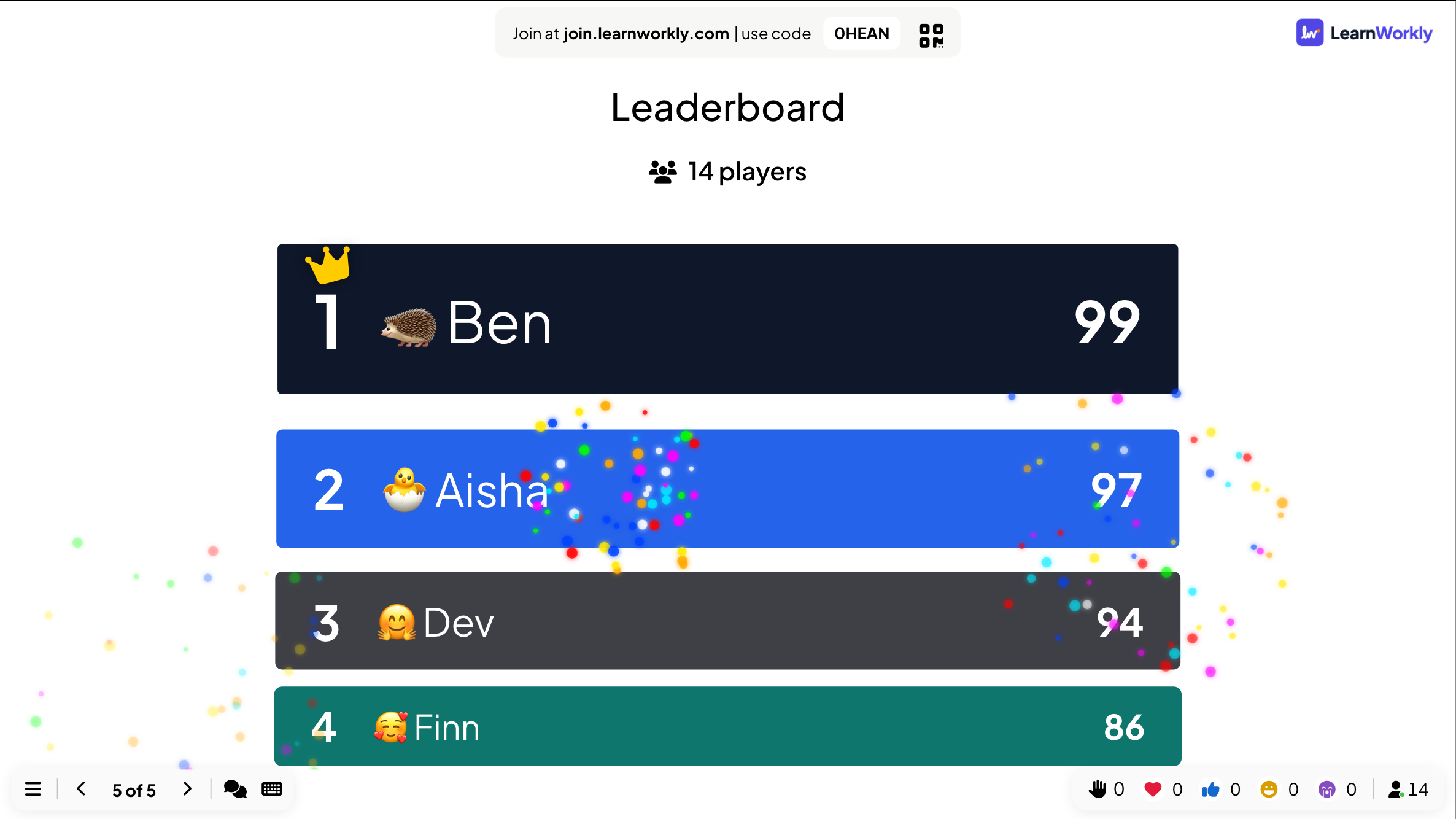
Les paramètres qui comptent
Les paramètres de toute la présentation se trouvent dans Paramètres de la présentation (l’icône d’engrenage sur le bord droit de l’éditeur) → Paramètres généraux. Chaque diapositive a aussi ses propres paramètres dans son onglet Contenu.
| Paramètre | Ce que cela fait | Par défaut |
|---|---|---|
| Type d'engagement | Présentation : vous menez et les téléphones suivent votre diapositive. À votre rythme : les participants avancent dans les diapositives avec Retour et Suivant sur leur téléphone, comme dans un questionnaire. | Présentation |
| Transition des diapositives | L’animation entre les diapositives : Fondu, Glisser vers le haut, Glisser depuis la droite, un effet d’agrandissement ou Aucune. | Fondu |
| Magie du clavier | Des effets déclenchés d’une touche pendant la présentation : C pour les confettis, D pour un roulement de tambour, M pour un lâcher de micro, B pour flouter l’écran, Q pour le silence, U pour un rideau, X pour tout effacer. | Activé |
| Masquer la barre d’instructions | Masque la barre pour rejoindre en haut de la diapositive ; elle revient quand vous amenez la souris en haut de l’écran. | Désactivé |
| Masquer les commandes pendant la présentation | Les commandes en bas à gauche s’estompent après 3 secondes d’inactivité. | Désactivé |
| Activer les réactions | Les réactions que les téléphones peuvent envoyer : cœur, pouce levé, rire et tristesse. Elles flottent au-dessus de votre diapositive. | Les quatre |
| Activer les effets sonores | Les sons intégrés aux types de diapositives : musique de quiz, tic-tac du compte à rebours, podium et Magie du clavier. | Activé |
| Collecter les informations des participants | Demande un nom et les champs que vous ajoutez (une classe, une équipe) avant que les participants puissent prendre part. | Désactivé |
Ce que voient les participants
Les participants ouvrent join.learnworkly.com sur n’importe quel téléphone, tablette ou ordinateur et tapent le code, ou scannent le QR code. Leur écran suit votre diapositive : des boutons pour voter, un champ de saisie, une zone de dessin, un quiz avec minuteur. Sur les diapositives de contenu, ils voient le même texte que vous.
Avant la première question du quiz, ils tapent un pseudo pour le classement et peuvent choisir un avatar emoji. Les notes du présentateur ne leur sont jamais montrées.
Limites par offre
| Fonctionnalité | Free | Basic | Pro | Enterprise |
|---|---|---|---|---|
| Participants en direct en même temps | 10 | 100 | 5 000 | Sur mesure |
| Tous les types de diapositives, mode présentation, réactions, IA, import | ✓ | ✓ | ✓ | ✓ |
| Collaboration en équipe et modèles partagés | – | ✓ | ✓ | ✓ |
| Télécommande depuis votre téléphone | – | – | ✓ | ✓ |
| Votre propre logo | – | – | ✓ | ✓ |
Questions fréquentes
Les participants ont-ils besoin d’un compte ou d’une appli ?
Non. Ils ouvrent join.learnworkly.com sur n’importe quel appareil avec un navigateur, tapent le code ou scannent le QR code, et participent. Vous pouvez exiger une connexion ou un code d’accès personnel si vous devez contrôler qui rejoint.
Puis-je utiliser mon PowerPoint ou mon PDF ?
Oui. Importez un fichier .pptx et ses diapositives gardent leurs animations et restent modifiables, ou importez un PDF et chaque page devient une diapositive. Ajoutez ensuite des questions et des jeux entre elles.
Combien de personnes peuvent rejoindre ?
Jusqu’à 10 participants en direct en même temps avec Free, 100 avec Basic et 5 000 avec Pro. Les limites d’Enterprise sont sur mesure. C’est le nombre de personnes connectées en même temps, pas un total mensuel.
La présentation est-elle incluse dans la formule gratuite ?
Oui. Tous les types de diapositives, le mode présentation, les réactions, les Q&A, l’IA et l’import sont dans toutes les offres, y compris Free.
Puis-je piloter les diapositives depuis mon téléphone ?
Oui, avec Pro et Enterprise. Ouvrez le panneau Télécommande dans l’éditeur et scannez son QR code : votre téléphone affiche la diapositive actuelle, vos notes, suivant et précédent, et l’onglet Q&A.
Où écrire les notes du présentateur ?
Dans le champ Ajouter des notes... sous chaque diapositive de l’éditeur. Les notes ne sont jamais affichées sur le grand écran ni sur les téléphones ; vous les lisez dans la télécommande.
Peut-on parcourir la présentation seul ?
Oui. Réglez Type d’engagement sur À votre rythme et les participants avancent dans les diapositives avec Retour et Suivant sur leur téléphone. Pour les devoirs à la maison, Devoirs et Questionnaires ont leurs propres liens et résultats.
Puis-je présenter la même présentation à plusieurs groupes ?
Oui. Cliquez sur Effacer tous les résultats entre deux groupes. Les réponses de chaque groupe restent dans le rapport comme une session distincte.
Le code pour rejoindre change-t-il ?
Chaque présentation garde son code. Remplacez-le par quelque chose de facile à dire avec Modifier le code sous Partager → Lien du public, tant qu’aucune autre présentation ne l’utilise.
En savoir plus
- Centre d’aideCréer votre première présentation
- Centre d’aidePrésenter sur le grand écran
- Centre d’aidePiloter votre présentation depuis votre téléphone
- Centre d’aideTransitions des diapositives, Magie du clavier et commandes
- BlogFaire un cours interactif : diapos, questions, jeux
- BlogApprentissage actif en amphi : 12 techniques
- Cas d’usageEnseignants du primaire et du secondaire
- Cas d’usageRéunions et présentations
Qui l’utilise, et pour quoi faire
Fonctionnalités associées
Essayez-le lors de votre prochaine session
Gratuit jusqu’à 10 participants en direct, avec tous les types de diapositives et de jeux. Créez votre première présentation en quelques minutes.
Gratuit jusqu’à 10 participants · Sans carte bancaire