Une 2x2 Grid analyse les réponses selon deux dimensions à la fois. Usages classiques : effort contre impact, urgence contre importance, ou confiance contre intérêt.
Configurer une grille
- 1
Ajouter la diapositive
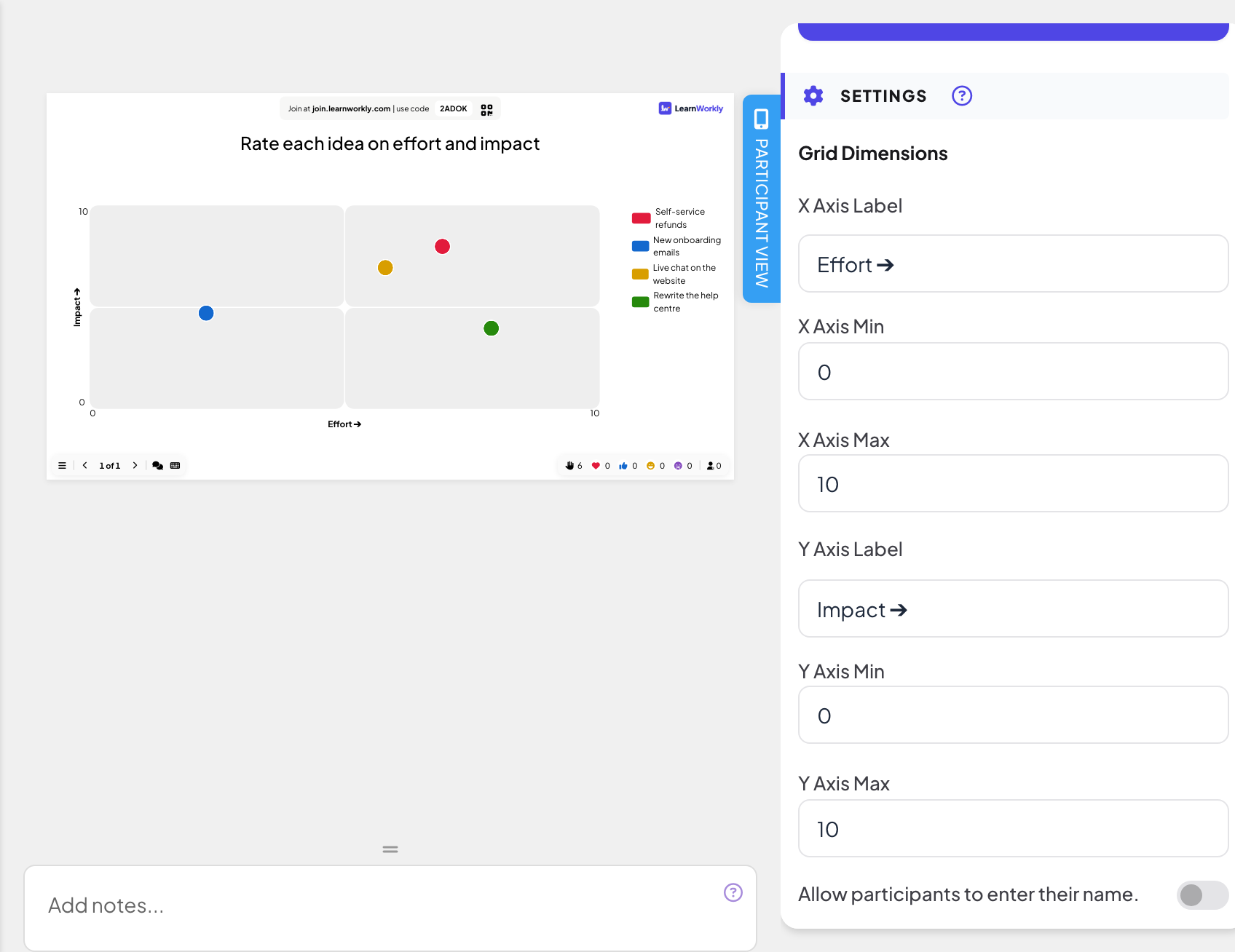
Dans l’éditeur, cliquez sur + Nouvelle diapositive. Dans Choisir le type de diapositive, ouvrez l’onglet Interactif et choisissez 2x2 Grid.
- 2
Écrivez la question
Par exemple « Notez chaque idée selon l’effort et l’impact ».
- 3
Ajouter les éléments
Sous Options, ajoutez chaque élément à placer, jusqu’à 9.
- 4
Nommer les axes
Sous Paramètres, Dimensions de la grille, remplissez Libellé de l’axe X et Libellé de l’axe Y (par défaut « Effort ➔ » et « Impact ➔ »), et réglez Min de l’axe X, Max de l’axe X, Min de l’axe Y et Max de l’axe Y (0 à 10 par défaut).
Le lancer en direct
- 1
Présenter la diapositive
Cliquez sur Présenter. Les participants rejoignent sur join.learnworkly.com avec votre code ou le QR code, et la diapositive apparaît sur leur téléphone.
- 2
Les participants notent chaque élément
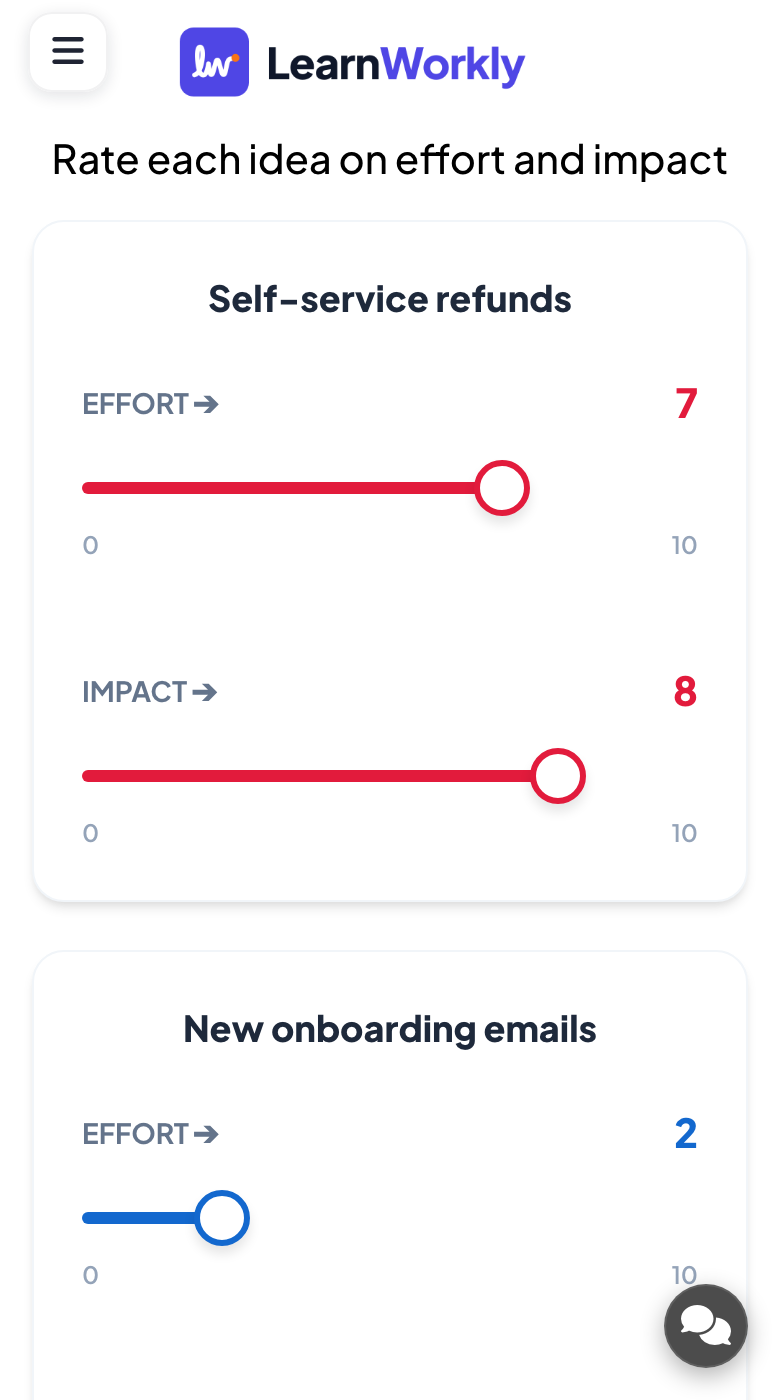
Pour chaque élément, le téléphone affiche deux curseurs, un par axe. Les participants règlent les deux pour chaque élément et appuient sur Soumettre.
- 3
Lisez la grille
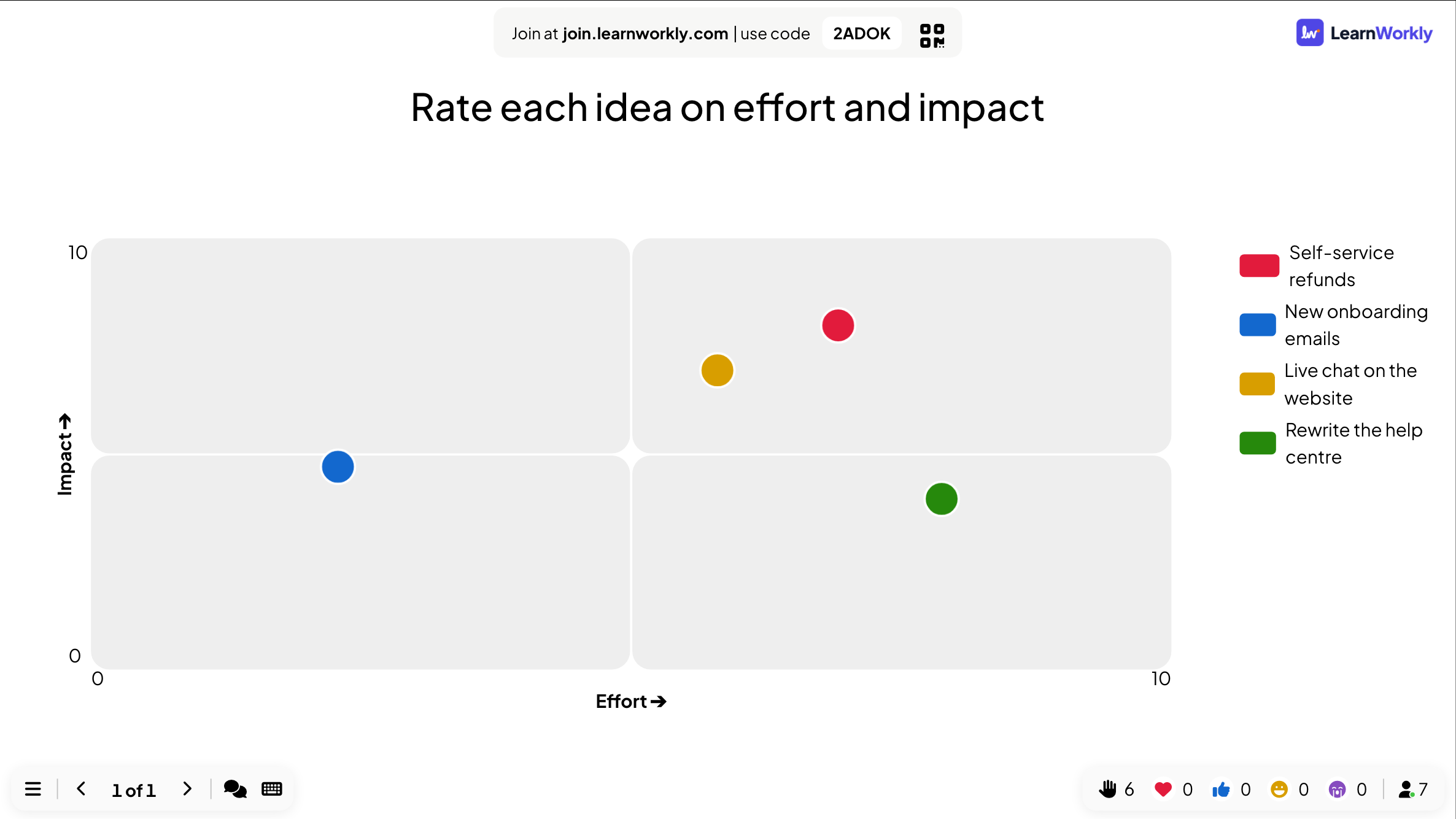
Le grand écran place chaque élément à la moyenne des réponses de tous, réparties en quatre quarts.
Autres paramètres
Vous pouvez aussi demander un nom, un e-mail ou un avatar, et utiliser Masquer le résultat et Arrêter la soumission : voir Paramètres de réponse. Cette diapositive n’a pas de limite de temps : utilisez Arrêter la soumission pour la fermer.
Les résultats dans le rapport
Après la session, ouvrez le rapport de la présentation (le bouton de rapport dans la barre du haut de l’éditeur, ou Rapport dans votre liste de présentations) et allez dans Résultats des diapositives. Voir Lire le rapport d’une présentation. Le rapport liste chaque élément avec sa position moyenne sur les deux axes.
Questions fréquentes
Quel quart est « bon » ?
Cela dépend de vos axes. Avec l’effort et l’impact, les gains rapides sont à faible effort et fort impact.
Puis-je modifier les axes après les réponses ?
Vous pouvez, mais les réponses gardent leurs nombres. Changez les libellés et les plages avant de présenter.
Combien d’éléments placer ?
Jusqu’à 9. Chaque élément demande deux curseurs sur le téléphone : moins d’éléments, c’est plus rapide.
Dernière vérification avec l’app le 17 novembre 2026.
Articles liés
- Échelle : noter des affirmations avec un curseurLes participants notent une ou plusieurs affirmations sur une échelle que vous définissez, par exemple de 1 à 5, de Pas du tout d’accord à Tout à fait d’accord. Voyez la moyenne de chacune.
- 100 Points : répartir des points entre les optionsLes participants répartissent 100 points entre des options pour montrer ce qui compte le plus pour eux. Le grand écran affiche la moyenne des points reçus par chaque option.
- Paramètres de réponse des diapositives interactivesActivez les bonnes réponses, masquez les résultats, arrêtez les envois, autorisez plusieurs réponses, fixez une limite de temps et effacez les résultats sur les sondages, nuages de mots et autres diapositives.