Import PowerPoint et PDF
Reprenez les diapositives que vous avez déjà, puis rendez-les interactives
Vous avez passé des heures sur vos diapositives : gardez-les. Importez un fichier PowerPoint et chaque diapositive garde son apparence et ses animations, et reste modifiable dans le navigateur. Importez un PDF et chaque page devient une diapositive. Placez ensuite des sondages, des quiz, des nuages de mots et des jeux entre elles et présentez le tout depuis LearnWorkly.
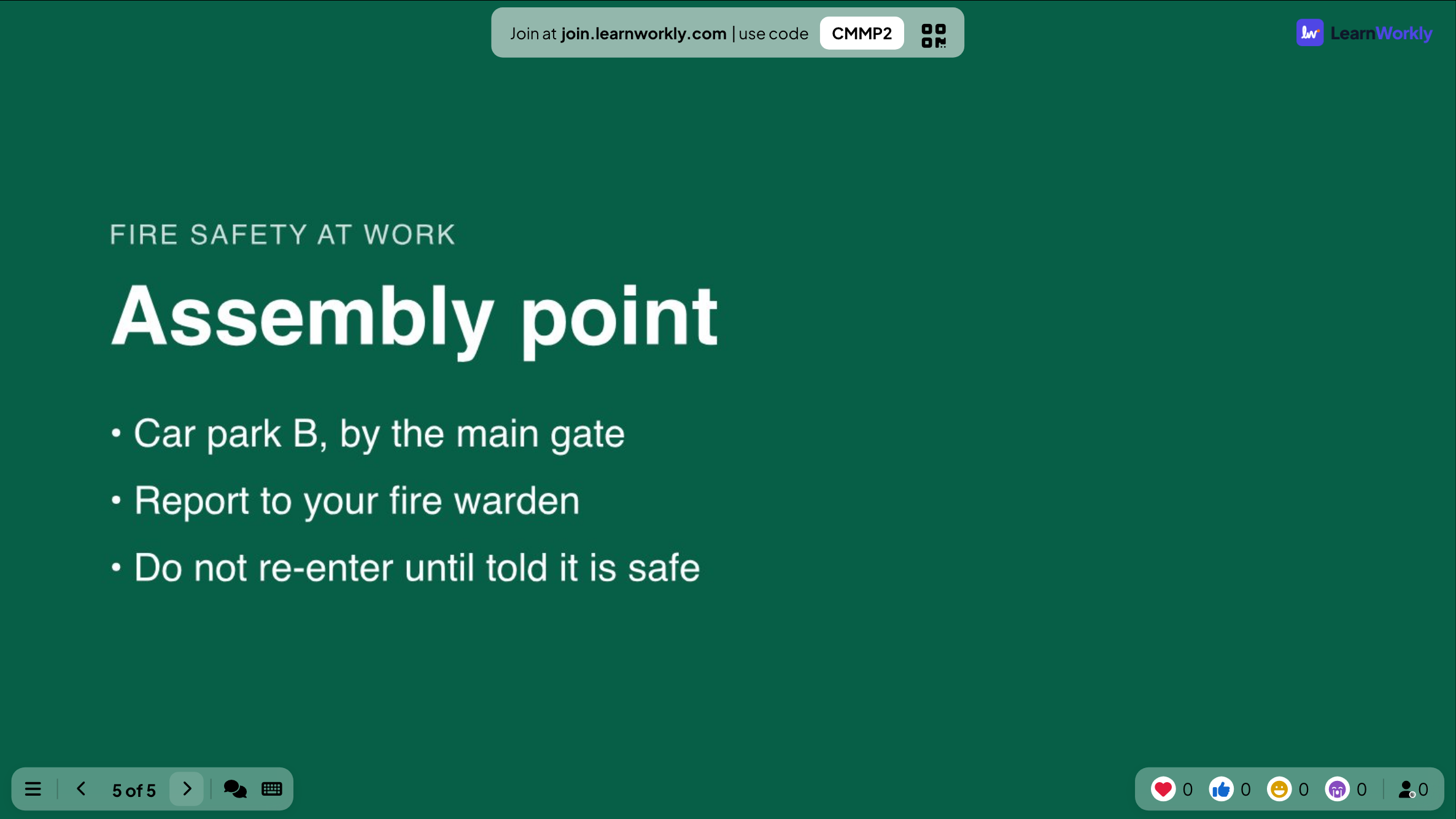
Animations conservées
Les diapositives PowerPoint arrivent sous forme de diapositives animées : modifiez le texte, la mise en page et les étapes d’animation, puis jouez-les clic après clic pendant la présentation.
Le PDF aussi
Chaque page d’un PDF devient une diapositive, prête à être présentée avec vos diapositives interactives entre elles.
Ou liez une présentation
Affichez un lien Google Slides ou PowerPoint, un tableau Miro ou une page Gamma dans votre présentation avec une diapositive d’intégration.
Dans une vraie session
Un rappel sur la sécurité incendie, construit à partir des diapositives de l’an dernier
Une responsable des services généraux anime chaque année le rappel sur la sécurité incendie pour toutes les équipes. Les diapositives existent déjà, en présentation PowerPoint et en PDF exporté par quelqu’un. Au lieu de les refaire, elle les importe et ajoute deux questions qui lui disent si les gens savent vraiment où aller.
- 1
Lancer l’import depuis Accueil
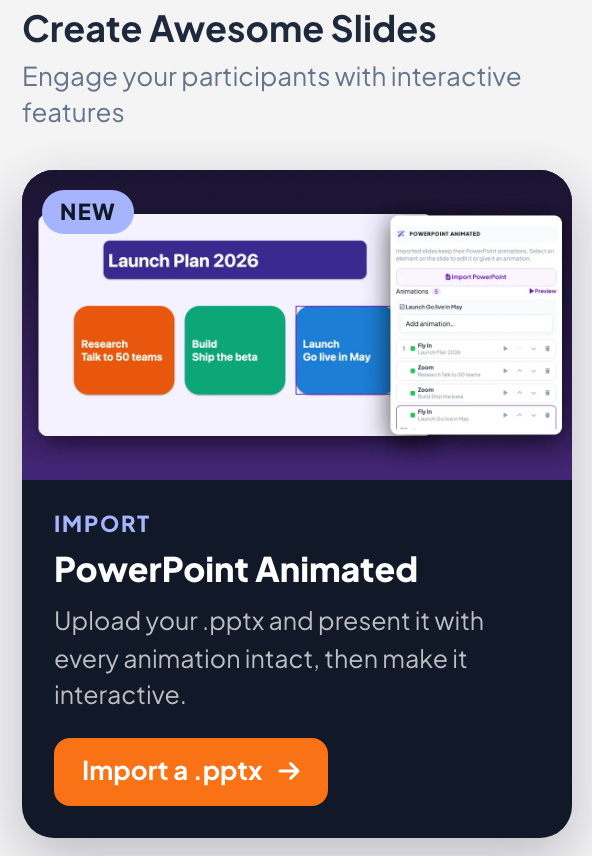
Sur Accueil, Importer un PowerPoint (animé) (ou Importer un .pptx dans le panneau de droite) prend un fichier .pptx et crée une nouvelle présentation à partir de celui-ci. Une fenêtre suit l’import étape par étape : la présentation est créée, le fichier est envoyé, puis les diapositives et leurs animations sont converties.
Astuce: Les anciens fichiers .ppt ne peuvent pas être importés. Ouvrez-les dans PowerPoint, enregistrez-les au format .pptx et importez ce fichier. Une grosse présentation peut prendre jusqu’à une minute.
- 2
Vérifier les diapositives et leurs animations
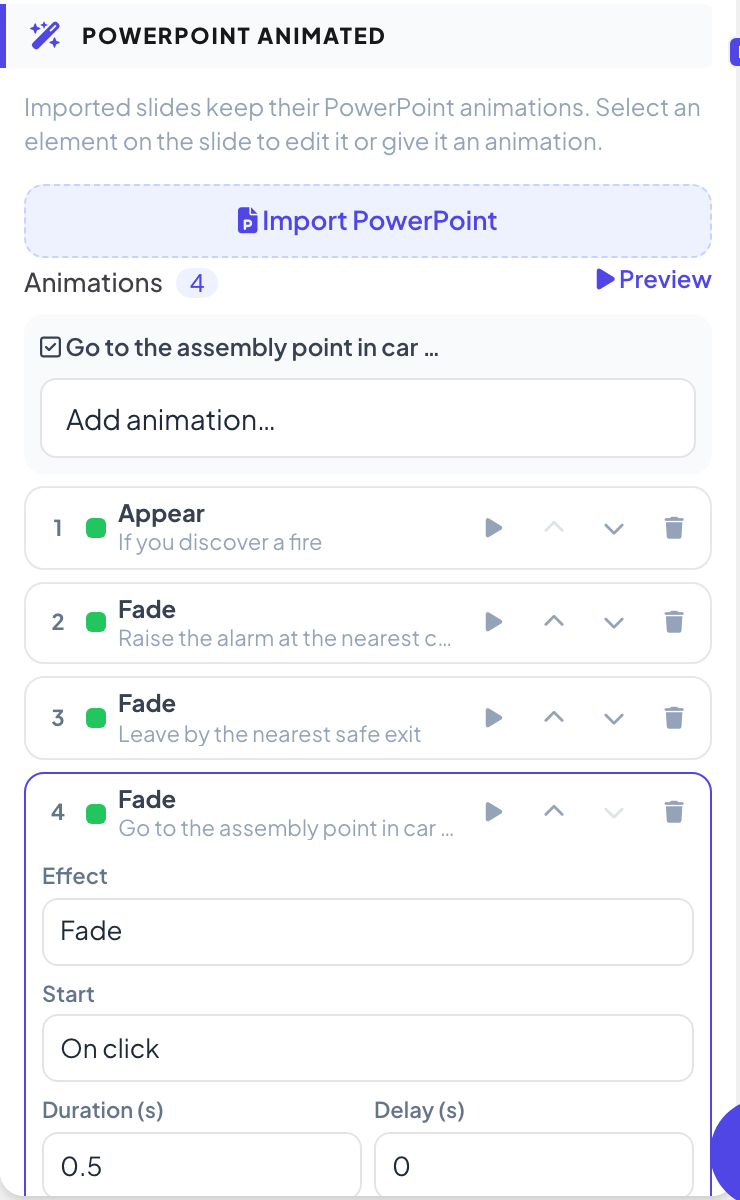
Chaque diapositive PowerPoint devient une diapositive PowerPoint Animated. Cliquez sur un élément pour le déplacer ou le redimensionner, double-cliquez sur un texte pour corriger une faute, et utilisez la liste Animations à droite pour voir chaque effet dans l’ordre. Ici, le titre apparaît en premier et chaque consigne apparaît en fondu à son propre clic.
Astuce: Cliquez sur un effet pour changer son Effet, sa Direction, son Démarrage (Au clic, Avec la précédente ou Après la précédente), sa Durée (s) et son Délai (s). Aperçu lit les animations de la diapositive dans l’éditeur.
- 3
Ou importez un PDF, puis ajoutez des questions
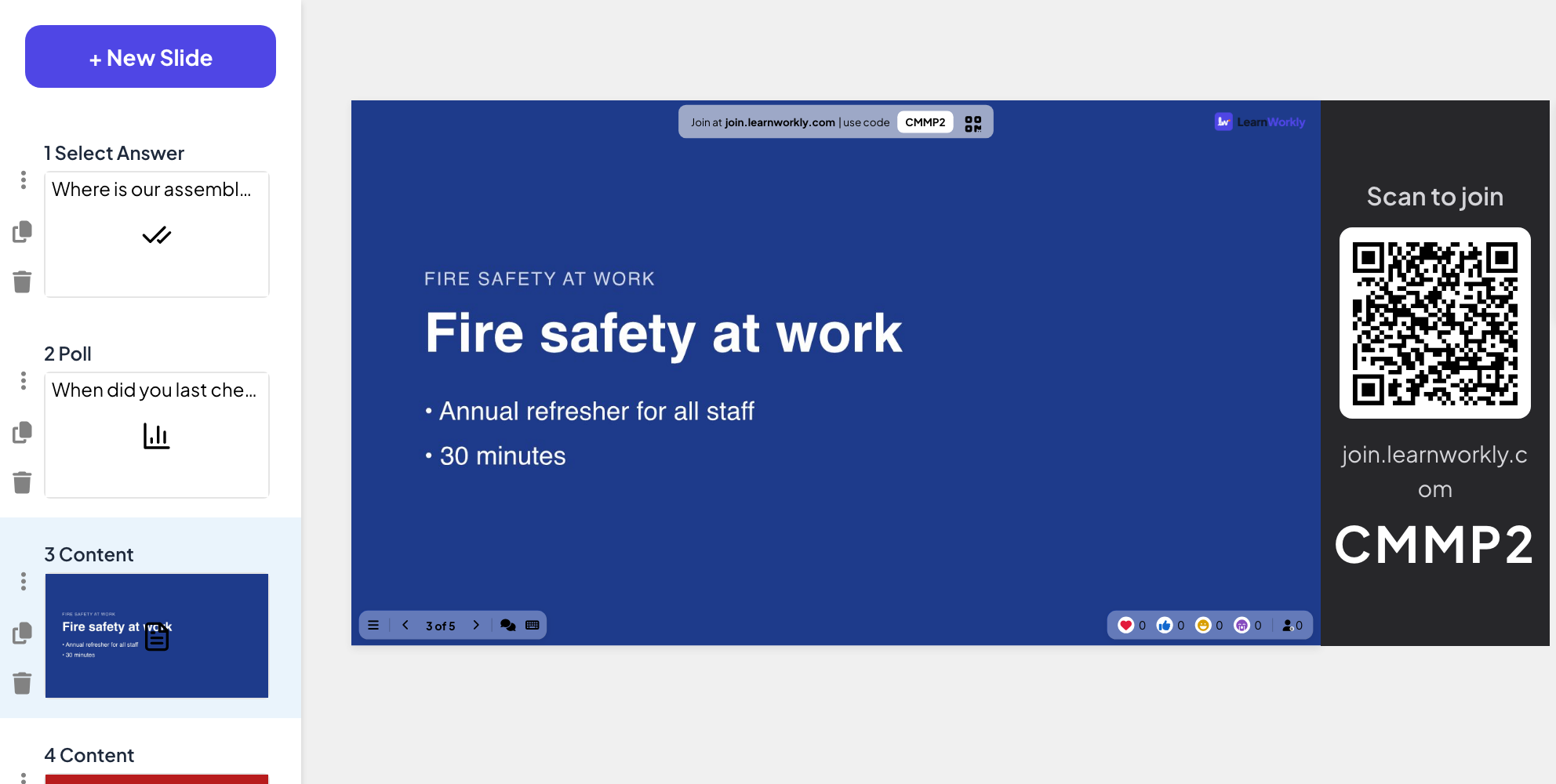
La version PDF entre avec Importer PPT/PDF en bas de la liste des diapositives : chacune de ses trois pages devient une diapositive. Entre elles, elle ajoute une question Select Answer (« Où est notre point de rassemblement ? ») et un Sondage (« Quand avez-vous vérifié pour la dernière fois où se trouve la sortie de secours la plus proche ? »).
Astuce: Les pages PDF sont des images de la page : leur texte ne peut pas être modifié. Corrigez le texte dans le fichier d’origine et réimportez-le si nécessaire.
- 4
Présentez le tout depuis un seul endroit
Pendant la session, elle présente les diapositives importées, le quiz et le sondage depuis la même présentation. Le code pour rejoindre reste en haut de chaque diapositive, pour que les retardataires puissent encore rejoindre avant les questions.
- Sur les téléphones
- Sur les téléphones: Sur les diapositives importées, les téléphones affichent la même diapositive à la même étape d’animation que le grand écran. Pour le quiz et le sondage, ils reçoivent leurs boutons de réponse.
- Sur le grand écran
- Sur le grand écran: La page importée en 16:9, avec la barre pour rejoindre au-dessus. Sur les diapositives PowerPoint Animated, chaque appui sur la flèche droite joue l’étape d’animation suivante avant de passer à la suite.
Astuce: Vous préférez laisser la présentation où elle est ? Une diapositive PowerPoint ou Google Slides affiche un fichier partagé en ligne, sans l’importer.
Grand écran
Les paramètres qui comptent
Ce que vous pouvez modifier après un import.
| Paramètre | Ce que cela fait | Par défaut |
|---|---|---|
| Importer un PowerPoint (animé) | Sur Accueil : une nouvelle présentation à partir d’un .pptx, animations conservées. | Toutes les offres |
| Importer PPT/PDF | En bas de la liste des diapositives : ajoutez un .pptx ou un PDF à la présentation que vous modifiez. | Toutes les offres |
| Ajouter une animation… | Sélectionnez un élément, puis ajoutez un effet d’Entrée, d’Accentuation ou de Sortie. | Les effets du fichier |
| Commencer | Au clic, Avec la précédente ou Après la précédente, pour chaque effet. | Depuis le fichier |
| Durée (s) / Délai (s) | Combien de temps dure chaque effet et combien de temps il attend. | Depuis le fichier |
| Ajouter du texte / Ajouter une image | Les boutons de la barre d’outils au-dessus d’une diapositive PowerPoint Animated pour ajouter vos propres éléments. | Sans objet |
Ce que voient les participants
Les participants voient vos diapositives importées sur leur téléphone, à la même étape que le grand écran. Les téléphones passent directement à chaque étape au lieu de jouer l’animation.
Entre les diapositives importées, vos diapositives de quiz, de sondage et de jeu fonctionnent comme d’habitude : gros boutons sur le téléphone, résultats sur le grand écran.
Limites par offre
| Fonctionnalité | Free | Basic | Pro | Enterprise |
|---|---|---|---|---|
| Participants en direct en même temps | 10 | 100 | 5 000 | Sur mesure |
| Import PowerPoint (.pptx) et PDF | ✓ | ✓ | ✓ | ✓ |
| Modifier le texte, la mise en page et les animations | ✓ | ✓ | ✓ | ✓ |
Questions fréquentes
Puis-je modifier les diapositives importées ?
Oui. Les diapositives PowerPoint restent modifiables : texte, mise en page et étapes d’animation. Les pages PDF sont importées comme des images de la page.
Quelles animations sont conservées ?
Les animations, étapes de clic et minutages sont conservés. Dans la liste Animations, vous pouvez changer pour chaque effet l’Effet, la Direction, le Démarrage (Au clic, Avec la précédente ou Après la précédente), la Durée (s) et le Délai (s), ou ajouter des effets d’Entrée, d’Accentuation et de Sortie.
Et les anciens fichiers .ppt ?
Enregistrez-les d’abord en .pptx dans PowerPoint, puis importez-les.
Combien de temps prend un import ?
En général quelques secondes. Une grosse présentation PowerPoint peut prendre jusqu’à une minute, le temps de convertir ses diapositives et ses animations.
Les participants voient-ils mes diapositives importées ?
Oui. Les téléphones affichent la diapositive à la même étape d’animation que le grand écran ; ils passent directement à chaque étape sans jouer l’animation.
L’import est-il inclus dans l’offre gratuite ?
Oui. L’import PowerPoint et PDF est dans toutes les offres.
Puis-je ajouter des diapositives à une présentation déjà importée ?
Oui. Cliquez sur Importer PPT/PDF en bas de la liste des diapositives pour ajouter d’autres pages ou diapositives, puis faites-les glisser à leur place.
Existe-t-il un complément PowerPoint ?
Oui, pour PowerPoint sous Windows et sur Mac : il ajoute des diapositives LearnWorkly à votre présentation pour que vous continuiez à présenter depuis PowerPoint. Voir la page du complément PowerPoint. Un module complémentaire Google Slides arrive bientôt.
En savoir plus
- Centre d’aideImporter des diapositives PowerPoint et PDF
- Centre d’aidePowerPoint Animated : diapositives importées avec leurs animations
- Centre d’aideComplément PowerPoint : installation et utilisation
- Centre d’aideDiapositive PowerPoint : afficher un fichier PowerPoint en ligne
- Centre d’aideDiapositive Google Slides : présenter une présentation publiée
- BlogFaire un cours interactif : diapos, questions, jeux
- Cas d’usageRéunions et présentations
- Cas d’usageFormateurs et équipes formation
- Cas d’usageEnseignants du supérieur
Qui l’utilise, et pour quoi faire
Fonctionnalités associées
Essayez-le lors de votre prochaine session
Gratuit jusqu’à 10 participants en direct, avec tous les types de diapositives et de jeux. Créez votre première présentation en quelques minutes.
Gratuit jusqu’à 10 participants · Sans carte bancaire