Scène vidéo
Donnez le micro à la salle
Parfois, la meilleure réponse est une voix. Ajoutez une diapositive Video Stage : les participants lèvent la main sur leur téléphone, vous les invitez sur scène et ils parlent à la salle avec leur caméra et leur micro. Vous pouvez aussi lancer un appel audio ou vidéo en tête-à-tête avec un participant, directement depuis votre présentation.
Lever la main
Les participants lèvent la main sur leur téléphone. Vous voyez la liste des mains levées et choisissez qui monte sur scène.
Sur scène avec caméra et micro
Les personnes sur scène s’affichent sur le grand écran et parlent à la salle. Vous choisissez combien peuvent être sur scène en même temps, et videz la scène quand vous avez terminé.
Appels en tête-à-tête
Lancez un appel audio ou vidéo avec un participant pendant la session, pour une question ou un point rapide.
Dans toutes les offres
La scène vidéo et les appels sont inclus avec Free, Basic, Pro et Enterprise, dans le navigateur, sans rien à installer.
Dans une vraie session
Une soirée des métiers où le public interroge les intervenants
Une école organise une soirée des métiers dans la salle polyvalente : trois invités en table ronde, 120 élèves et parents dans la salle, et un seul micro à main qui n’atteint jamais le dernier rang. L’animateur ajoute une diapositive Video Stage pour que chacun pose sa question depuis sa place, avec son propre téléphone.
- 1
Préparer la scène
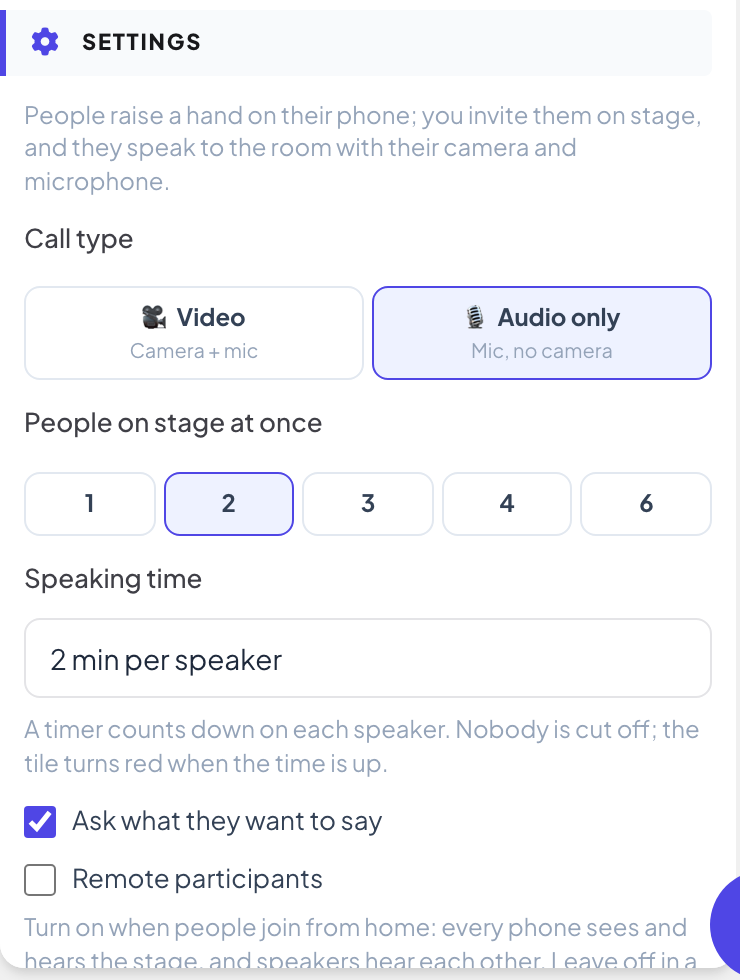
L’animatrice ajoute une diapositive Video Stage intitulée « Levez la main pour poser une question aux intervenants ». Comme tout le monde est dans la même salle, elle choisit Audio uniquement comme Type d’appel, 2 Personnes sur scène en même temps, un Temps de parole de 2 minutes et Demander ce qu’ils veulent dire activé, pour choisir un bon mélange de questions.
Astuce: Laissez Participants à distance désactivé dans une salle : les téléphones ne jouent alors jamais le son de la scène, donc pas d’écho. Activez-le quand les gens rejoignent depuis chez eux.
- 2
Les participants lèvent la main depuis leur place
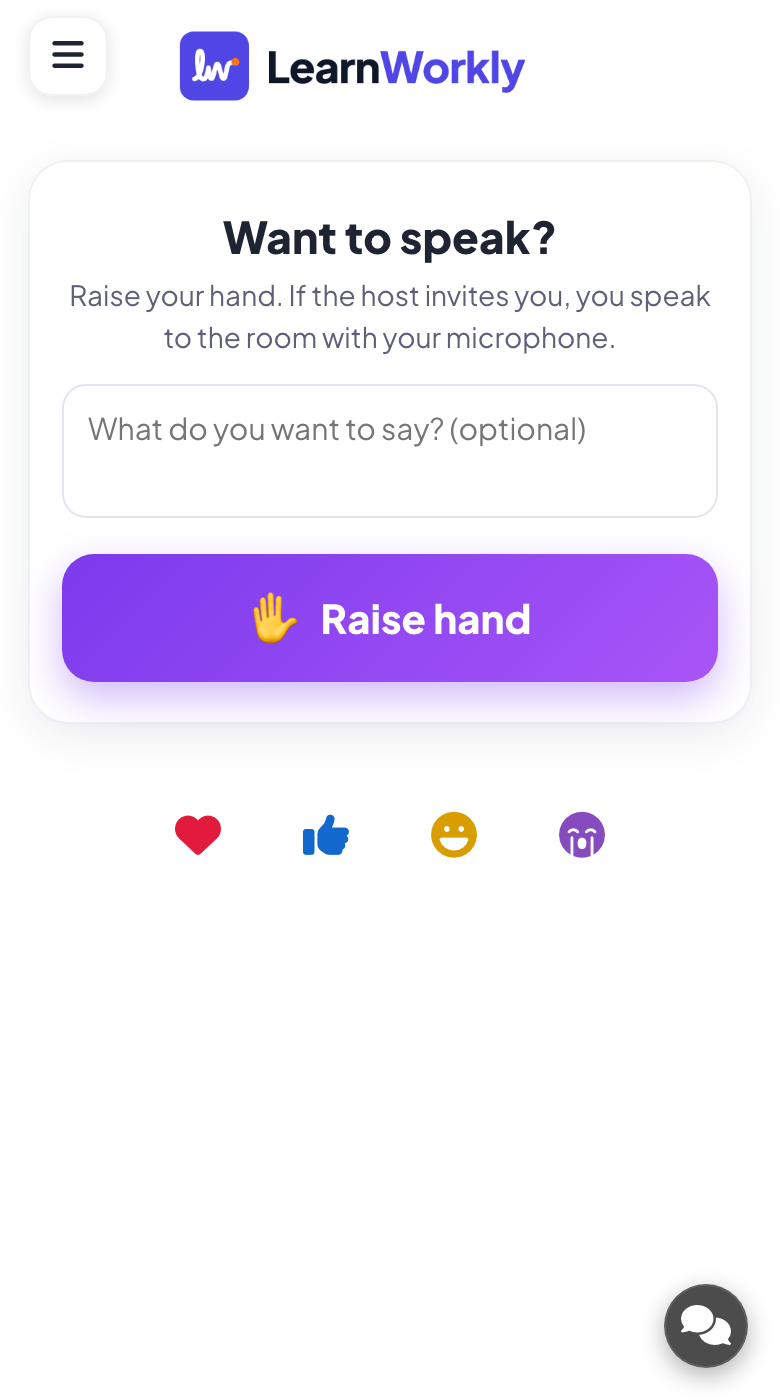
Quand la diapositive s’affiche, la salle voit l’invitation à prendre la parole. Les élèves qui veulent poser une question tapent une courte note, comme « Un apprentissage vaut-il un diplôme ? », et touchent Lever la main.
- Sur les téléphones
- Sur les téléphones: Vous voulez parler ?, un champ facultatif Que voulez-vous dire ? (facultatif) et un gros bouton Lever la main. Après avoir levé la main, leur place dans la file (« #2 dans la file ») et un rappel de rester sur la page.
- Sur le grand écran
- Sur le grand écran: Le titre de la diapositive avec trois étapes, Levez la main, Soyez invité et Passez en direct, et le nombre de mains levées.
- 3
Choisir qui parle
Mains levées liste toutes les personnes en attente, dans l’ordre, avec leur note. L’animateur lit les notes et invite d’abord la question sur l’apprentissage en alternance, car deux intervenants ont suivi cette voie.
- Sur le grand écran
- Sur le grand écran: Mains levées avec chaque nom, chaque note et un bouton Inviter. Inviter est grisé quand la scène est pleine.
Astuce: Utilisez le bouton des mains pour fermer les mains levées quand la file est assez longue, et rouvrez-les pour le tour suivant.
Grand écran 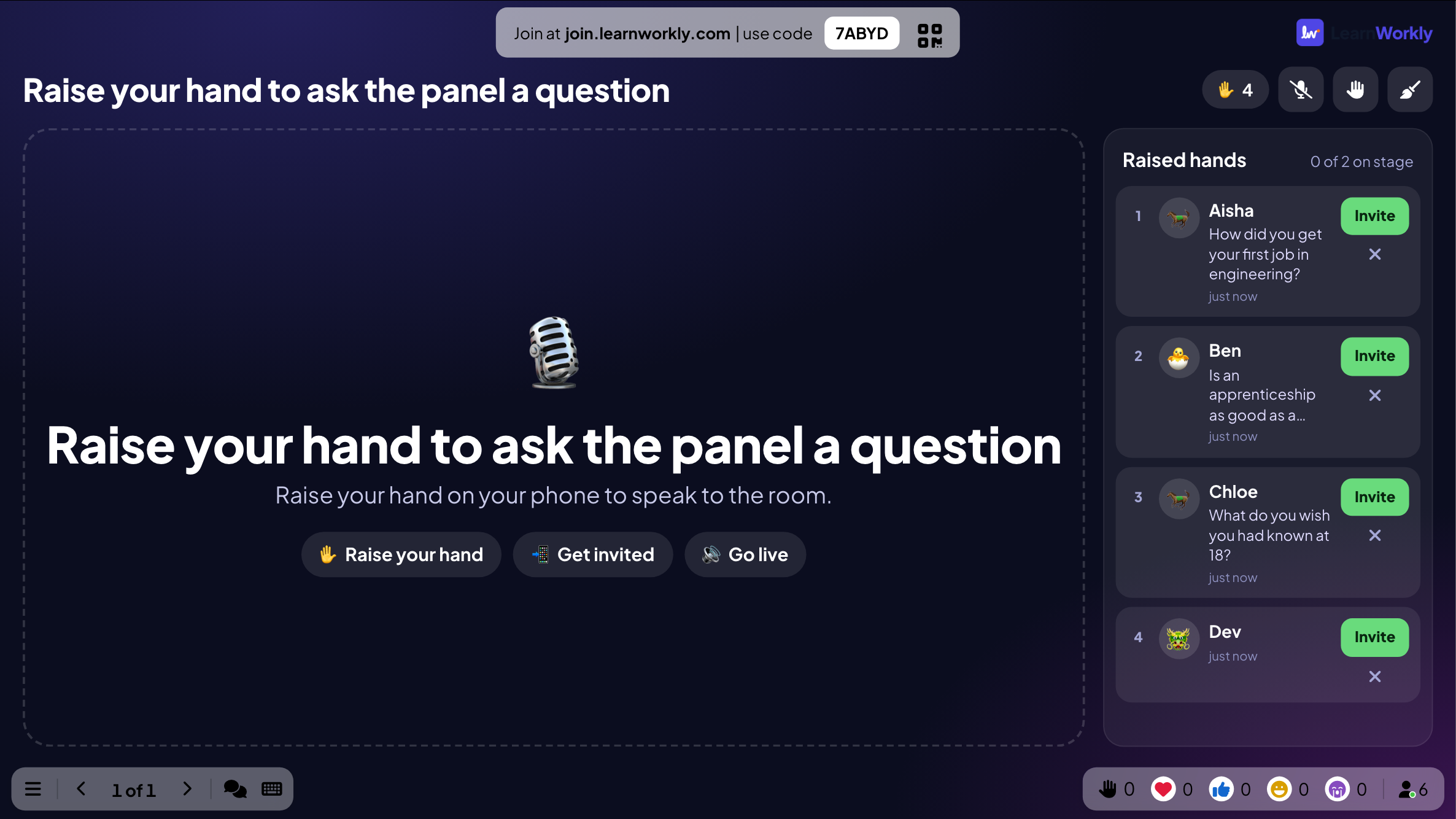
- 4
La personne invitée vérifie son micro et passe en direct
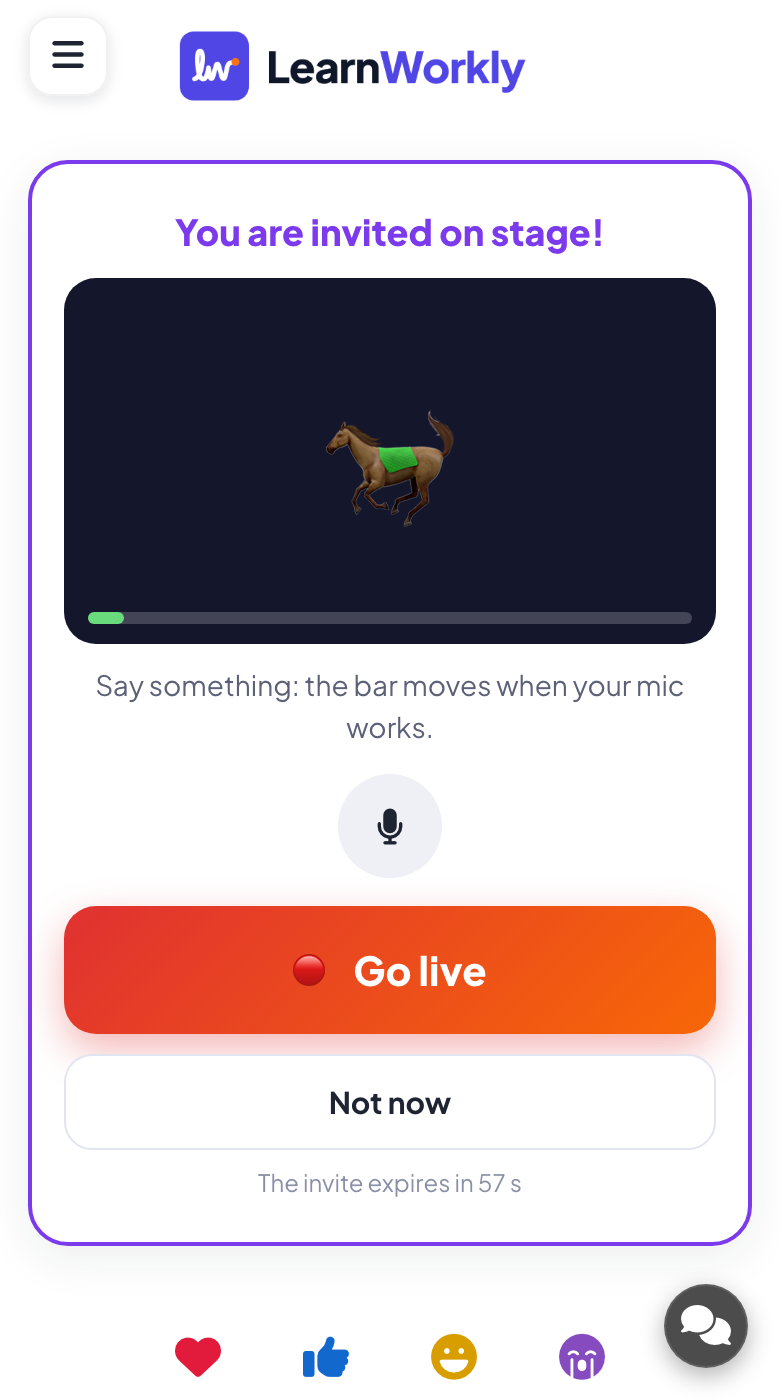
Le téléphone de l’élève invité sonne. Il vérifie que son micro fonctionne et touche Passer en direct, ou Pas maintenant s’il a changé d’avis. L’invitation expire au bout d’une minute sans réponse.
- Sur les téléphones
- Sur les téléphones: Vous êtes invité sur scène !, une barre de niveau qui bouge quand le micro capte du son, Passer en direct et Pas maintenant.
Astuce: La caméra ou le micro de quelqu’un n’est jamais activé sans qu’il touche son écran. La Video Stage n’est pas enregistrée.
- 5
Ils parlent à la salle
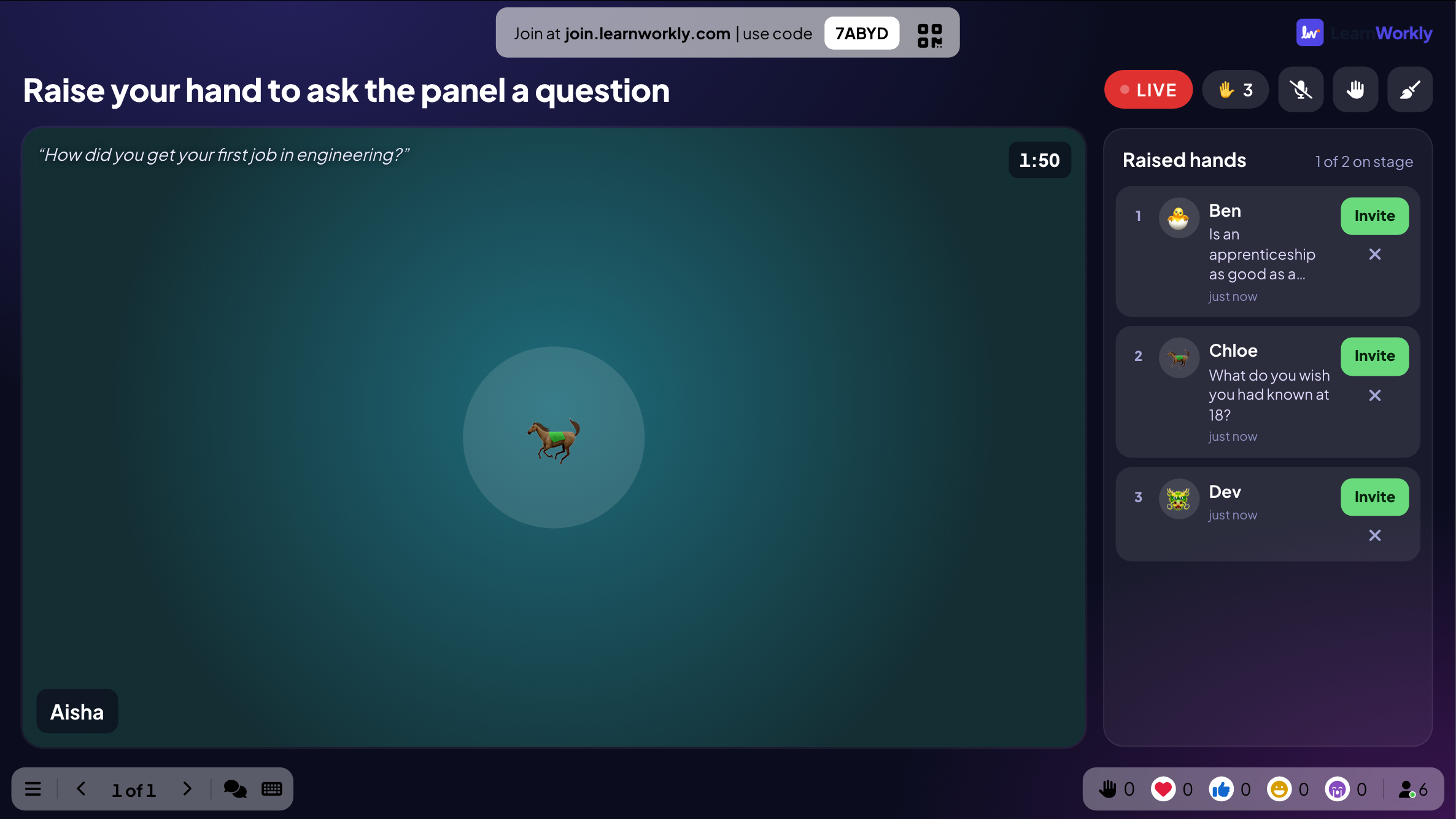
Sa voix passe par les haut-parleurs de la salle depuis l’ordinateur de présentation, et son nom s’affiche sur le grand écran pendant qu’il parle. Un minuteur décompte les 2 minutes ; personne n’est coupé, la vignette devient simplement rouge quand le temps est écoulé. L’animatrice peut couper le micro d’un intervenant, le retirer ou vider toute la scène.
- Sur les téléphones
- Sur les téléphones: EN DIRECT, le temps passé sur scène, un bouton micro et Quitter la scène.
- Sur le grand écran
- Sur le grand écran: La vignette de chaque intervenant avec son nom, et sa caméra en mode vidéo.
Astuce: Pour une seule question pendant n’importe quelle diapositive, utilisez plutôt le bouton d’appel sur une réponse de Open Ended ou une question de Q&A : Activer l'appel vidéo lance un appel en tête-à-tête avec cette personne.
Grand écran
Les paramètres qui comptent
Les paramètres de la Video Stage se trouvent dans l’onglet Contenu de la diapositive. L’appel en tête-à-tête est un paramètre de la présentation.
| Paramètre | Ce que cela fait | Par défaut |
|---|---|---|
| Type d’appel | Vidéo (caméra et micro) ou Audio uniquement (micro, sans caméra). | Vidéo |
| Personnes sur scène en même temps | 1, 2, 3, 4 ou 6 intervenants en même temps. | 4 |
| Temps de parole | Sans limite, ou 1, 2, 3 ou 5 minutes par intervenant, avec un minuteur sur chaque vignette. | Sans limite |
| Demander ce qu’ils veulent dire | Les participants peuvent ajouter une courte note en levant la main. | Activé |
| Afficher ma caméra sur scène | Vidéo uniquement : votre propre caméra peut rejoindre la scène. | Activé |
| Participants à distance | Chaque téléphone voit et entend la scène, pour les personnes qui rejoignent depuis chez elles. Laissez désactivé dans une salle pour éviter l’écho. | Désactivé |
| Activer l'appel vidéo | Paramètre de la présentation (Paramètres généraux → Q&A) : un bouton Appeler sur les cartes de réponse pour appeler un participant. | Activé |
Ce que voient les participants
Un téléphone ne demande la caméra ou le micro qu’après que son propriétaire a été invité et a touché Passer en direct (ou accepté un appel), et le navigateur demande d’abord l’autorisation. Chacun peut couper sa caméra, son micro ou Quitter la scène à tout moment.
Pour un appel en tête-à-tête, le participant voit Le présentateur vous appelle…, choisit d’activer ou non sa caméra et touche Accepter ou Refuser. Les appels et la scène fonctionnent dans le navigateur grâce au service d’appel de LearnWorkly, sans rien à installer, et ne sont pas enregistrés.
Limites par offre
| Fonctionnalité | Free | Basic | Pro | Enterprise |
|---|---|---|---|---|
| Participants en direct en même temps | 10 | 100 | 5 000 | Sur mesure |
| Video Stage et appels en tête-à-tête | ✓ | ✓ | ✓ | ✓ |
| Mains levées, notes, temps de parole | ✓ | ✓ | ✓ | ✓ |
Questions fréquentes
Les participants doivent-ils installer quelque chose ?
Non. Les appels et la scène fonctionnent dans le navigateur. Le navigateur ne demande la caméra et le micro que quand quelqu’un est invité et touche Passer en direct, ou accepte un appel.
Les appels sont-ils enregistrés ?
Non. La Video Stage et les appels en tête-à-tête ne sont pas enregistrés.
Puis-je activer la caméra ou le micro de quelqu’un ?
Non. Seul le participant peut les activer. Vous pouvez couper le micro d’un intervenant, le retirer de la scène ou vider la scène.
Combien de personnes peuvent être sur scène ?
Vous choisissez 1, 2, 3, 4 ou 6 à la fois avec Personnes sur scène en même temps. Les autres attendent dans Mains levées.
Quelle est la différence entre la Video Stage et un appel ?
La Video Stage est une diapositive où les gens lèvent la main et parlent à la salle l’un après l’autre. Un appel est un appel audio ou vidéo en tête-à-tête avec un participant, lancé depuis sa réponse ou sa question.
Y aura-t-il de l’écho dans une salle ?
Pas avec Participants à distance désactivé (par défaut) : les téléphones dans la salle ne jouent jamais le son de la scène. Activez-le seulement quand les gens rejoignent depuis chez eux.
Est-ce inclus dans l’offre gratuite ?
Oui. La Video Stage et les appels sont dans toutes les offres.
Est-ce que cela remplace mon outil de visioconférence ?
Non. Elle sert à faire entrer des participants dans votre présentation. Pour un cours ou une réunion entièrement en ligne, continuez d’utiliser votre visioconférence habituelle à côté de LearnWorkly.
En savoir plus
- Centre d’aideVideo Stage : faire venir des participants à l’écran pour parler
- Centre d’aideAppeler un participant depuis le grand écran
- Centre d’aideDiapositive Q&A : les questions du public, avec votes
- BlogPréparer l’IELTS Speaking en ligne : un plan sur 6 semaines
- Cas d’usageEnseignants d’anglais langue étrangère et de langues
- Cas d’usageÉvénements et team building
- Cas d’usageEnseignants du supérieur
Qui l’utilise, et pour quoi faire
Fonctionnalités associées
Essayez-le lors de votre prochaine session
Gratuit jusqu’à 10 participants en direct, avec tous les types de diapositives et de jeux. Créez votre première présentation en quelques minutes.
Gratuit jusqu’à 10 participants · Sans carte bancaire