Word Cloud собирает облако из коротких текстовых ответов. Каждое слово, отправленное участниками, появляется на большом экране, а слова, которые присылают чаще, рисуются крупнее. Отлично подходит для разминки, лексики, первых впечатлений и вопросов «одно слово, чтобы описать…».
Настройте облако слов
- 1
Добавьте слайд
В редакторе нажмите + Новый слайд. В окне Выберите тип слайда откройте вкладку Интерактив и выберите Word Cloud.
- 2
Напишите вопрос
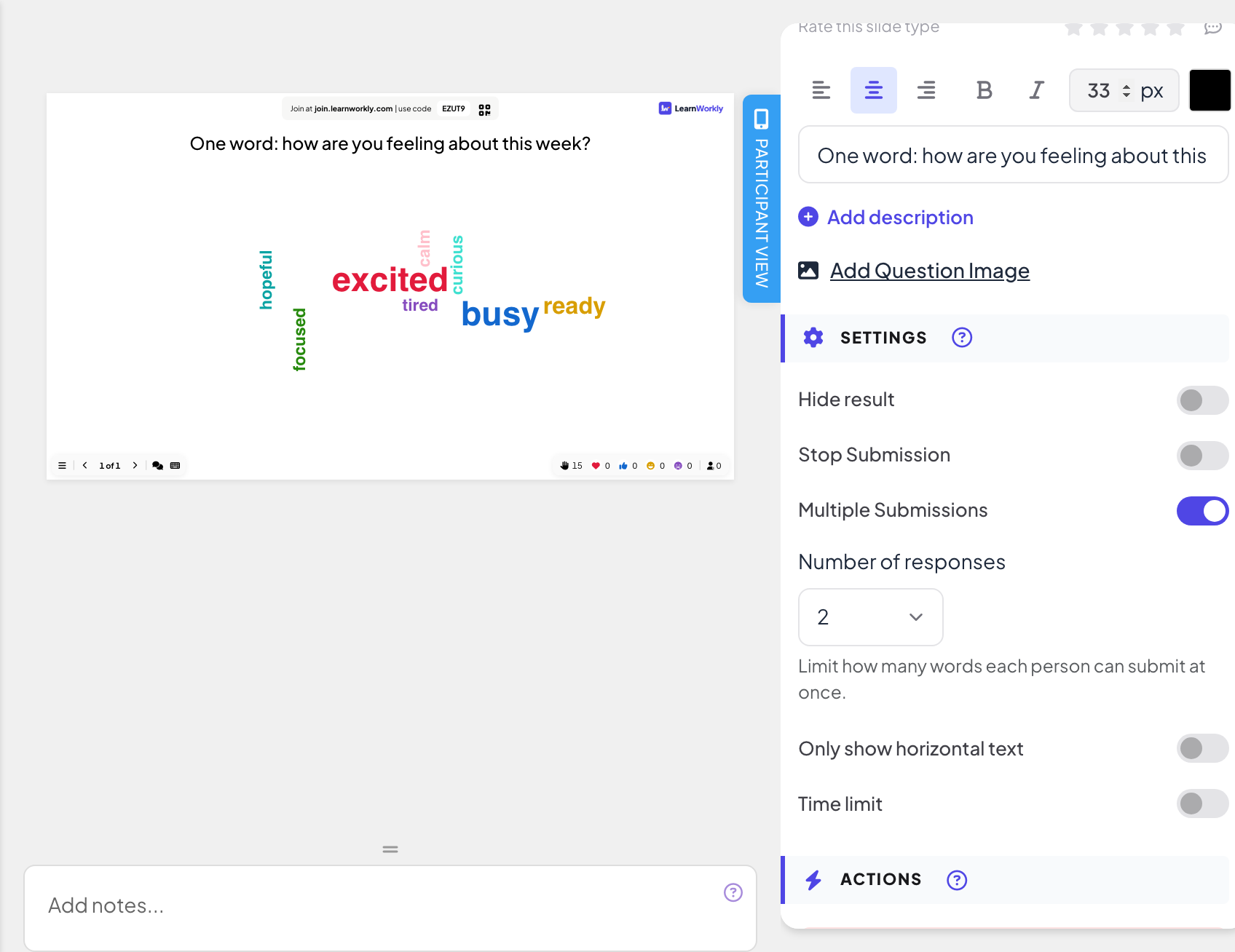
Введите его в поле вопроса, например «Одним словом: как вы себя чувствуете на этой неделе?».
- 3
Выберите число слов
В Настройки Количество ответов позволяет каждому отправить от 1 до 7 слов за раз (по умолчанию 1). Телефон показывает столько же полей.
- 4
Разрешить больше раундов
Несколько ответов включено по умолчанию: после первой отправки участники могут присылать ещё слова. Выключите, чтобы принимать одну отправку от человека.
- 5
Выберите макет
Включите Показывать только горизонтальный текст, если хотите, чтобы все слова шли ровно по горизонтали.
Проведите вживую
- 1
Покажите слайд
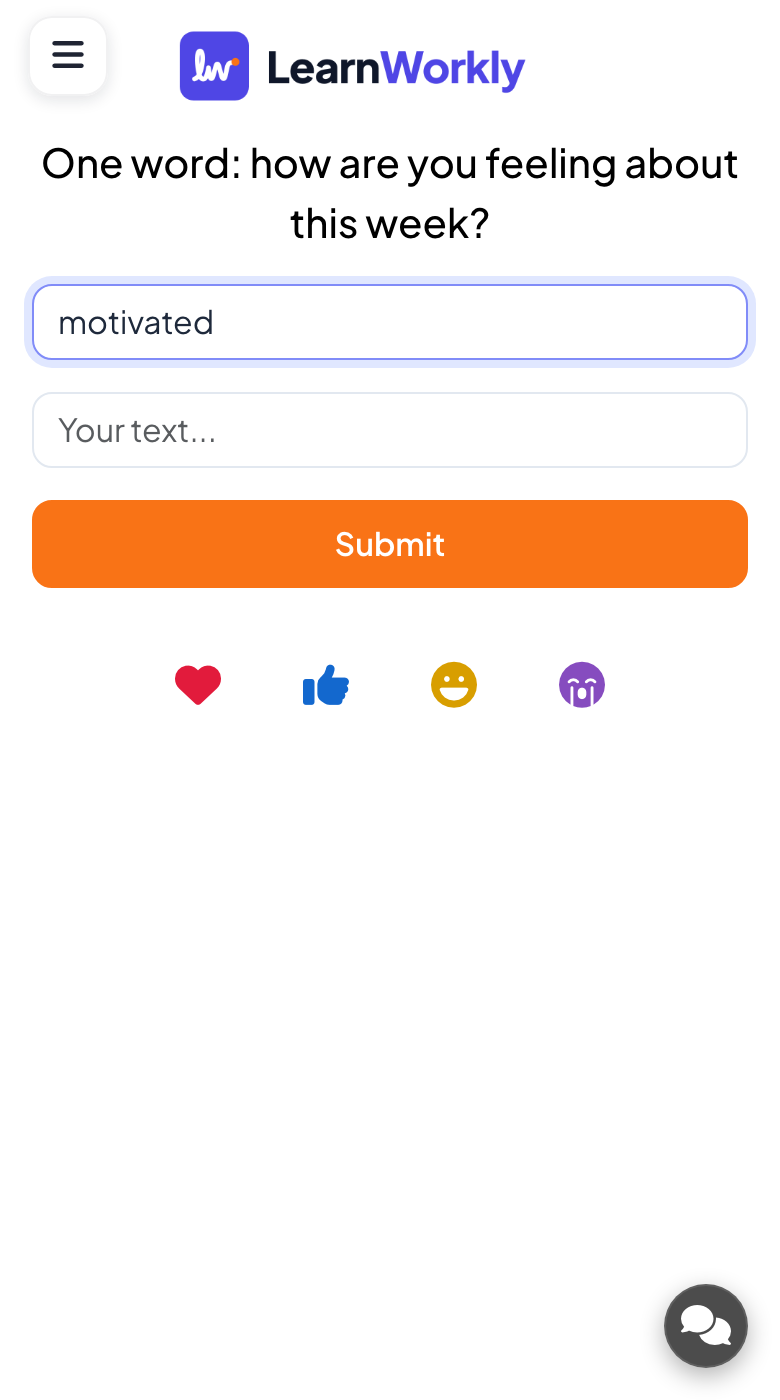
Нажмите Презентовать. Люди присоединяются на join.learnworkly.com по вашему коду или QR-коду, и слайд появляется на их телефонах.
- 2
Люди вводят свои слова
Участники вводят слова в поля Ваш текст... (до 50 символов каждое) и нажимают Отправить. Потом можно нажать Посмотреть мой ответ, чтобы увидеть, что отправлено.
- 3
Смотрите, как растёт облако
Каждое новое слово появляется на большом экране. Чем больше людей присылают одно и то же слово, тем крупнее оно становится.
- 4
Наведите порядок
Нажмите на слово в облаке, чтобы Изменить его (например, исправить опечатку) или Удалить.

Результаты в отчёте
После сессии откройте отчёт по презентации (кнопка отчёта на верхней панели редактора или Отчет в списке презентаций) и перейдите в Результаты слайдов. См. Как читать отчёт по презентации. Облако слов показывает каждое слово и сколько раз его прислали.
Частые вопросы
Появляются ли имена рядом со словами?
Нет. Облако показывает только слова.
Можно ли не допустить появления грубых слов?
Включите фильтр ненормативной лексики в настройках презентации: см. Модерация Q&A и фильтр ненормативной лексики. Можно также удалить слово, нажав на него в облаке.
Почему «Excited» и «excited» считаются вместе?
Это одно и то же слово в разном регистре, поэтому в облаке растёт одно и то же слово.
Люди могут отправить только одно слово.
Увеличьте Количество ответов и проверьте, что включено Несколько ответов, если отправлять повторно должно быть можно.
Последняя сверка с приложением: 17 ноября 2026 г..
Похожие статьи
- Open Ended: собирайте ответы и идеи в свободной формеСобирайте открытые ответы и отзывы в свободной форме, при желании с фото или рисунками. Ответы появляются стеной карточек на большом экране.
- Опрос: спросите зал и покажите голоса вживуюУзнайте мнение участников и покажите его столбчатой или круговой диаграммой. Задайте варианты, разрешите несколько вариантов, отметьте правильный ответ или скройте результаты.
- Настройки ответов для интерактивных слайдовВключайте правильные ответы, скрывайте результаты, останавливайте отправку, разрешайте несколько ответов, задавайте ограничение времени и очищайте результаты в опросах, облаках слов и других слайдах.