Uma Word Cloud cria uma nuvem a partir de respostas curtas. Cada palavra que os participantes enviam aparece na tela grande, e as palavras enviadas com mais frequência ficam maiores. Funciona bem para aquecimentos, vocabulário, primeiras impressões e perguntas do tipo "uma palavra para descrever…".
Configurar uma nuvem de palavras
- 1
Adicionar o slide
No editor, clique em + Novo Slide. Em Escolher Tipo de Slide, abra a aba Interativo e escolha Word Cloud.
- 2
Escreva a pergunta
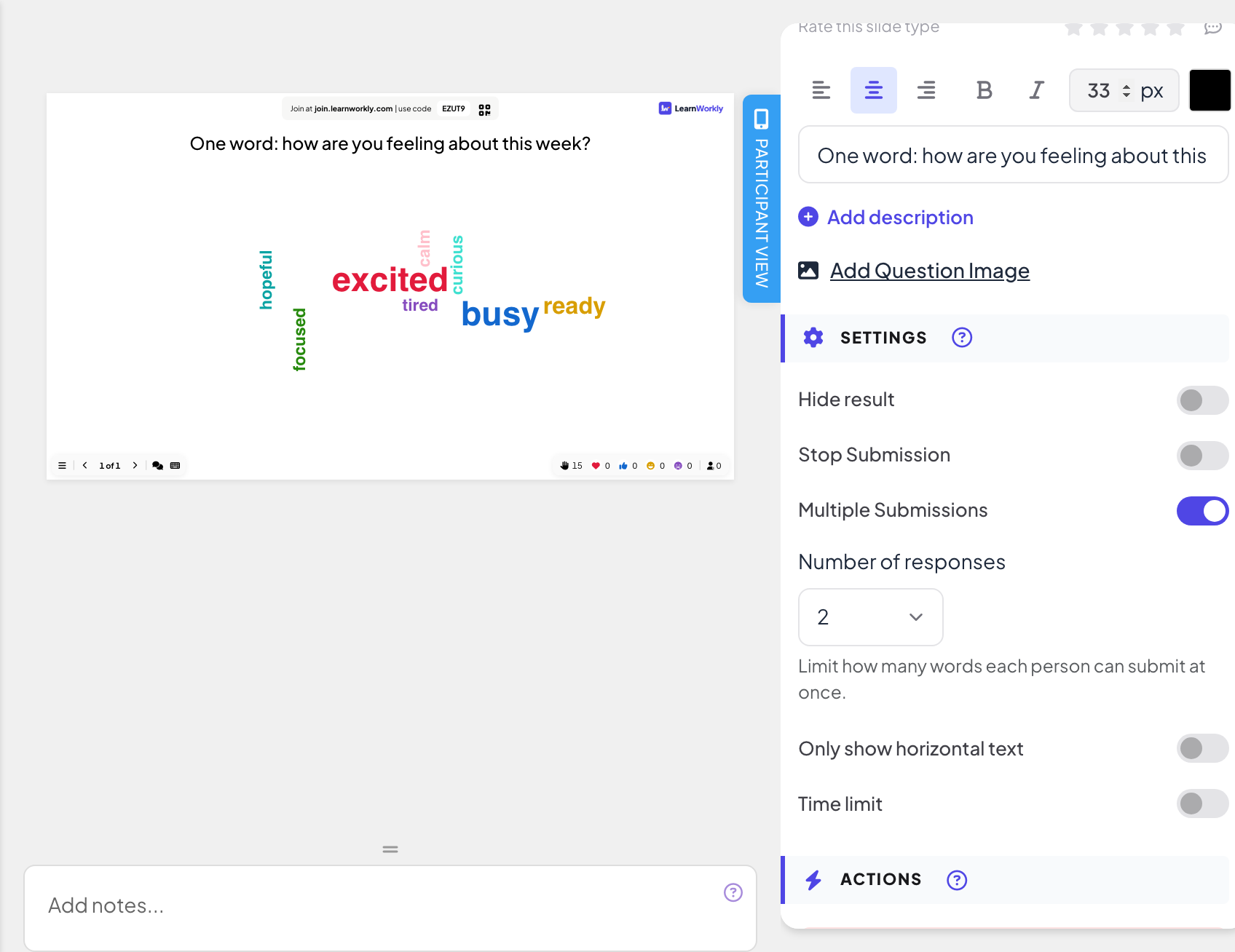
Digite-a no campo de pergunta, por exemplo "Uma palavra: como você está se sentindo nesta semana?".
- 3
Escolha quantas palavras
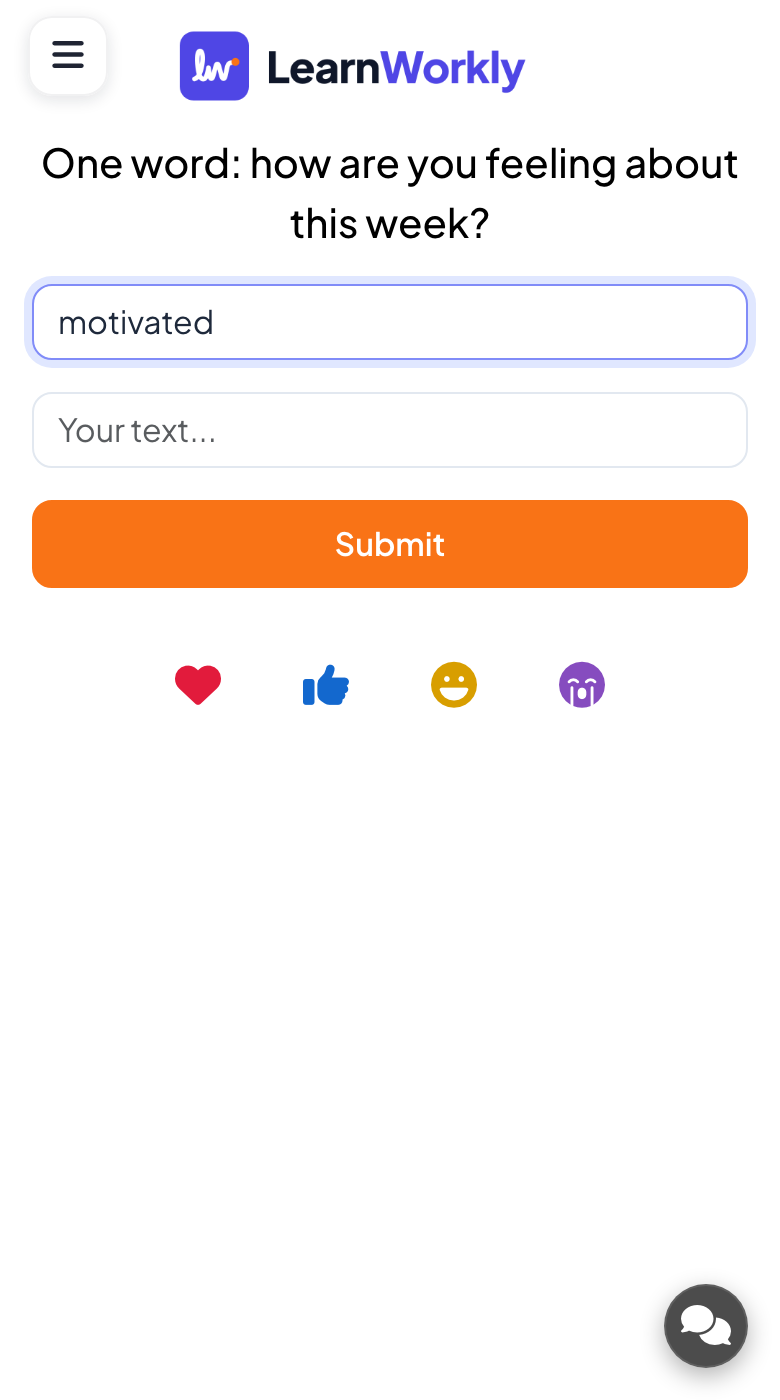
Em Configurações, Número de respostas permite que cada pessoa envie de 1 a 7 palavras de uma vez (1 por padrão). O celular mostra essa quantidade de caixas.
- 4
Permitir mais rodadas
Múltiplas submissões vem ativado por padrão: as pessoas podem enviar mais palavras depois do primeiro envio. Desative para aceitar um envio por pessoa.
- 5
Escolha o layout
Ative Mostrar apenas texto horizontal se preferir que todas as palavras fiquem na horizontal.
Faça ao vivo
- 1
Apresente o slide
Clique em Apresentar. As pessoas entram em join.learnworkly.com com seu código ou o QR code, e o slide aparece no celular delas.
- 2
As pessoas digitam suas palavras
Os participantes digitam nas caixas Seu texto... (até 50 caracteres cada) e tocam em Enviar. Depois podem tocar em Ver minha entrega para ver o que enviaram.
- 3
Veja a nuvem crescer
Cada palavra nova aparece na tela grande. Quanto mais pessoas enviam a mesma palavra, maior ela fica.
- 4
Organize
Clique em uma palavra da nuvem para Editar (por exemplo, para corrigir um erro de digitação) ou Eliminar.

Resultados no relatório
Depois da sessão, abra o relatório da apresentação (o botão de relatório na barra superior do editor, ou Relatório na sua lista de apresentações) e vá para Slide Results. Veja Ler o relatório de uma apresentação. Uma nuvem de palavras lista cada palavra com o número de vezes que foi enviada.
Perguntas frequentes
Os nomes aparecem ao lado das palavras?
Não. A nuvem só mostra as palavras.
Posso impedir que palavrões apareçam?
Ative o filtro de palavrões nas configurações da apresentação: veja Moderação de Q&A e filtro de palavrões. Você também pode excluir uma palavra clicando nela na nuvem.
Por que "Excited" e "excited" são contados juntos?
São a mesma palavra com maiúsculas diferentes, então fazem crescer a mesma palavra na nuvem.
As pessoas só podem enviar uma palavra.
Aumente o Número de respostas e verifique se Múltiplas submissões está ativado caso as pessoas devam poder enviar de novo.
Conferido com o app pela última vez em 17 de novembro de 2026.
Artigos relacionados
- Open Ended: colete respostas e ideias em texto livreColete respostas abertas e feedback em texto livre, com fotos ou desenhos opcionais. As respostas aparecem como um mural de cartões na tela grande.
- Enquete: pergunte à sala e mostre os votos ao vivoConsulte a opinião dos participantes e mostre-a em gráfico de barras ou de pizza. Configure as opções, permita mais de uma escolha, marque uma resposta correta ou oculte os resultados.
- Configurações de resposta dos slides interativosAtive respostas corretas, oculte resultados, pare os envios, permita várias respostas, defina um limite de tempo e limpe os resultados em enquetes, nuvens de palavras e outros slides.