Une diapositive Ordre de préférence demande aux participants de classer des options par ordre de préférence. Utilisez-la pour fixer des priorités, choisir un sujet ou comparer des idées.
Configurer un ordre de préférence
- 1
Ajouter la diapositive
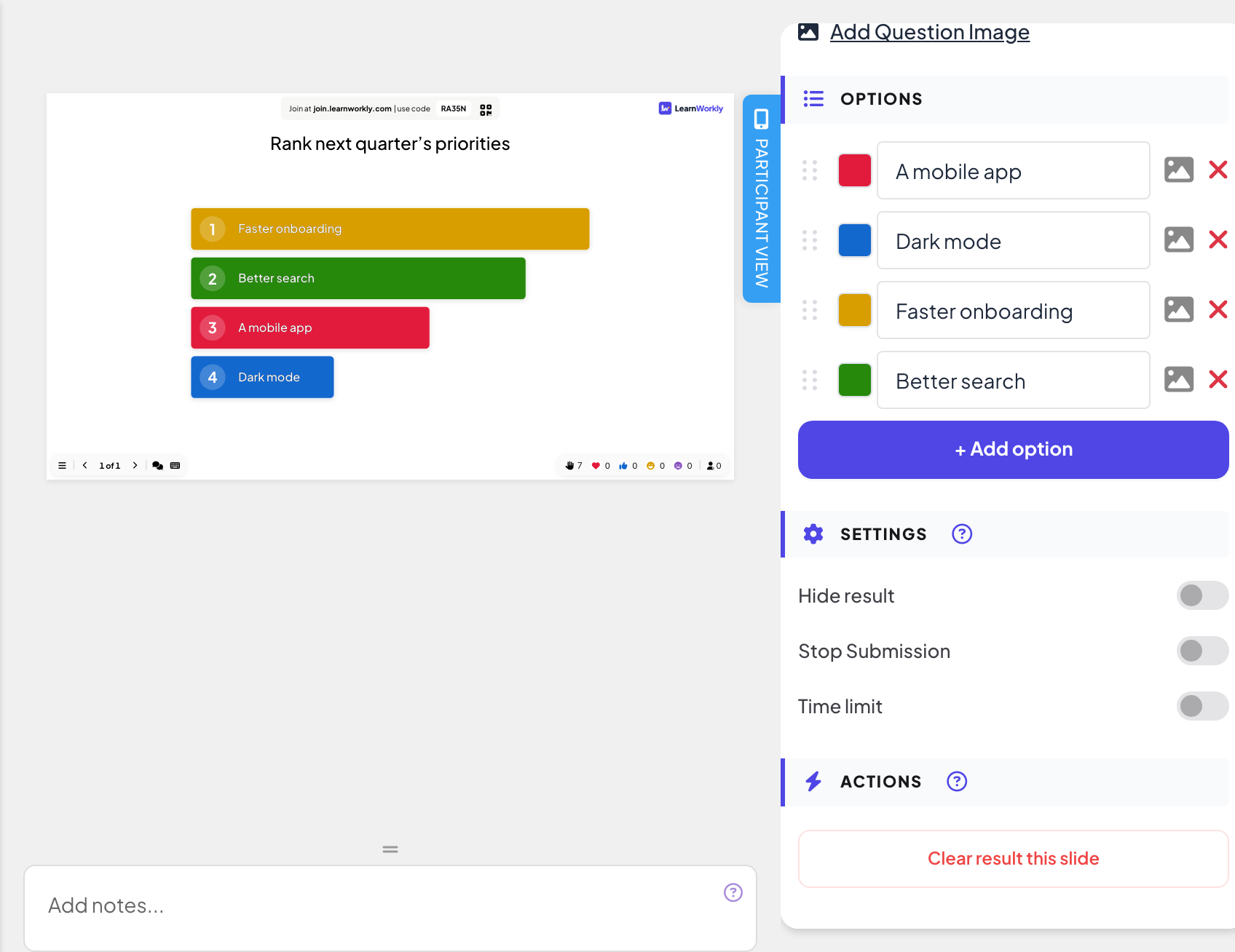
Dans l’éditeur, cliquez sur + Nouvelle diapositive. Dans Choisir le type de diapositive, ouvrez l’onglet Interactif et choisissez Ordre de préférence.
- 2
Écrivez la question
Par exemple « Classez les priorités du trimestre prochain ».
- 3
Ajouter les options
Sous Options, tapez chaque option et cliquez sur + Ajouter une option pour en ajouter, jusqu’à 9. Chaque option peut avoir une image et sa propre couleur.
- 4
Choisissez les paramètres
Utilisez Masquer le résultat, Arrêter la soumission ou Limite de temps si besoin : voir Paramètres de réponse.
Le lancer en direct
- 1
Présenter la diapositive
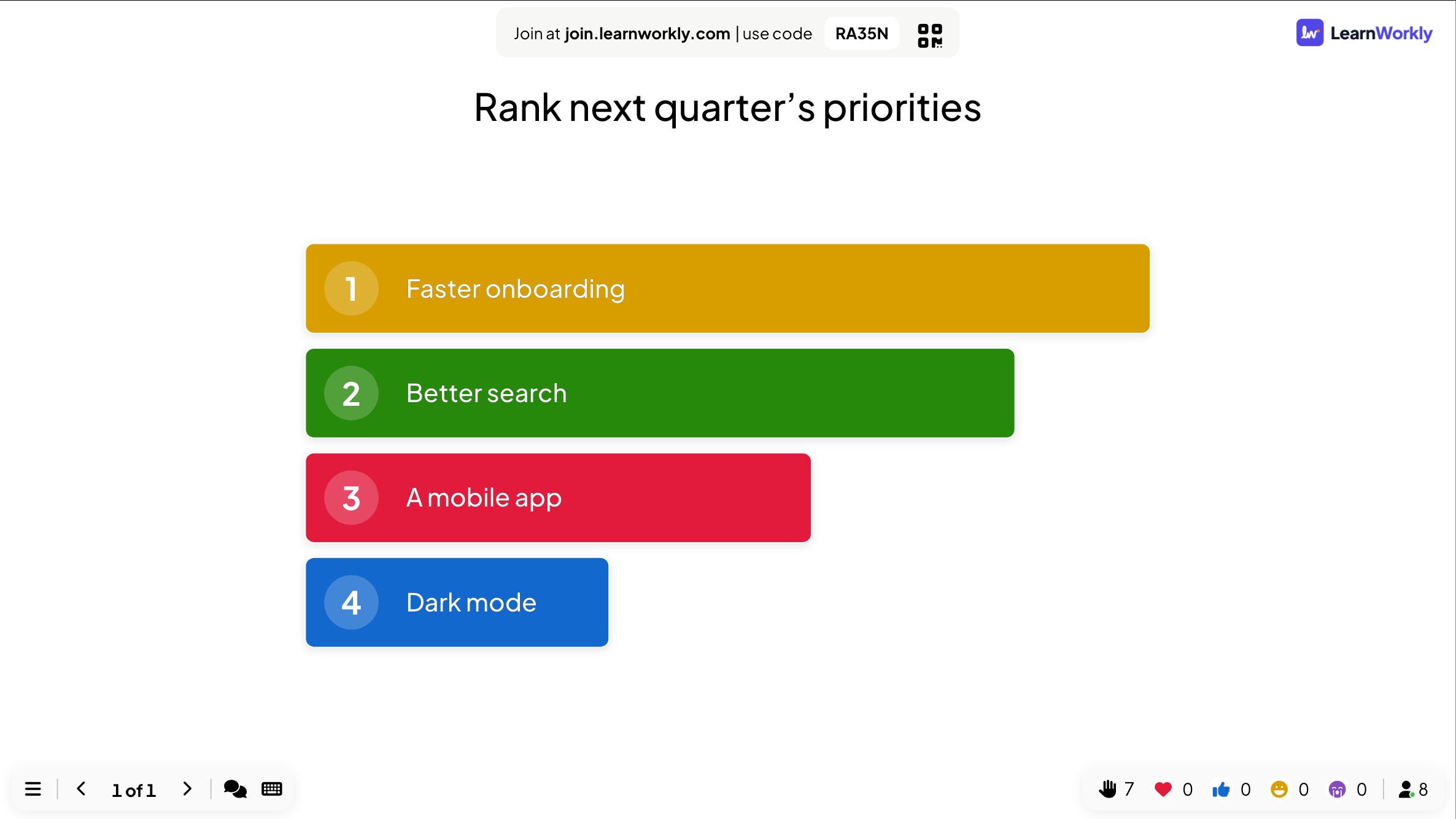
Cliquez sur Présenter. Les participants rejoignent sur join.learnworkly.com avec votre code ou le QR code, et la diapositive apparaît sur leur téléphone.
- 2
Les participants font glisser
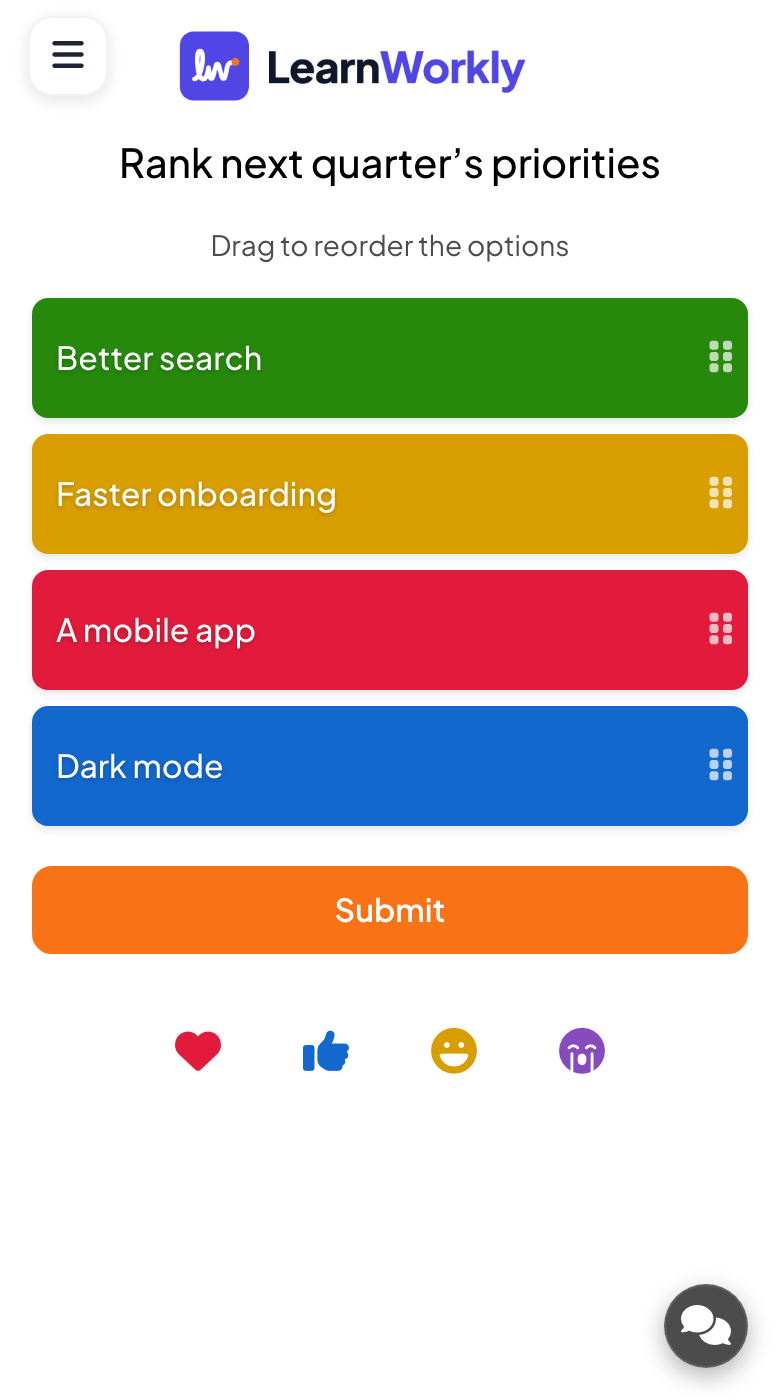
Les téléphones affichent Faites glisser pour réordonner les options. Les participants font glisser les options par la poignée dans leur ordre, la première en haut, et appuient sur Soumettre.
- 3
Voir le classement combiné
Le grand écran affiche les options sous forme de barres numérotées, de la mieux classée à la moins bien classée. Il se met à jour à l’arrivée des réponses.
Les résultats dans le rapport
Après la session, ouvrez le rapport de la présentation (le bouton de rapport dans la barre du haut de l’éditeur, ou Rapport dans votre liste de présentations) et allez dans Résultats des diapositives. Voir Lire le rapport d’une présentation. Un ordre de préférence affiche un graphique du résultat, et Voir les détails montre l’ordre choisi par chaque personne.
Questions fréquentes
Comment le classement combiné est-il calculé ?
Les options placées plus haut par plus de personnes marquent plus. Le grand écran trie les options selon ce total.
Peut-on envoyer sans rien déplacer ?
Oui. L’ordre qu’ils voient est envoyé comme leur classement : demandez-leur donc de faire glisser les options d’abord.
Combien d’options utiliser ?
Jusqu’à 9 sont possibles. Quatre à six sont les plus faciles à faire glisser sur un téléphone.
Dernière vérification avec l’app le 17 novembre 2026.
Articles liés
- Puzzle : mettre les options dans le bon ordreLes joueurs font glisser des éléments dans le bon ordre sur leur téléphone : les étapes d’un processus, des dates sur une frise ou des tailles de la plus petite à la plus grande.
- 100 Points : répartir des points entre les optionsLes participants répartissent 100 points entre des options pour montrer ce qui compte le plus pour eux. Le grand écran affiche la moyenne des points reçus par chaque option.
- Sondage : interrogez la salle et affichez les votes en directSondez les participants et affichez leurs avis en graphique en barres ou en camembert. Configurez les options, autorisez plusieurs choix, marquez une bonne réponse ou masquez les résultats.