Eine Word Cloud erzeugt eine Wolke aus kurzen Textantworten. Jedes Wort, das die Teilnehmenden senden, erscheint auf der großen Leinwand, und häufiger gesendete Wörter werden größer dargestellt. Gut geeignet zum Aufwärmen, für Vokabeln, erste Eindrücke und Fragen wie „Ein Wort für…“.
Eine Wortwolke einrichten
- 1
Die Folie hinzufügen
Klicken Sie im Editor auf + Neue Folie. Öffnen Sie in Folientyp wählen den Tab Interaktiv und wählen Sie Word Cloud.
- 2
Die Frage schreiben
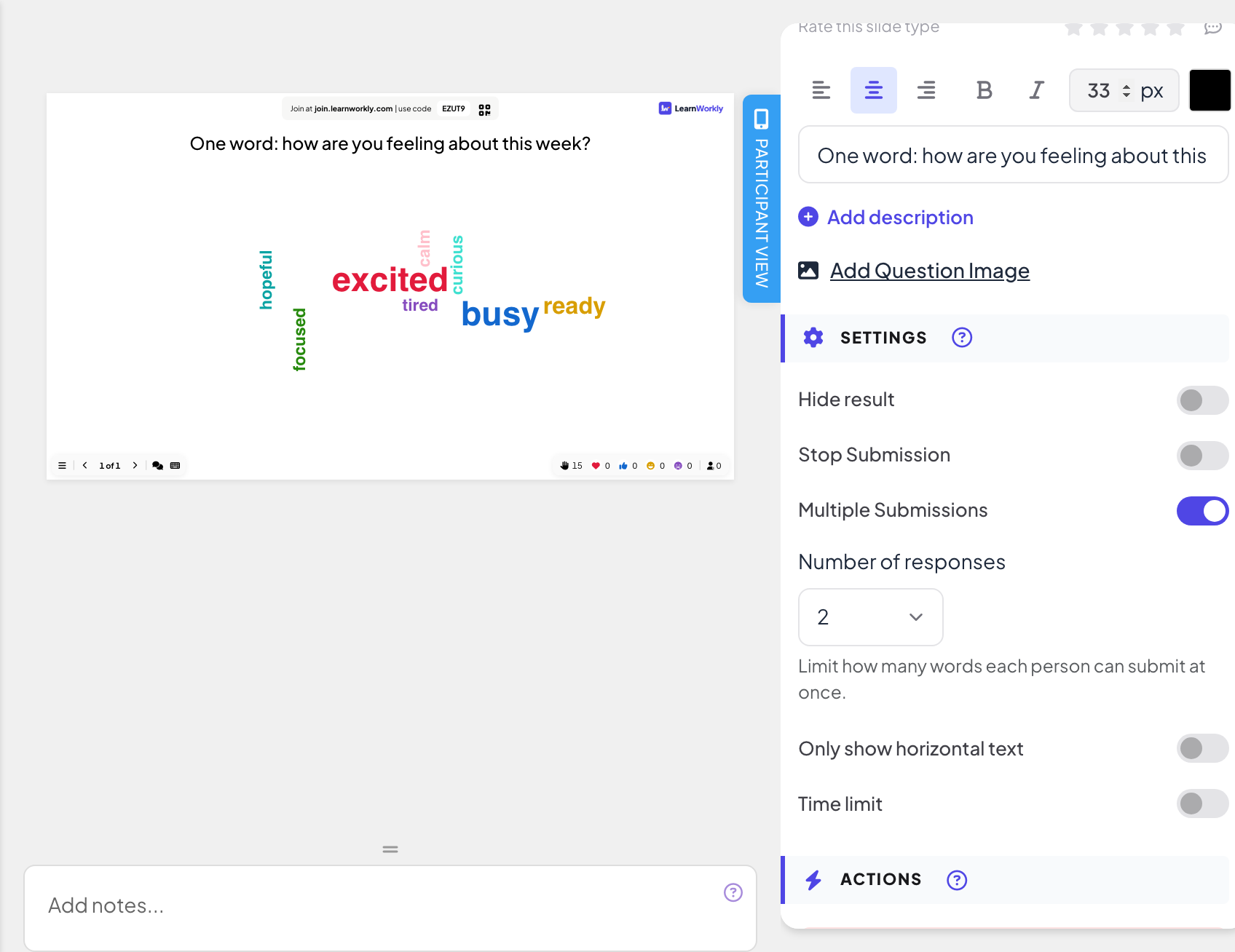
Tippen Sie sie in das Fragefeld, zum Beispiel „Ein Wort: Wie fühlen Sie sich in dieser Woche?“.
- 3
Anzahl der Wörter wählen
Unter Einstellungen lässt Anzahl der Antworten jede Person 1 bis 7 Wörter auf einmal senden (standardmäßig 1). Das Handy zeigt entsprechend viele Felder.
- 4
Mehr Runden zulassen
Mehrfache Einreichungen ist standardmäßig an: Teilnehmende können nach dem ersten Absenden weitere Wörter senden. Schalten Sie es aus, um eine Einreichung pro Person anzunehmen.
- 5
Das Layout wählen
Schalten Sie Nur horizontalen Text anzeigen ein, wenn jedes Wort waagerecht stehen soll.
Live durchführen
- 1
Die Folie präsentieren
Klicken Sie auf Präsentieren. Die Leute treten unter join.learnworkly.com mit Ihrem Code oder dem QR-Code bei, und die Folie erscheint auf ihren Handys.
- 2
Die Wörter eintippen
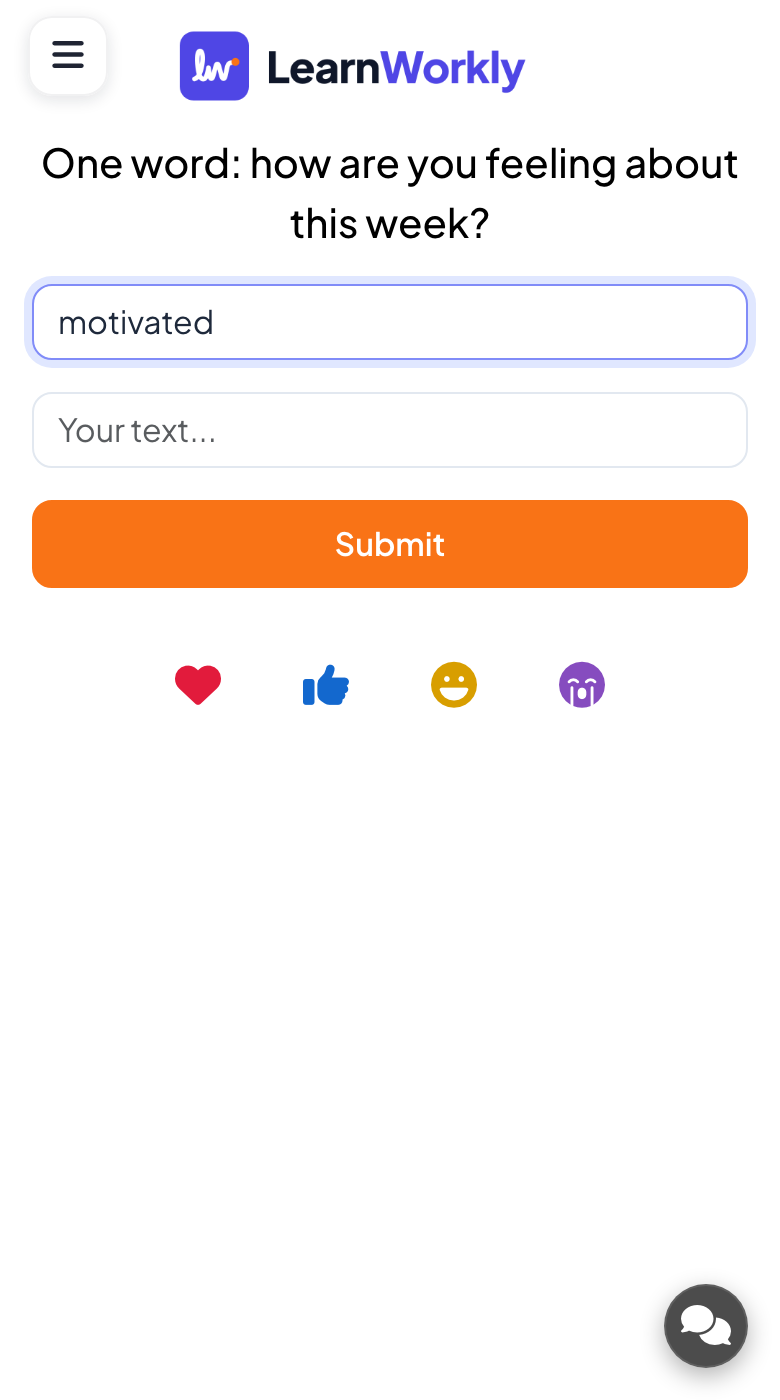
Die Teilnehmenden tippen in die Felder Ihr Text... (je bis zu 50 Zeichen) und drücken Senden. Danach können sie auf Meine Einreichung ansehen tippen, um zu sehen, was sie gesendet haben.
- 3
Zusehen, wie die Wolke wächst
Jedes neue Wort erscheint auf der großen Leinwand. Je mehr Leute dasselbe Wort senden, desto größer wird es.
- 4
Aufräumen
Klicken Sie auf ein Wort in der Wolke, um es zu Bearbeiten (zum Beispiel einen Tippfehler zu korrigieren) oder zu Löschen.

Ergebnisse im Bericht
Öffnen Sie nach der Sitzung den Bericht der Präsentation (die Berichtsschaltfläche in der oberen Leiste des Editors oder Bericht in Ihrer Präsentationsliste) und gehen Sie zu Folienergebnisse. Siehe Den Bericht einer Präsentation lesen. Eine Wortwolke listet jedes Wort mit der Anzahl, wie oft es gesendet wurde.
Häufige Fragen
Erscheinen Namen neben den Wörtern?
Nein. Die Wolke zeigt nur die Wörter.
Kann ich verhindern, dass Schimpfwörter erscheinen?
Schalten Sie den Obszönitätsfilter in den Präsentationseinstellungen ein: siehe Moderation für Q&A und Obszönitätsfilter. Sie können ein Wort auch löschen, indem Sie es in der Wolke anklicken.
Warum werden „Excited“ und „excited“ zusammen gezählt?
Es ist dasselbe Wort in anderer Schreibweise, also wächst in der Wolke dasselbe Wort.
Man kann nur ein Wort senden.
Erhöhen Sie Anzahl der Antworten und prüfen Sie, ob Mehrfache Einreichungen an ist, wenn man erneut senden können soll.
Zuletzt mit der App abgeglichen am 17. November 2026.
Ähnliche Artikel
- Open Ended: Freitext-Antworten und Ideen sammelnSammeln Sie offene Antworten und Feedback als Freitext, auf Wunsch mit Fotos oder Zeichnungen. Die Antworten erscheinen als Wand aus Karten auf der großen Leinwand.
- Umfrage: den Raum fragen und die Stimmen live zeigenFragen Sie die Meinungen der Teilnehmenden ab und zeigen Sie sie als Balken- oder Kreisdiagramm. Legen Sie Optionen fest, erlauben Sie mehrere Antworten, markieren Sie eine richtige Antwort oder verbergen Sie die Ergebnisse.
- Antworteinstellungen für interaktive FolienRichtige Antworten einschalten, Ergebnisse verbergen, Einreichungen stoppen, mehrere Antworten erlauben, ein Zeitlimit setzen und Ergebnisse löschen, bei Umfragen, Wortwolken und anderen Folien.