Sondages et nuages de mots
Entendez tout le monde dans la salle, pas seulement les plus bruyants
Posez une question et regardez les réponses arriver : les votes deviennent des barres ou un camembert, les réponses courtes un nuage de mots, les plus longues un mur de cartes. Chacun répond sur son propre téléphone, si bien que les plus discrets comptent autant que les plus sûrs d’eux.
Sondages
Choix multiple affiché en graphiques en barres ou en camembert, en direct à l’arrivée des votes ou révélé quand vous êtes prêt.
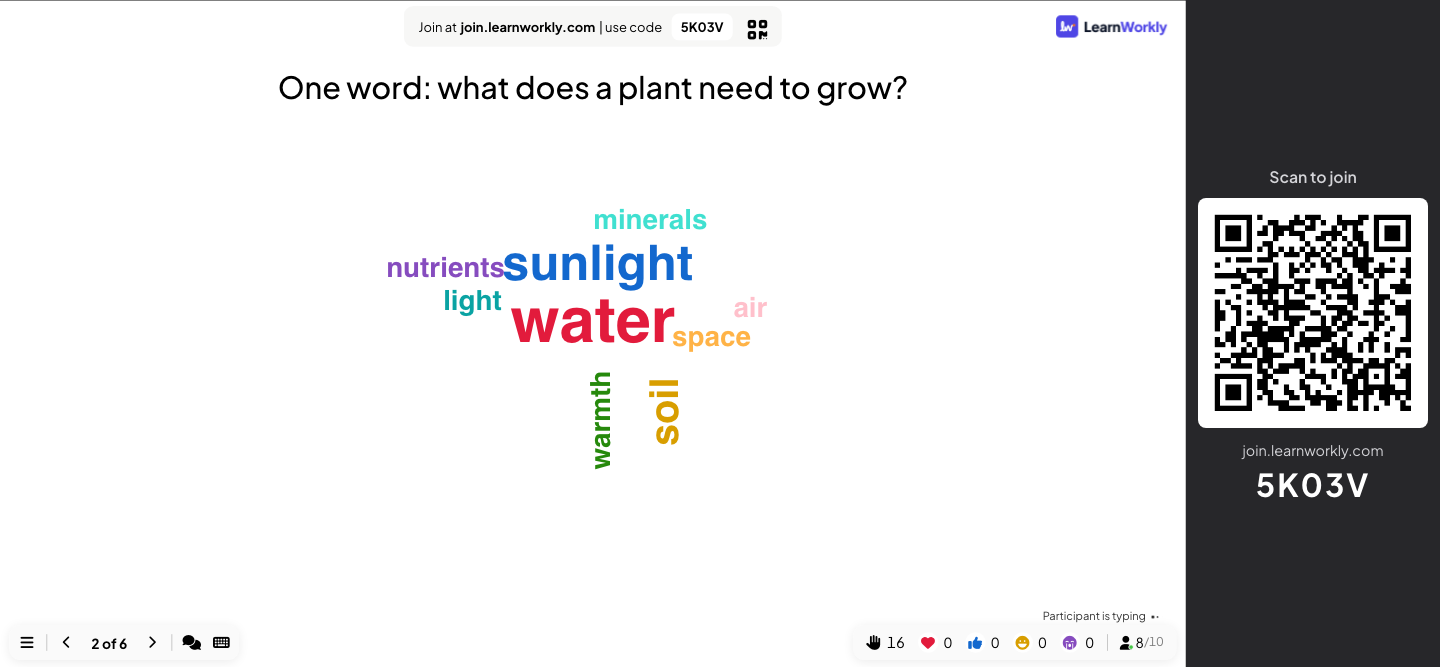
Nuages de mots
Les réponses courtes grossissent à mesure que plus de personnes les envoient. Un filtre de vulgarité garde l’écran propre.
Question ouverte
Recueillez idées, retours et réponses plus longues en texte libre, affichés sous forme de cartes sur le grand écran.
Échelles et ordres de préférence
Notez des affirmations sur une échelle, classez des options, répartissez 100 points ou placez des éléments sur une grille 2×2.
Épingles, dessins et tableaux
Laissez les participants placer une épingle sur une image, dessiner sur leur téléphone, faire un remue-méninges sur un tableau blanc ou animer une rétro avec des post-it.
Formulaires rapides
Recueillez les informations dont vous avez besoin, comme un nom d’équipe ou un service, avec un formulaire personnalisé à plusieurs champs.
Dans une vraie session
Une formation du personnel sur l’art de faire un retour
Un formateur anime un atelier de 90 minutes pour 24 managers sur l’art de faire un retour utile. Quatre diapositives interactives font l’essentiel du travail : un nuage de mots pour commencer, un sondage, une échelle de confiance et une question ouverte pour finir. Chaque réponse est anonyme, sauf si la personne choisit d’ajouter son nom.
- 1
Commencer par un nuage de mots
La première diapositive demande « Un mot : qu’est-ce que vous ressentez d’habitude quand on vous fait un retour ? ». Nombre de réponses est réglé sur 2 : chacun peut envoyer deux mots. En une minute, « utile » et « stressant » sont les plus grands mots à l’écran, suivis de près par « gênant », et la formatrice tient son introduction : un même retour peut être utile et angoissant à la fois.
- Sur les téléphones
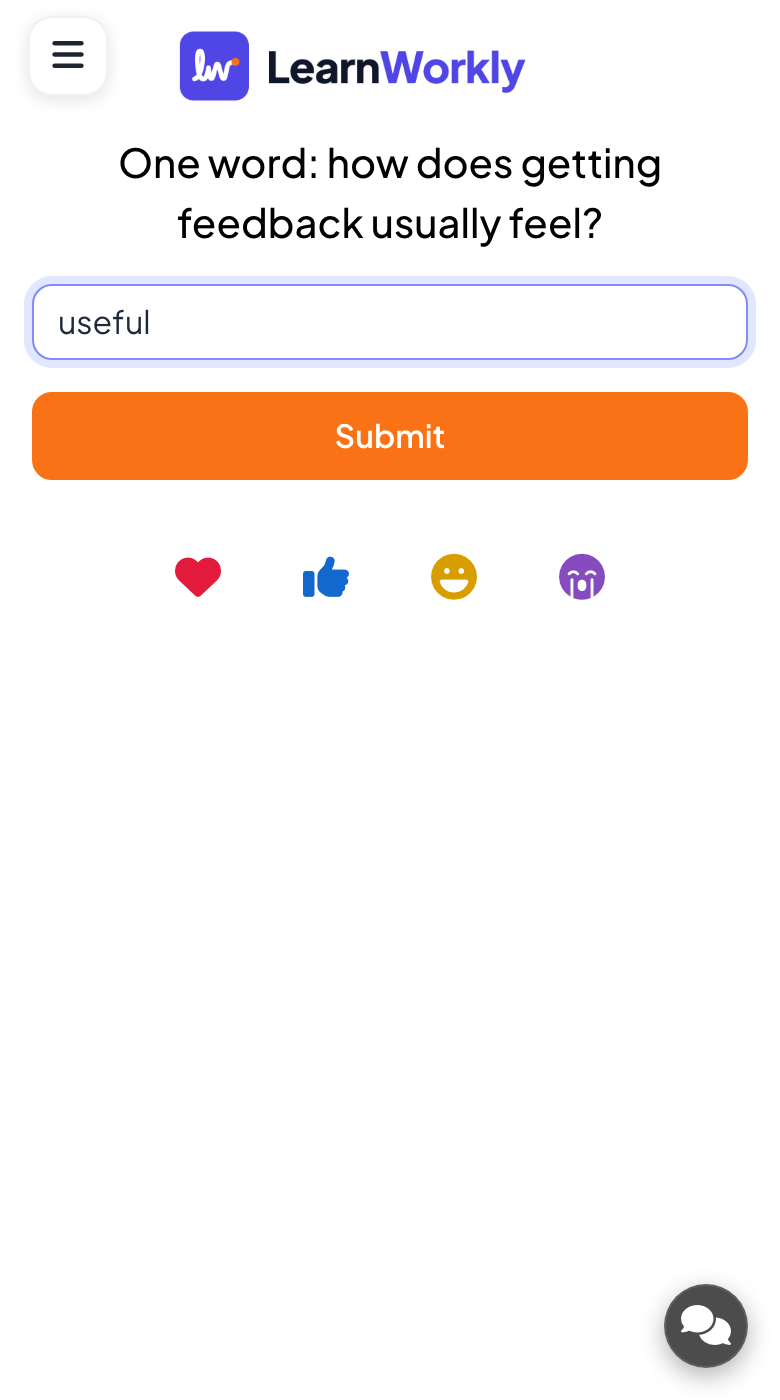
- Sur les téléphones: Deux champs Votre texte... (jusqu’à 50 caractères chacun) et un bouton Soumettre. Après l’envoi, Voir ma soumission affiche ce qu’ils ont envoyé.
- Sur le grand écran
- Sur le grand écran: Les mots grossissent à mesure que plus de personnes les envoient. Cliquez sur un mot pour Modifier une faute ou le Supprimer.
Astuce: Activez Activer le filtre de vulgarité dans les paramètres de la présentation avant une session avec un nouveau groupe. Les grossièretés sont masquées sur le grand écran et conservées telles quelles dans vos résultats.
Grand écran 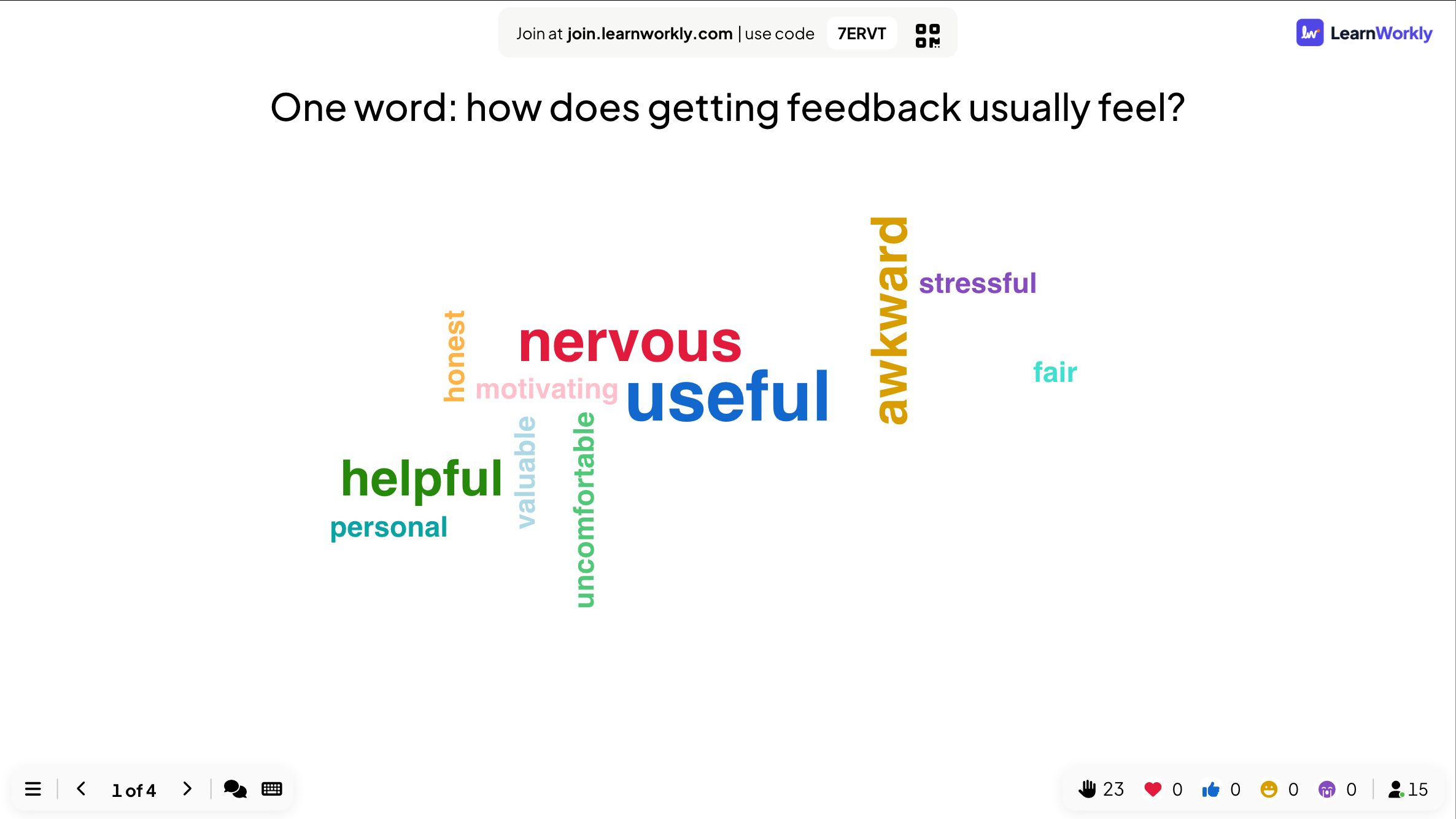
- 2
Lancer un sondage et discuter du résultat
« Comment préférez-vous recevoir un retour ? » propose quatre options. Elle garde les barres masquées jusqu’à ce que tout le monde ait voté, puis les affiche : le face-à-face l’emporte, mais presque autant préfèrent le point hebdomadaire. Le groupe discute du pourquoi.
- Sur les téléphones
- Sur les téléphones: Un bouton pour chaque option et un bouton Soumettre. Un vote ne peut plus être modifié une fois envoyé.
- Sur le grand écran
- Sur le grand écran: Un graphique en barres (ou en camembert) qui grandit à chaque vote. Cliquez sur une barre pour passer des nombres aux pourcentages.
Astuce: Masquer le résultat garde le graphique vide pendant le vote, pour que les premiers votes n’influencent pas les autres. Affichez-le avec Afficher le résultat sur la diapositive.
Grand écran 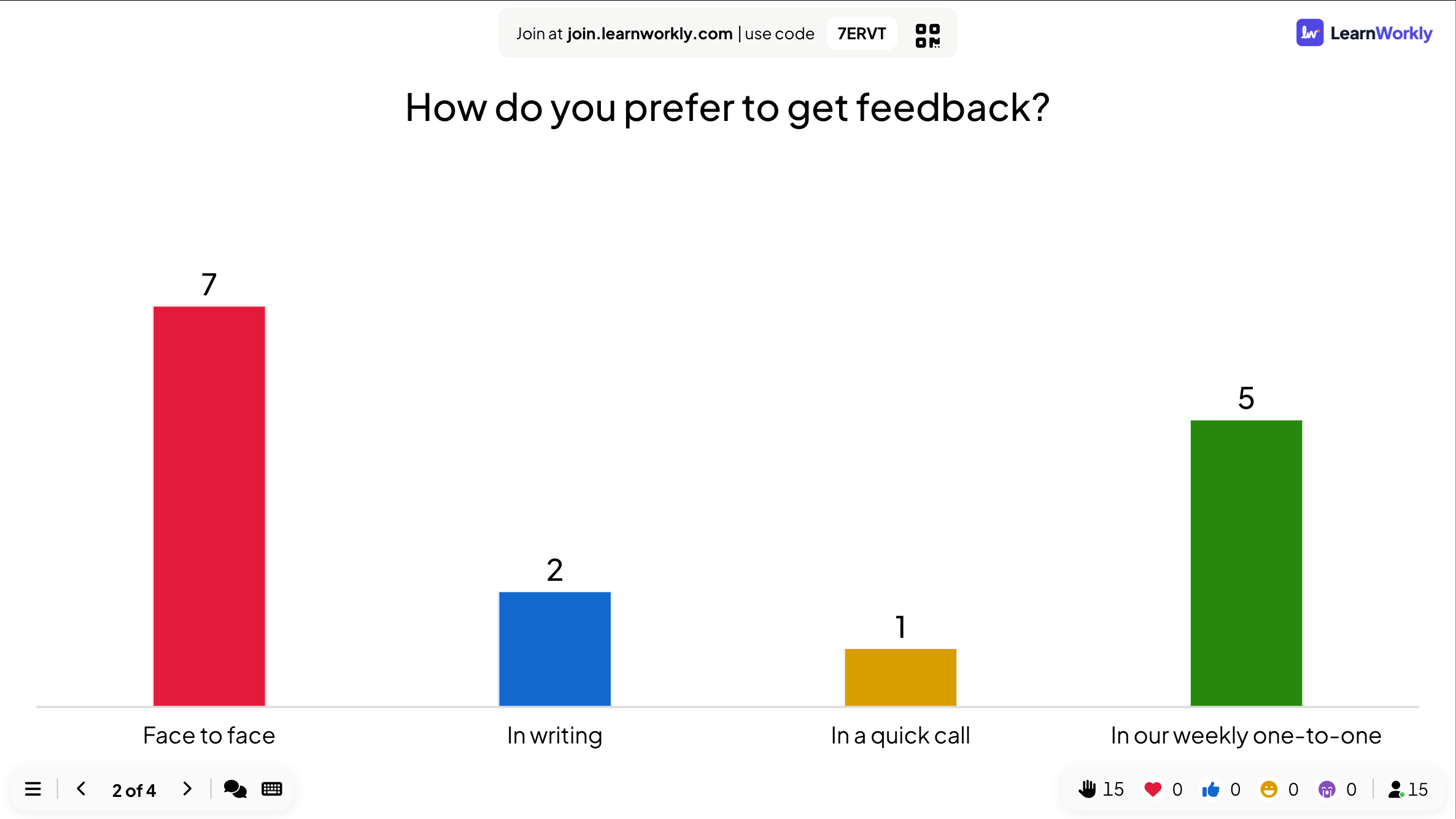
- 3
Mesurer la confiance avec une échelle
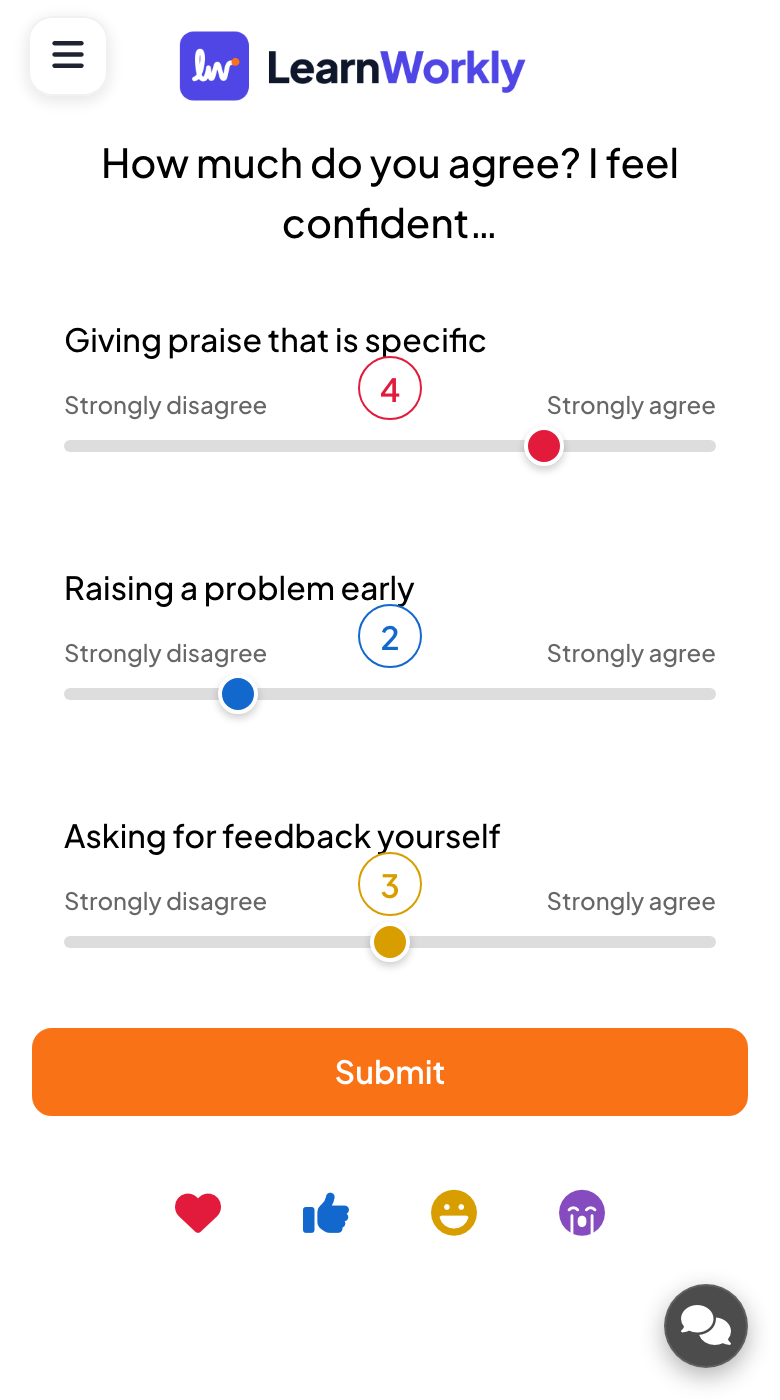
Une diapositive Échelle demande « Dans quelle mesure êtes-vous d’accord ? Je me sens capable de… » pour trois affirmations : faire un compliment précis, signaler un problème tôt et demander moi-même un retour, de 1 (Pas du tout d’accord) à 5 (Tout à fait d’accord). « Signaler un problème tôt » obtient le score le plus bas : c’est donc là-dessus que portera le jeu de rôle de l’après-midi.
- Sur les téléphones
- Sur les téléphones: Un curseur par affirmation avec vos libellés aux deux extrémités, puis Soumettre.
- Sur le grand écran
- Sur le grand écran: La répartition des réponses pour chaque affirmation, la moyenne de chacune et une ligne de moyenne générale.
Astuce: Refaites la même échelle en fin de journée. Le rapport garde les deux, pour montrer au groupe à quel point sa confiance a évolué.
Grand écran 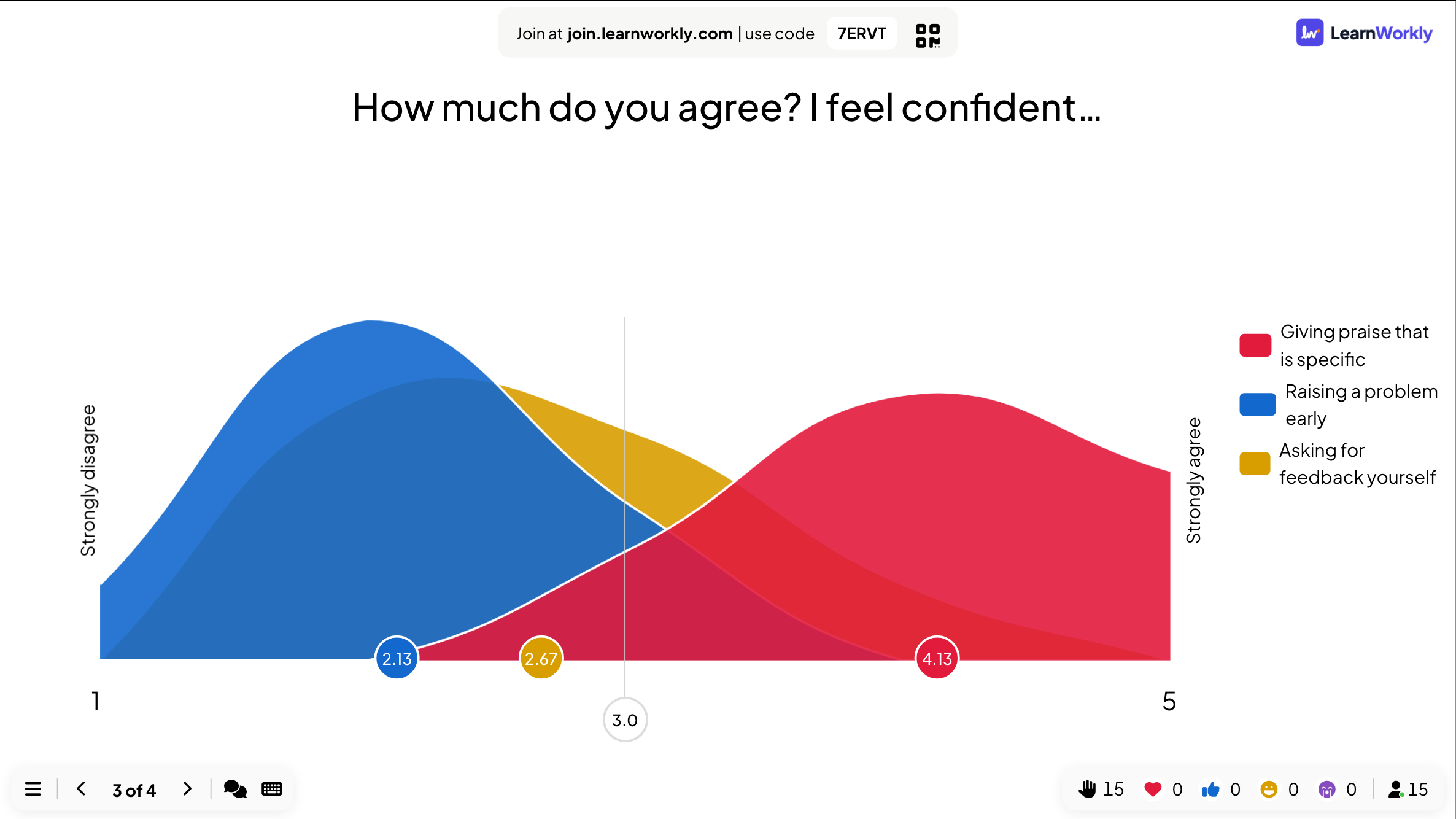
- 4
Terminer par une question ouverte
La dernière diapositive demande « Quel est le meilleur retour que vous ayez jamais reçu ? ». Les réponses arrivent sous forme de cartes, et elle en lit quelques-unes pour finir sur une note positive.
- Sur les téléphones
- Sur les téléphones: Un champ de texte et, si vous l’autorisez, une photo ou un dessin. Soumissions multiples permet d’envoyer plus d’une réponse.
- Sur le grand écran
- Sur le grand écran: Un mur de cartes. Cliquez sur l’une d’elles pour l’afficher en grand, ou utilisez son menu pour la Modifier ou la Supprimer.
Astuce: N’activez Permettre aux participants de saisir leur nom. que quand vous devez savoir qui a écrit quoi. Sans cela, les réponses ouvertes sont anonymes.
Grand écran 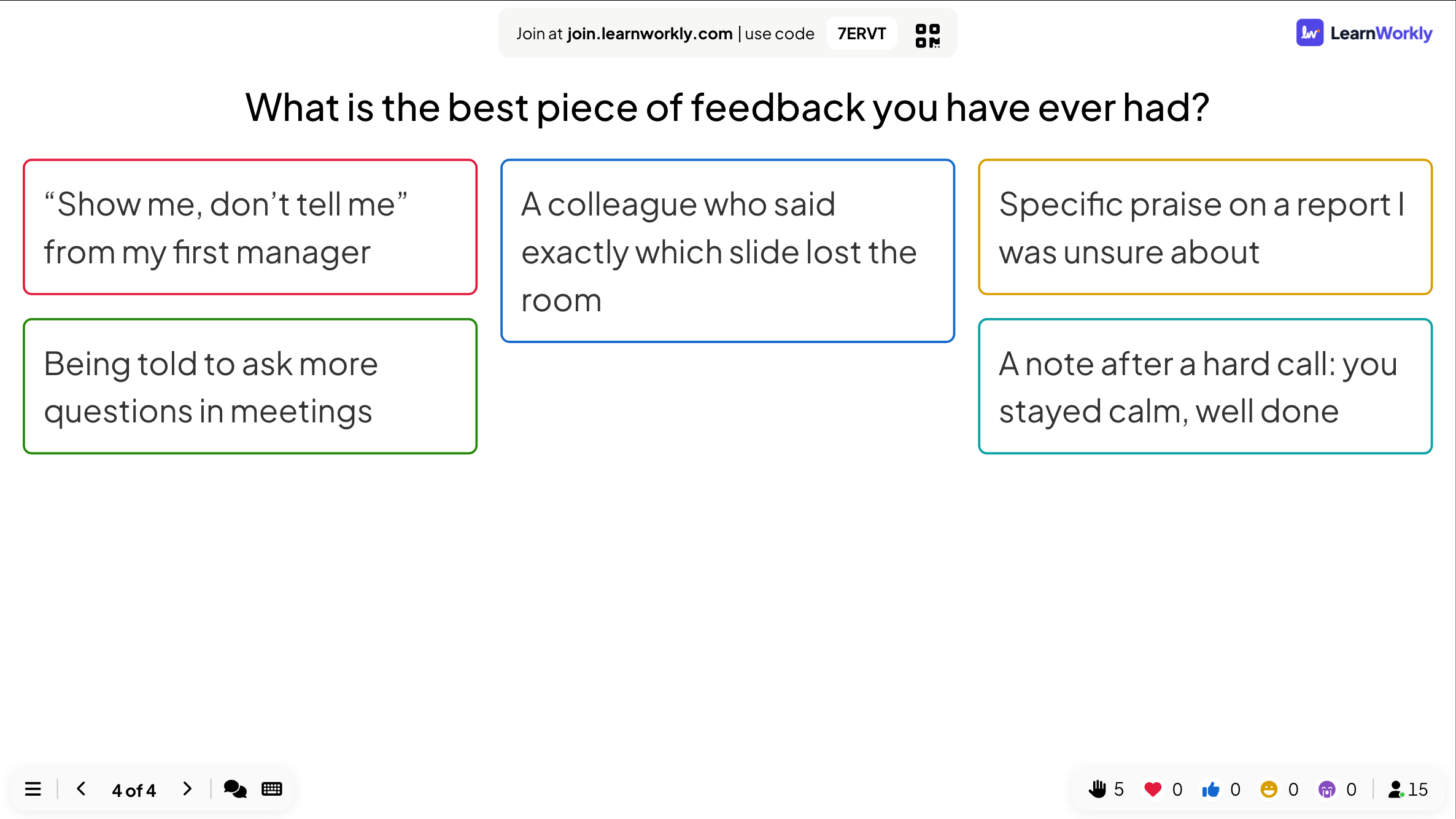
Les paramètres qui comptent
Ces paramètres se trouvent sous Paramètres dans l’onglet Contenu de chaque diapositive. Chaque type de diapositive n’affiche que ceux qui le concernent.
| Paramètre | Ce que cela fait | Par défaut |
|---|---|---|
| Choisir le type de graphique | Graphique en barres ou camembert pour un sondage. | Barres |
| Masquer le résultat | Garde les résultats hors du grand écran pendant que les gens répondent. | Désactivé |
| Arrêter la soumission | Ferme la diapositive : les téléphones affichent Soumission arrêtée. | Désactivé |
| Limite de temps | Un compte à rebours de Secondes pour répondre sur les téléphones ; à la fin, les réponses sont fermées. | Désactivé (60 s une fois activé) |
| Autoriser plusieurs options | Permet de cocher plusieurs options dans un sondage. | Désactivé |
| Cette diapositive a une réponse correcte | Marque la ou les bonnes options d’un sondage, sans points. Utilisez une diapositive de quiz pour les points. | Désactivé |
| Nombre de réponses | Combien de mots chaque personne envoie à la fois dans un nuage de mots, de 1 à 7. | 1 |
| Soumissions multiples | Chacun peut envoyer d’autres réponses après la première (Word Cloud, Open Ended). | Désactivé |
Ce que voient les participants
Les téléphones affichent la question et le bon mode de saisie : des boutons pour un sondage, des champs pour un nuage de mots, des curseurs pour une échelle, une liste à réordonner pour un ordre de préférence, des boutons plus et moins pour 100 Points, une image à toucher pour Pin on image. De gros boutons, sans zoomer.
Les graphiques de sondage et les nuages de mots n’affichent jamais de noms. Les réponses ouvertes, les dessins et les grilles ne demandent un nom que si vous l’activez pour la diapositive.
Limites par offre
| Fonctionnalité | Free | Basic | Pro | Enterprise |
|---|---|---|---|---|
| Participants en direct en même temps | 10 | 100 | 5 000 | Sur mesure |
| Tous les types de sondages et de questions interactives | ✓ | ✓ | ✓ | ✓ |
| Les résultats dans le rapport | ✓ | ✓ | ✓ | ✓ |
| Exporter les résultats en PDF et Excel | – | ✓ | ✓ | ✓ |
Questions interactives
Les avis, idées et questions de toute la salle, affichés en direct sur le grand écran.
- SondageRecueillez des avis et affichez-les en graphiques en barres ou en camembert.
- Word CloudLes réponses courtes grossissent à mesure que plus de personnes les envoient.
- Open EndedRecueillez idées et retours en texte libre.
- Q&ALes participants posent des questions et votent pour leurs préférées.
- ÉchelleNotez votre accord avec des affirmations sur une échelle.
- Ordre de préférenceClassez des options par ordre de préférence.
- 100 PointsRépartissez 100 points entre les options.
- 2x2 GridPlacez les réponses sur une grille à deux échelles.
- Pin on ImageCliquez sur un point ou une zone d’une image.
- Quick FormRecueillez des informations avec un formulaire personnalisé à plusieurs champs.
- Tableau blancUn tableau partagé pour un remue-méninges visuel.
- DessinChacun dessine sur son téléphone et les dessins apparaissent dans une galerie en direct.
- Remote RetroUne rétrospective avec post-it, vote et discussion.
- Flip CardsDes cartes à retourner pour apprendre, mémoriser et animer des séances de Q&A.
- Video StageLes participants lèvent la main sur leur téléphone et vous les faites venir à l’écran pour parler.
Questions fréquentes
Les réponses peuvent-elles être anonymes ?
Oui. Les graphiques de sondage et les nuages de mots n’affichent jamais de noms. Les diapositives de question ouverte ne demandent un nom que si vous activez Permettre aux participants de saisir leur nom. pour cette diapositive.
Puis-je masquer les résultats jusqu’à ce que tout le monde ait voté ?
Oui. Activez Masquer le résultat sur la diapositive, ou utilisez Masquer le résultat dans le menu ☰ pendant la présentation, puis affichez les résultats quand vous êtes prêt.
Peut-on changer son vote ?
Non. Dès qu’ils appuient sur Soumettre, le vote est compté et leur téléphone indique qu’il a été envoyé.
Combien d’options un sondage peut-il avoir ?
Jusqu’à 9, chacune avec sa couleur et une image facultative. Ordre de préférence et Échelle en acceptent aussi jusqu’à 9 ; 100 Points accepte jusqu’à 50 options.
Un sondage peut-il avoir une bonne réponse ?
Oui, avec Cette diapositive a une réponse correcte : le graphique indique alors la bonne option. Cela ne donne pas de points : pour des points, utilisez une diapositive de quiz comme Select Answer.
Qu’est-ce qui empêche les grossièretés de s’afficher à l’écran ?
Activer le filtre de vulgarité, dans les paramètres de la présentation, masque les mots offensants sur le grand écran dans les nuages de mots, les réponses ouvertes, Type Answer et les Q&A. Vous pouvez aussi cliquer sur un mot ou une carte pour le modifier ou le supprimer.
Puis-je fermer un sondage à une heure précise ?
Oui. Activez Limite de temps et réglez les secondes pour répondre, ou fermez-le vous-même avec Arrêter la soumission.
Puis-je lancer un sondage sans présenter ?
Oui. Mettez les questions dans un questionnaire et partagez le lien : chacun répond quand il veut et vous voyez les résultats au fil de l’eau.
Où vont les résultats ?
Chaque réponse est conservée dans le rapport de la présentation. Basic, Pro et Enterprise peuvent l’exporter en PDF ou Excel.
En savoir plus
- Centre d’aideSondage : interrogez la salle et affichez les votes en direct
- Centre d’aideWord Cloud : recueillir des réponses courtes dans un nuage en direct
- Centre d’aideÉchelle : noter des affirmations avec un curseur
- Centre d’aideParamètres de réponse des diapositives interactives
- BlogNuage de mots en direct : 15 activités pour la classe
- BlogVérifier la compréhension : 40 stratégies pour chaque élève
- Cas d’usageFormateurs et équipes formation
- Cas d’usageRéunions et présentations
Qui l’utilise, et pour quoi faire
Fonctionnalités associées
Essayez-le lors de votre prochaine session
Gratuit jusqu’à 10 participants en direct, avec tous les types de diapositives et de jeux. Créez votre première présentation en quelques minutes.
Gratuit jusqu’à 10 participants · Sans carte bancaire