Sur une diapositive Dessin, chacun fait son propre dessin sur son téléphone et les dessins apparaissent dans une galerie en direct sur le grand écran. Utilisez-la pour des croquis rapides, « dessinez ce que vous avez compris », des schémas ou simplement pour s’amuser. Pour dessiner ensemble sur un même tableau, utilisez plutôt le Tableau blanc.
La configurer
- 1
Ajouter la diapositive
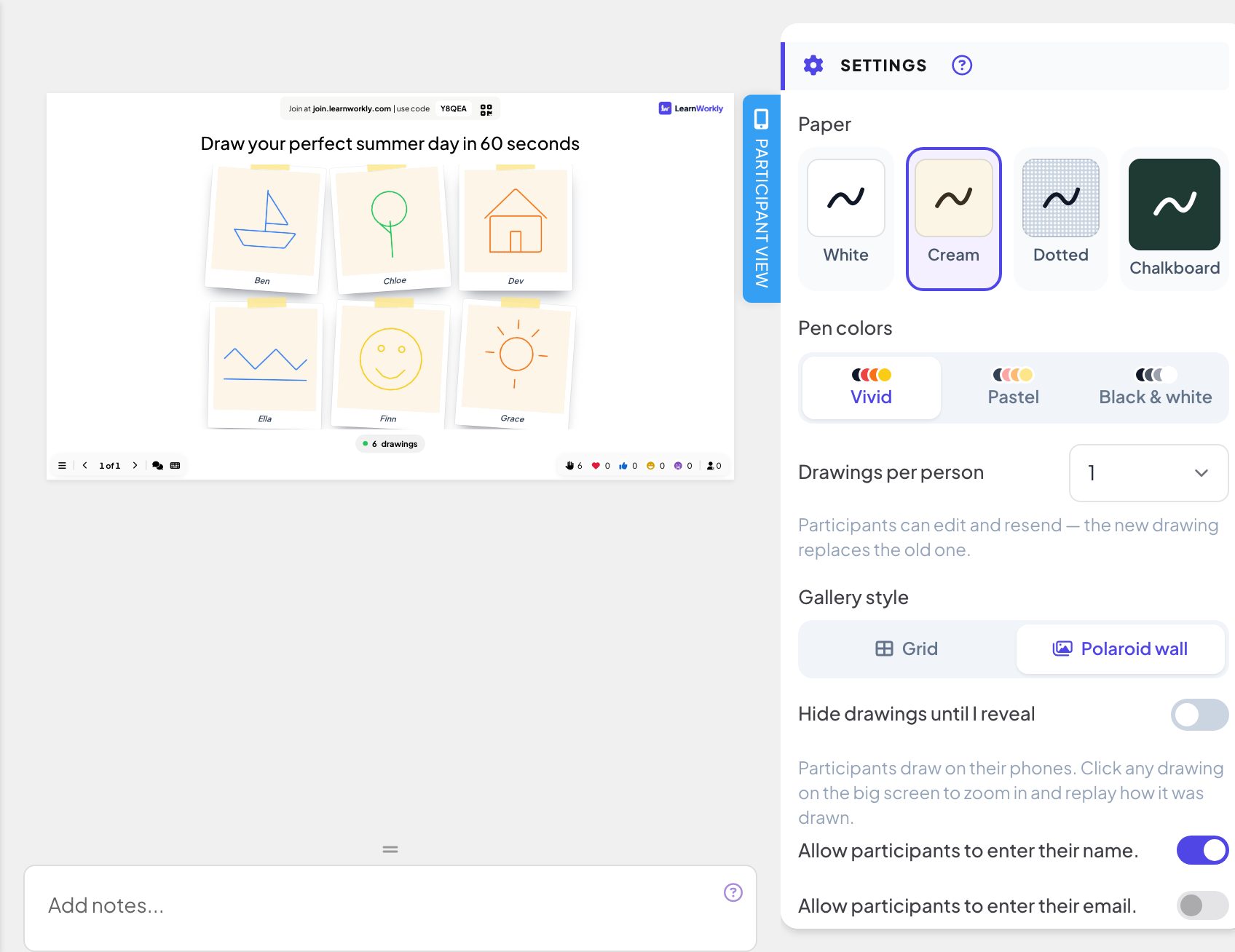
Dans l’éditeur, cliquez sur + Nouvelle diapositive. Dans Choisir le type de diapositive, ouvrez l’onglet Interactif et choisissez Dessin. Écrivez la consigne, par exemple « Dessinez votre journée d’été idéale en 60 secondes ».
- 2
Choisir le papier
Sous Papier, choisissez Blanc, Crème, Pointillé ou Tableau noir.
- 3
Choisir les stylos
Sous Couleurs du stylo, choisissez Vives, Pastel ou Noir et blanc.
- 4
Fixer le nombre de dessins
Dessins par personne peut valoir 1, 2, 3, 5 ou Illimité (1 par défaut). Avec 1, les participants peuvent modifier et renvoyer : le nouveau dessin remplace l’ancien.
- 5
Choisir la galerie
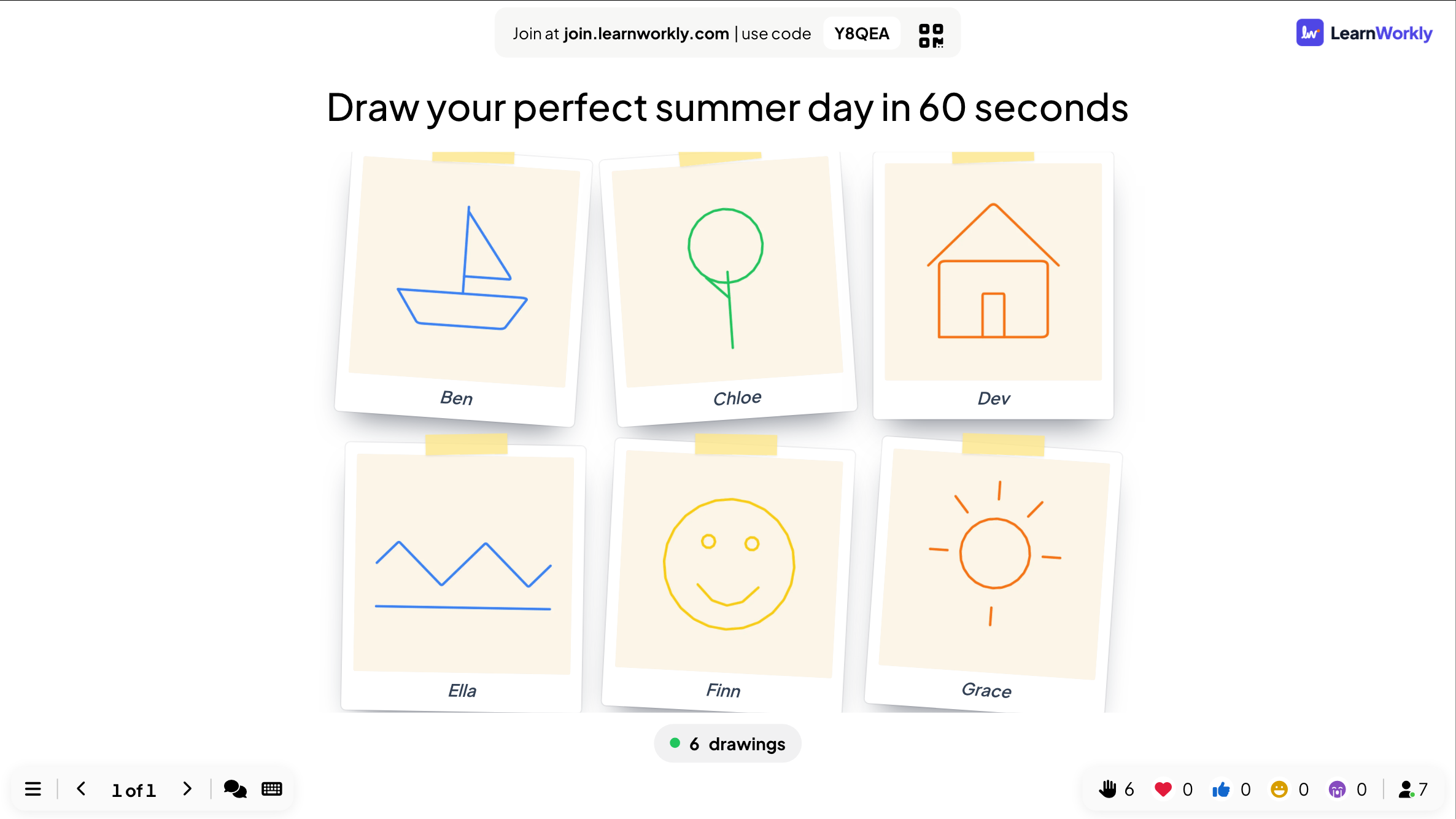
Sous Style de galerie, choisissez Grille ou Mur de polaroids.
Plus de paramètres
- Masquer les dessins jusqu’à ce que je les révèle : les dessins sont collectés mais restent cachés jusqu’à ce que vous cliquiez sur Révéler les dessins. Les téléphones indiquent aux participants que l’animateur les révélera bientôt.
- Permettre aux participants de saisir leur nom. : les noms apparaissent sous les dessins. Sans cette option, les dessins n’affichent aucun nom.
- Arrêter la soumission et Limite de temps : voir Paramètres de réponse.
Le lancer en direct
- 1
Présenter la diapositive
Cliquez sur Présenter. Les participants rejoignent sur join.learnworkly.com avec votre code ou le QR code, et la diapositive apparaît sur leur téléphone.
- 2
Les participants dessinent
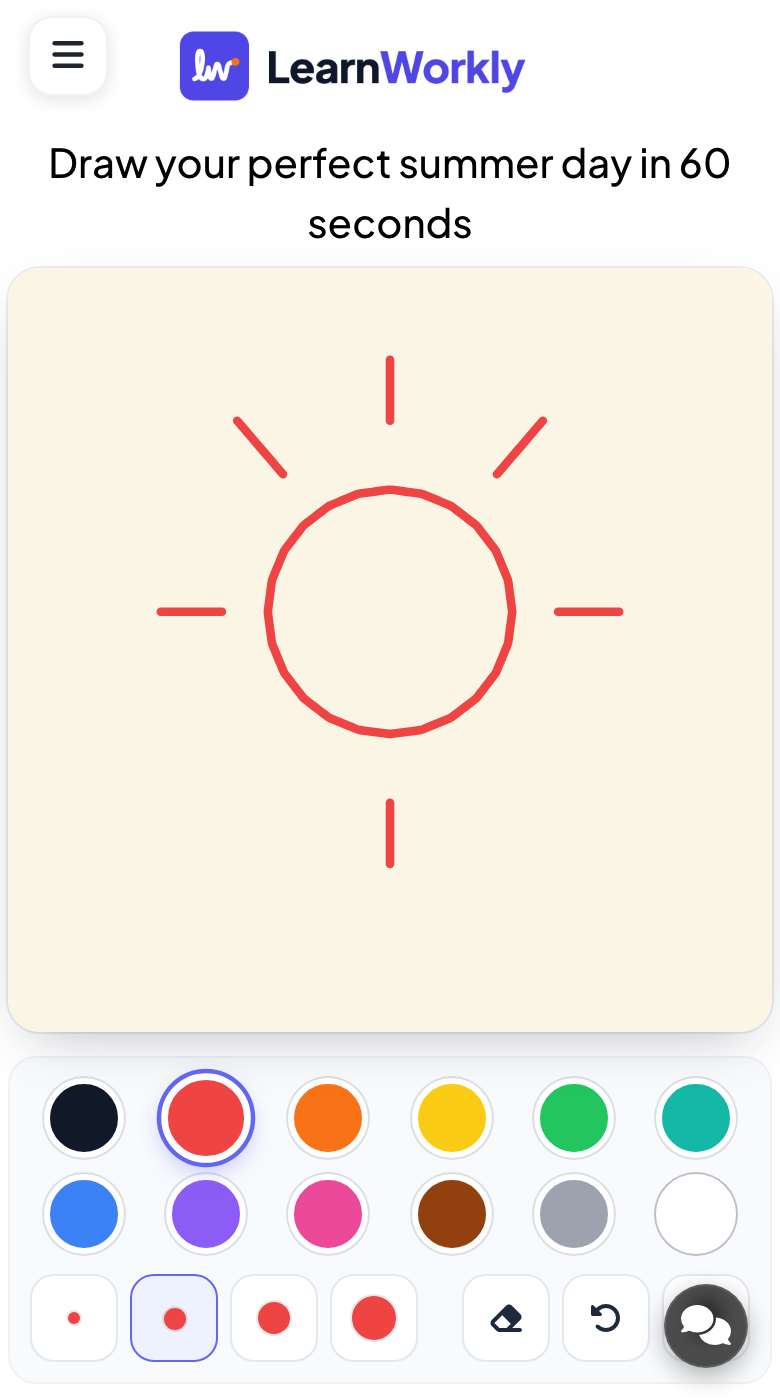
Les téléphones affichent une zone de dessin (Dessinez ici avec votre doigt) avec les couleurs du stylo, une taille de pinceau, Gomme, Annuler et Effacer. Les participants appuient sur Envoyer mon dessin ; selon vos paramètres, ils peuvent ensuite Dessiner un autre ou Modifier mon dessin.
- 3
Afficher la galerie
Le compteur du grand écran indique combien de dessins sont arrivés. Cliquez sur un dessin pour l’agrandir, passez de l’un à l’autre avec Précédent et Suivant, et utilisez Rejouer le dessin pour voir comment il a été dessiné.
Les résultats dans le rapport
Après la session, ouvrez le rapport de la présentation (le bouton de rapport dans la barre du haut de l’éditeur, ou Rapport dans votre liste de présentations) et allez dans Résultats des diapositives. Voir Lire le rapport d’une présentation. Le rapport affiche chaque dessin avec le nom du participant, ou Anonyme.
Questions fréquentes
Un téléphone affiche « Veuillez saisir votre nom ».
Vous avez activé le paramètre du nom : les participants tapent donc un nom avant d’envoyer un dessin.
Peut-on envoyer plus d’un dessin ?
Réglez Dessins par personne sur 2, 3, 5 ou Illimité. Quand quelqu’un atteint la limite, son téléphone le lui indique.
Puis-je afficher les dessins un par un ?
Oui. Cliquez sur un dessin pour l’ouvrir en grand, puis utilisez Précédent et Suivant.
Dernière vérification avec l’app le 17 novembre 2026.
Articles liés
- Tableau blanc : dessiner ensemble sur un tableau partagéUn tableau partagé pour toute la salle : vous dessinez sur le grand écran, les participants dessinent depuis leur téléphone, et chaque trait apparaît pour tous en direct.
- Draw & Guess : dessinez sur votre téléphone, la salle devineUn jeu de dessin en direct : les joueurs dessinent à tour de rôle sur leur téléphone pendant que les autres font la course pour deviner le mot. Plus on devine vite, plus on marque.
- Paramètres de réponse des diapositives interactivesActivez les bonnes réponses, masquez les résultats, arrêtez les envois, autorisez plusieurs réponses, fixez une limite de temps et effacez les résultats sur les sondages, nuages de mots et autres diapositives.