Une diapositive Échelle demande aux participants dans quelle mesure ils sont d’accord avec des affirmations, ou comment ils les notent. Idéale pour vérifier la confiance, recueillir des retours et comparer plusieurs idées à la fois.
Configurer une échelle
- 1
Ajouter la diapositive
Dans l’éditeur, cliquez sur + Nouvelle diapositive. Dans Choisir le type de diapositive, ouvrez l’onglet Interactif et choisissez Échelle.
- 2
Écrivez la question
Par exemple « Dans quelle mesure êtes-vous d’accord ? ».
- 3
Ajouter des affirmations
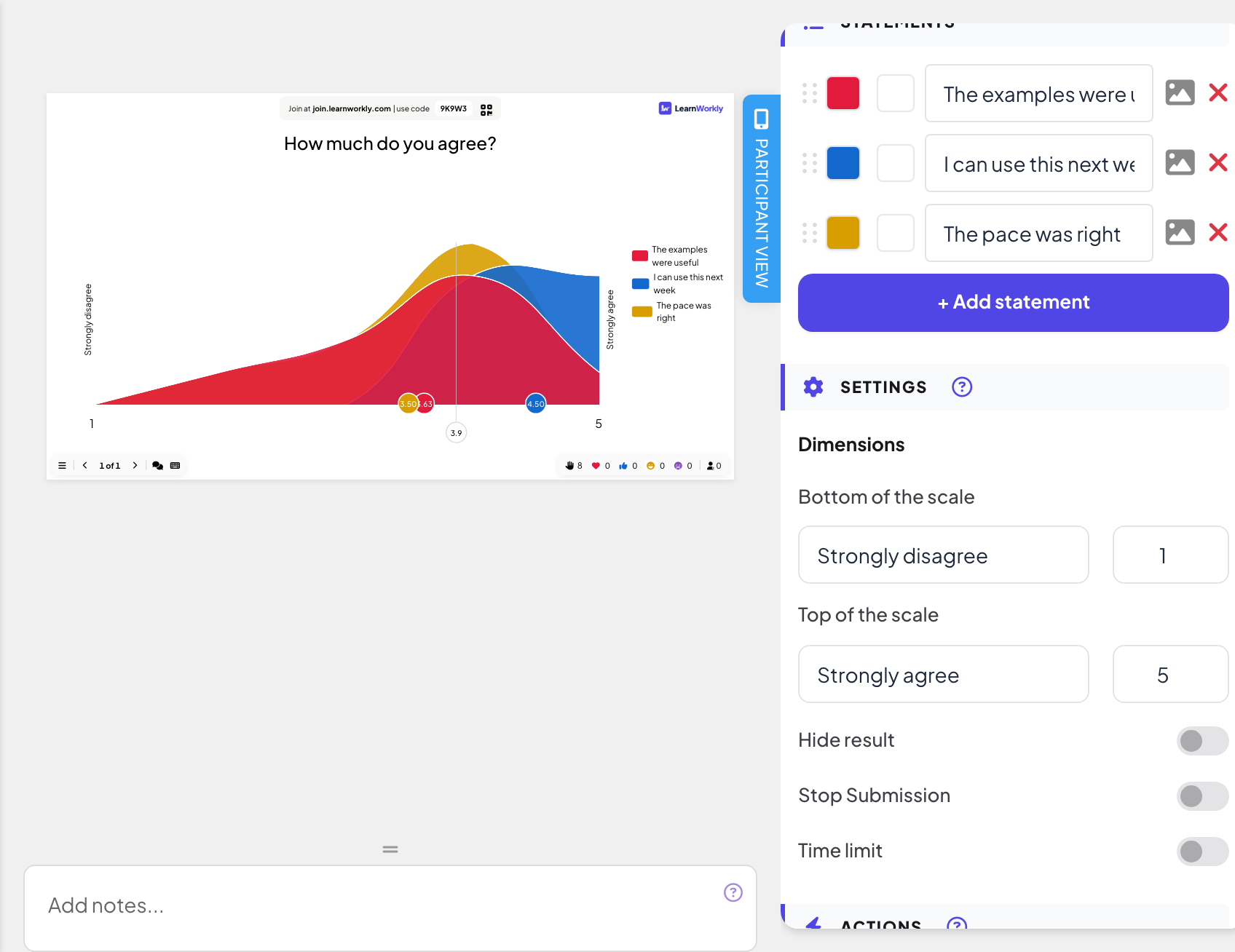
Sous Énoncés, tapez chaque affirmation et cliquez sur + Ajouter un énoncé pour en ajouter, jusqu’à 9. Chaque affirmation a sa propre couleur.
- 4
Définir l’échelle
Sous Paramètres, Dimensions, réglez Bas de l’échelle et Haut de l’échelle : un libellé (par défaut « Pas du tout d’accord » et « Tout à fait d’accord ») et un nombre pour chaque extrémité, comme 1 et 5.
Le lancer en direct
- 1
Présenter la diapositive
Cliquez sur Présenter. Les participants rejoignent sur join.learnworkly.com avec votre code ou le QR code, et la diapositive apparaît sur leur téléphone.
- 2
Les participants notent
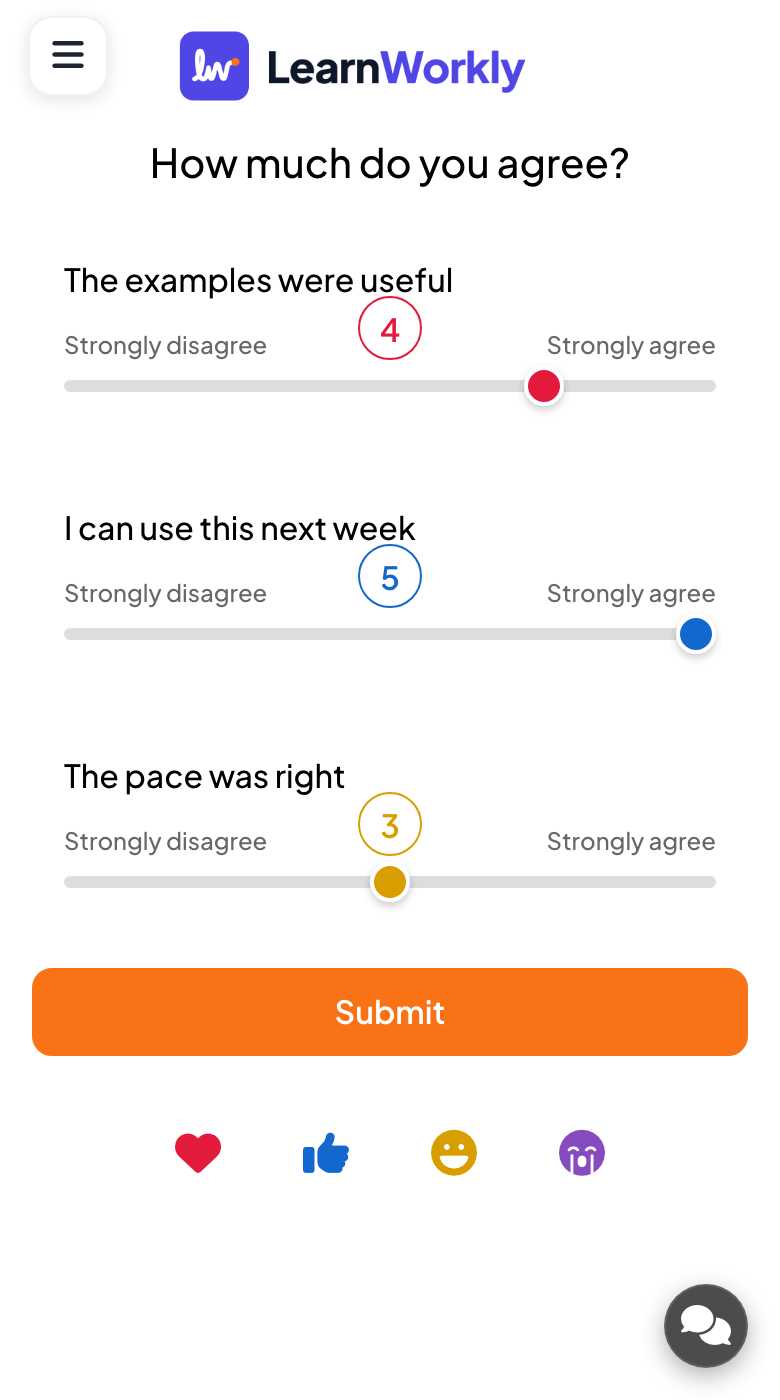
Chaque affirmation a un curseur sur le téléphone, avec vos libellés aux deux extrémités et le nombre choisi au-dessus de la poignée. Les participants bougent chaque curseur et appuient sur Soumettre.
- 3
Lire le graphique
Le grand écran montre la répartition des réponses pour chaque affirmation, un point pour la moyenne de chacune et une ligne de moyenne générale.

Les résultats dans le rapport
Après la session, ouvrez le rapport de la présentation (le bouton de rapport dans la barre du haut de l’éditeur, ou Rapport dans votre liste de présentations) et allez dans Résultats des diapositives. Voir Lire le rapport d’une présentation. Le rapport affiche la moyenne de chaque affirmation sous forme de barre.
Questions fréquentes
Puis-je utiliser une échelle de 1 à 10 ?
Oui. Réglez les nombres de Bas de l’échelle et Haut de l’échelle sur la plage voulue.
Faut-il bouger chaque curseur ?
Non. Chaque curseur commence au milieu de l’échelle, et un curseur que personne ne touche envoie cette valeur médiane. Demandez aux participants de régler chaque curseur avant d’envoyer.
Est-ce anonyme ?
Le graphique n’affiche que des répartitions et des moyennes, jamais de noms.
Dernière vérification avec l’app le 17 novembre 2026.
Articles liés
- Ordre de préférence : classer des options par préférenceLes participants font glisser les options dans leur ordre de préférence sur leur téléphone, et le grand écran classe les options selon le résultat combiné de la salle.
- 2x2 Grid : placer des éléments sur deux axesLes participants notent chaque élément sur deux axes, comme l’effort et l’impact, et le grand écran place la position moyenne de chaque élément sur une grille 2x2.
- Paramètres de réponse des diapositives interactivesActivez les bonnes réponses, masquez les résultats, arrêtez les envois, autorisez plusieurs réponses, fixez une limite de temps et effacez les résultats sur les sondages, nuages de mots et autres diapositives.