Ces paramètres se trouvent dans Paramètres de la présentation (l’engrenage sur le bord droit de l’éditeur) → Paramètres généraux → Q&R (Q&A). Ils fonctionnent avec la diapositive Q&R et avec les questions posées depuis n’importe quelle diapositive.

| Paramètre | Ce que cela fait |
|---|---|
| Les questions sont visibles par tous | Les participants peuvent poser des questions depuis n’importe quelle diapositive, pas seulement depuis une diapositive Q&A. Sur la télécommande, ce paramètre s’appelle Activer les Q&A sur toutes les diapositives. |
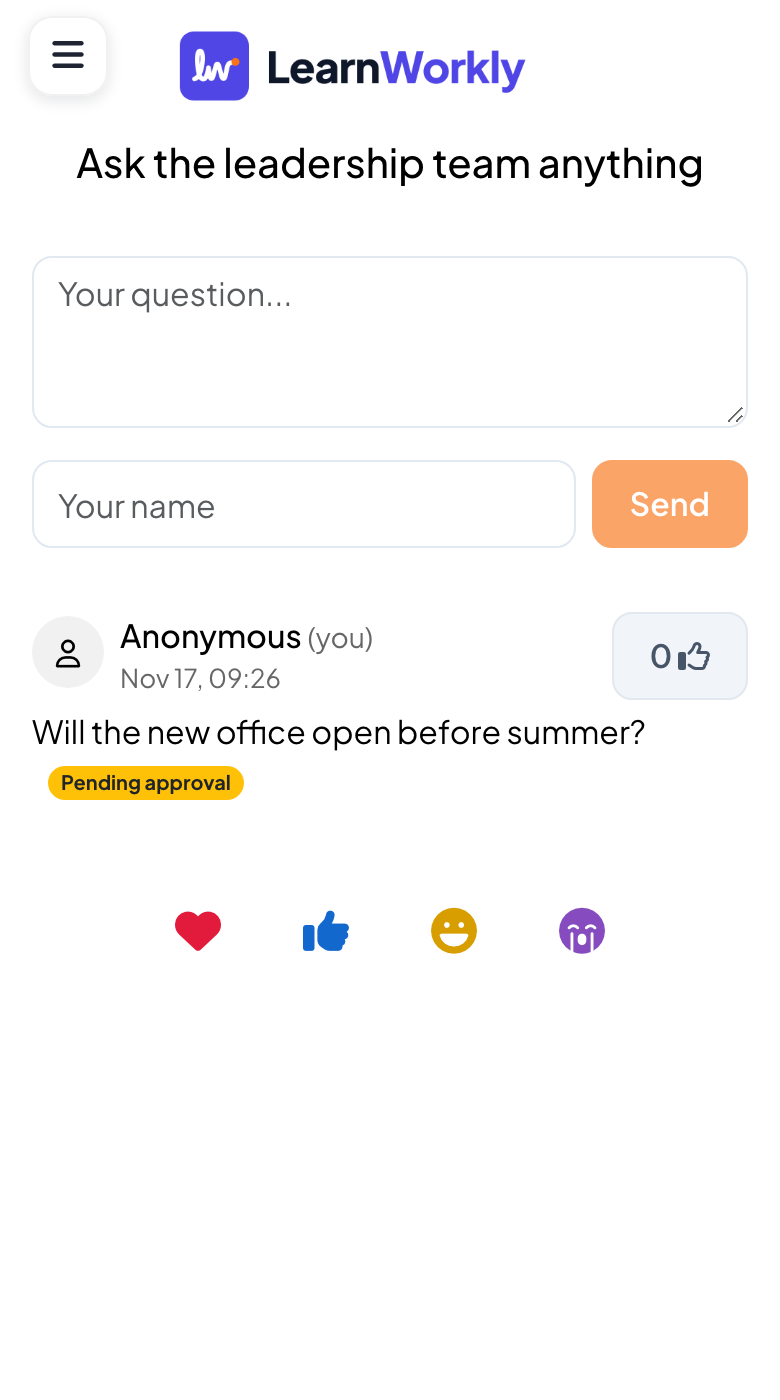
| Modération des Q&A | Les nouvelles questions restent masquées jusqu’à votre approbation. La personne qui a posé la question la voit marquée En attente d'approbation. |
| Activer le chat en direct | Un chat pour toutes les personnes de la session (activé par défaut). Voir Musique, effets sonores, réactions et chat en direct. |
| Activer le filtre de vulgarité | Les mots offensants sont masqués sur le grand écran pour Open Ended, Word Cloud, Type Answer et Q&A. Ce que les participants ont envoyé est conservé tel quel dans vos résultats. |
| Activer l'appel vidéo | Un bouton Appeler sur les cartes de réponse. Voir Appeler un participant. |
Modérer les questions
- 1
Activer Modération des Q&A
Un lien de modération apparaît sous le paramètre. Cliquez sur le bouton de copie et envoyez-le à la personne qui modérera. Ne le partagez qu’avec vos modérateurs : toute personne qui l’a peut modérer.
- 2
Les participants posent des questions
Ils tapent dans Votre question..., ajoutent un nom dans Votre nom s’ils le souhaitent et touchent Envoyer. Leur question affiche En attente d'approbation jusqu’à votre approbation.
- 3
Relire les questions
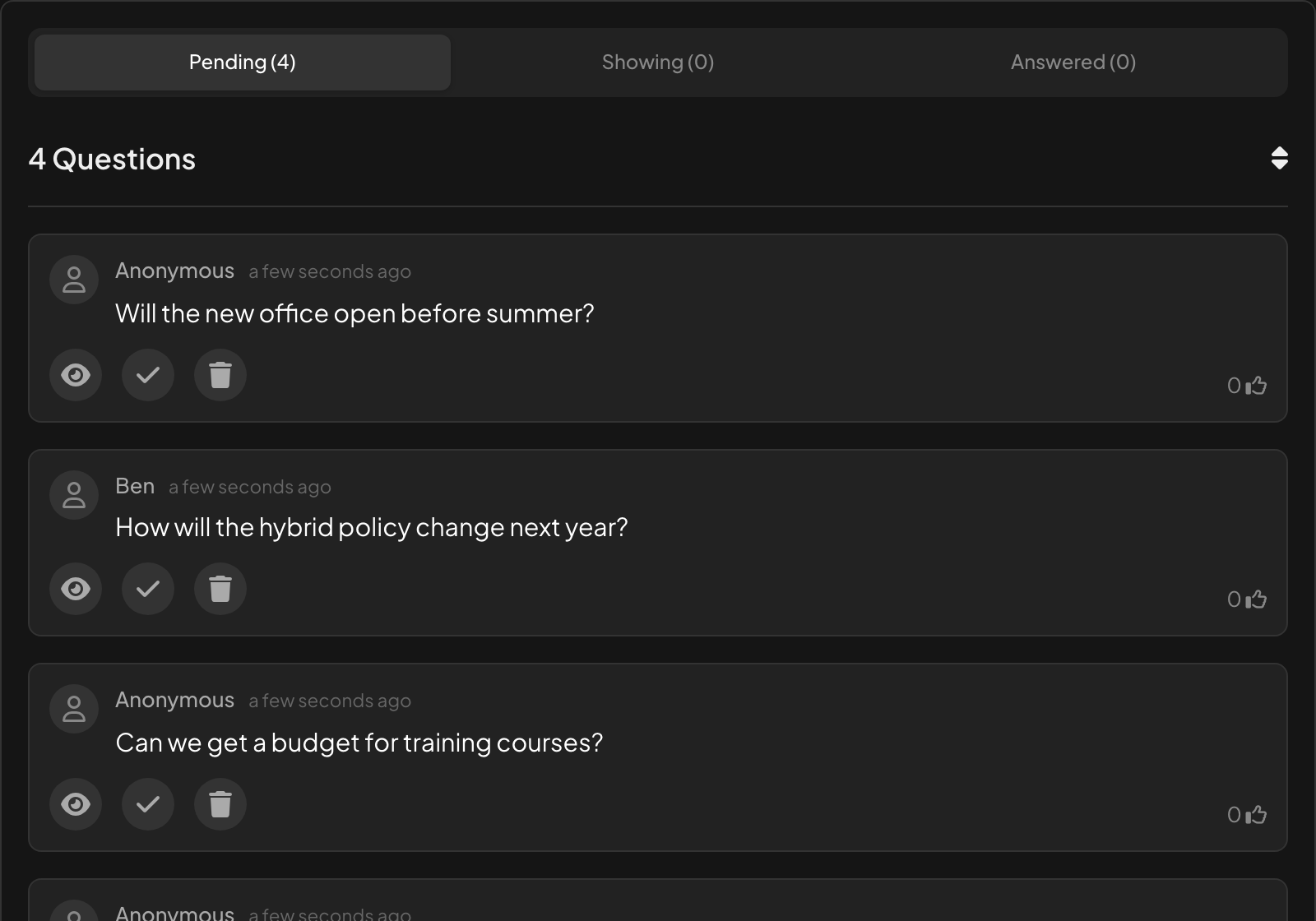
Ouvrez le lien de modération, ou l’onglet Q&R (Q&A) de la télécommande. Les nouvelles questions attendent sous En attente ; les autres onglets sont Affichage et Répondu.
- 4
Approuver, répondre ou supprimer
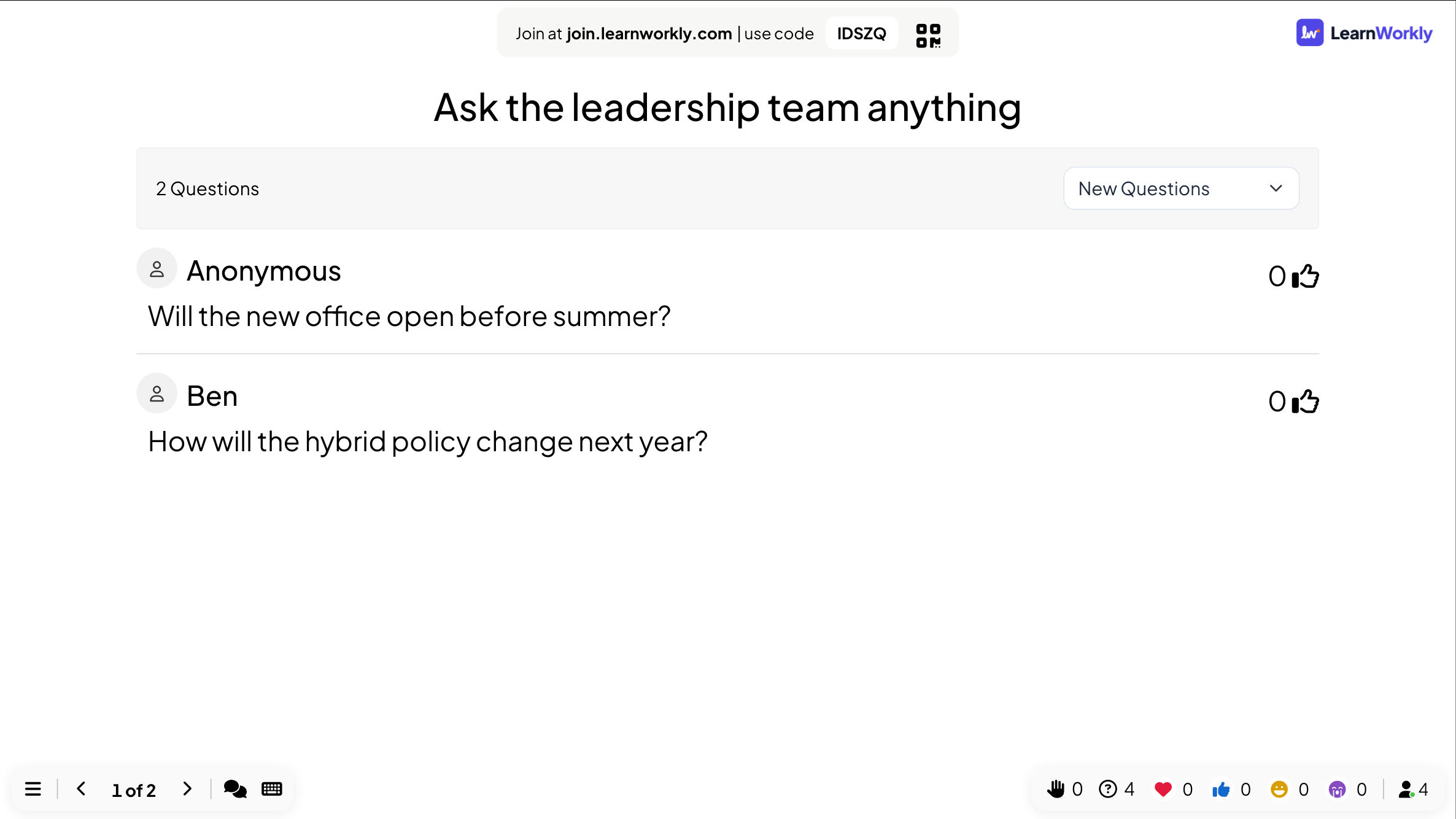
Sous chaque question, l’œil l’affiche sur le grand écran, la coche la marque comme répondue et la corbeille la supprime.
Questions fréquentes
Les participants peuvent-ils poser des questions anonymement ?
Oui. Les questions sans nom s’affichent comme Anonyme.
Les participants peuvent-ils voter pour des questions ?
Oui. Chaque question a un compteur de pouces levés ; les participants le touchent pour voter, et la liste peut être triée.
Le filtre de vulgarité modifie-t-il ce qui a été envoyé ?
Non. Il masque seulement les mots sur le grand écran. La réponse d’origine reste dans vos résultats et dans le rapport.
Dernière vérification avec l’app le 17 novembre 2026.
Articles liés
- Diapositive Q&A : les questions du public, avec votesLes participants envoient des questions depuis leur téléphone et votent pour celles auxquelles ils veulent une réponse. Les plus populaires remontent en haut ; marquez chacune comme répondue.
- Piloter votre présentation depuis votre téléphoneOuvrez un lien de télécommande privé sur votre téléphone pour changer de diapositive, lire vos notes et modérer les Q&A pendant la projection.
- Musique, effets sonores, réactions et chat en directAjoutez une musique de fond à une présentation, coupez les sons intégrés, choisissez les réactions que les participants peuvent envoyer et utilisez le chat en direct.