Un Quick Form affiche un court formulaire sur chaque téléphone. Utilisez-le pour recueillir des inscriptions, des demandes de contact ou des informations d’inscription pendant une session.
Créer le formulaire
- 1
Ajouter la diapositive
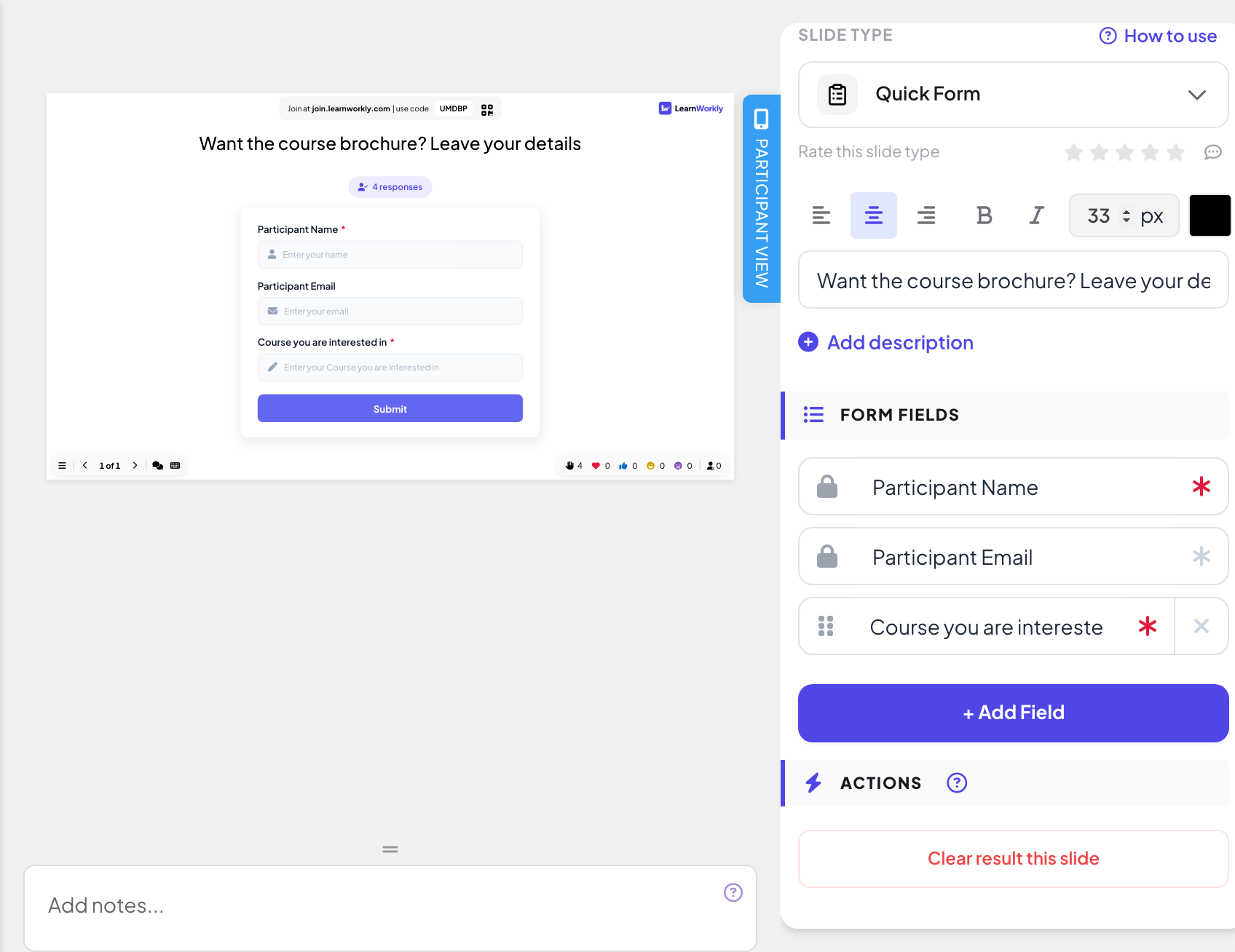
Dans l’éditeur, cliquez sur + Nouvelle diapositive. Dans Choisir le type de diapositive, ouvrez l’onglet Interactif et choisissez Quick Form. Tapez un titre comme « Vous voulez la brochure de la formation ? Laissez vos coordonnées ».
- 2
Vérifier les champs fixes
Sous Champs du formulaire, Nom du participant et E-mail du participant sont toujours présents, avec un cadenas.
- 3
Ajouter vos propres champs
Cliquez sur + Ajouter un champ et tapez un titre, par exemple « Formation qui vous intéresse ». Faites glisser un champ par ses points pour le déplacer, et supprimez un champ ajouté avec la croix.
- 4
Marquer les champs obligatoires
Cliquez sur l’astérisque à côté d’un champ : quand il devient rouge, le champ est Obligatoire et les participants ne peuvent pas envoyer tant qu’il n’est pas rempli.
Le lancer en direct
- 1
Présenter la diapositive
Cliquez sur Présenter. Les participants rejoignent sur join.learnworkly.com avec votre code ou le QR code, et la diapositive apparaît sur leur téléphone.
- 2
Les participants remplissent le formulaire
Chaque téléphone affiche vos champs, avec un astérisque rouge sur les champs obligatoires. Les participants appuient sur Soumettre et voient Merci ! Votre réponse a été envoyée.
- 3
Regarder le compteur
Le grand écran affiche un aperçu du formulaire et le nombre de réponses en direct, jamais les réponses elles-mêmes.


Les résultats dans le rapport
Après la session, ouvrez le rapport de la présentation (le bouton de rapport dans la barre du haut de l’éditeur, ou Rapport dans votre liste de présentations) et allez dans Résultats des diapositives. Voir Lire le rapport d’une présentation. Un Quick Form devient un tableau avec une ligne par réponse, une colonne par champ et l’heure d’envoi. Téléchargez-le avec Exporter Excel à partir de l’offre Basic.

Questions fréquentes
Puis-je retirer le champ nom ou e-mail ?
Non, ils sont fixes. Laissez-les facultatifs (astérisque gris) et les participants pourront les ignorer.
Peut-on voir les réponses des autres ?
Non. Les téléphones n’affichent que leur propre formulaire, et le grand écran n’affiche que le nombre de réponses.
Peut-on envoyer deux fois ?
Non. Après Soumettre, leur téléphone continue d’afficher le message de remerciement, même s’ils rechargent la page.
Dernière vérification avec l’app le 17 novembre 2026.
Articles liés
- Collecter les informations des participantsDemandez aux participants leur nom et toute autre information utile, comme une équipe ou un service, avant qu’ils puissent prendre part à votre présentation.
- Lire le rapport d’une présentationChaque présentation a un rapport : participants, envois, réactions et notes, résultats de chaque diapositive, qui a répondu quoi et retours du public.
- Exporter les résultats en PDF ou ExcelTéléchargez le rapport d’une présentation en fichier Excel ou PDF avec Basic, Pro et Enterprise, et exportez les résultats des questionnaires et des devoirs dans toutes les offres.