Word Cloudは、短いテキストの回答からクラウドを作ります。参加者が送った言葉はすべて大画面に表示され、多く送られた言葉ほど大きく描かれます。ウォームアップ、語彙、第一印象、「ひとことで表すと…」のような質問に向いています。
ワードクラウドを設定する
- 1
スライドを追加する
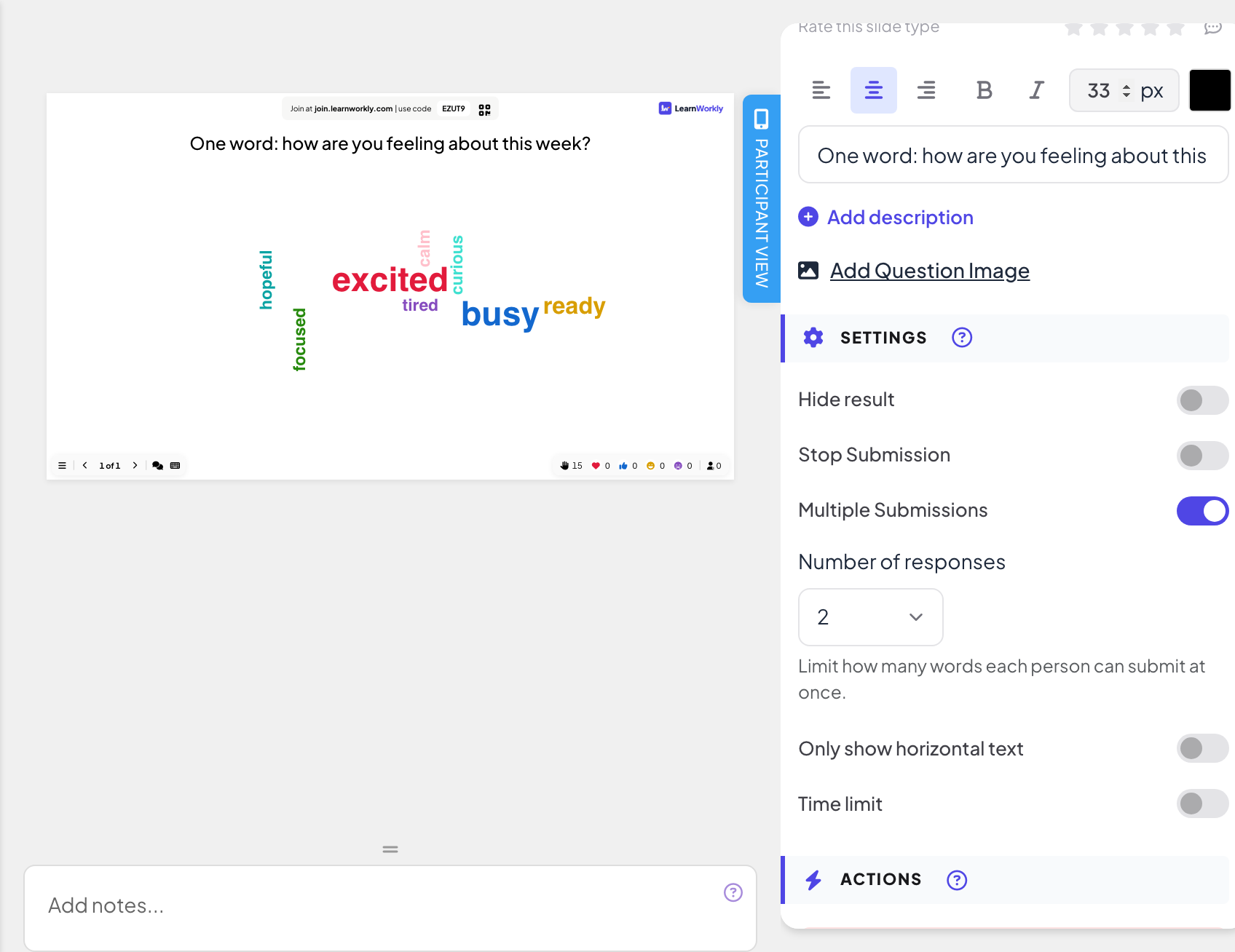
エディターで+ 新しいスライドをクリックします。スライドタイプを選択でインタラクティブタブを開き、Word Cloudを選びます。
- 2
問題を書く
質問欄に入力します。例:「ひとことで:今週の気分はどう?」
- 3
言葉の数を選ぶ
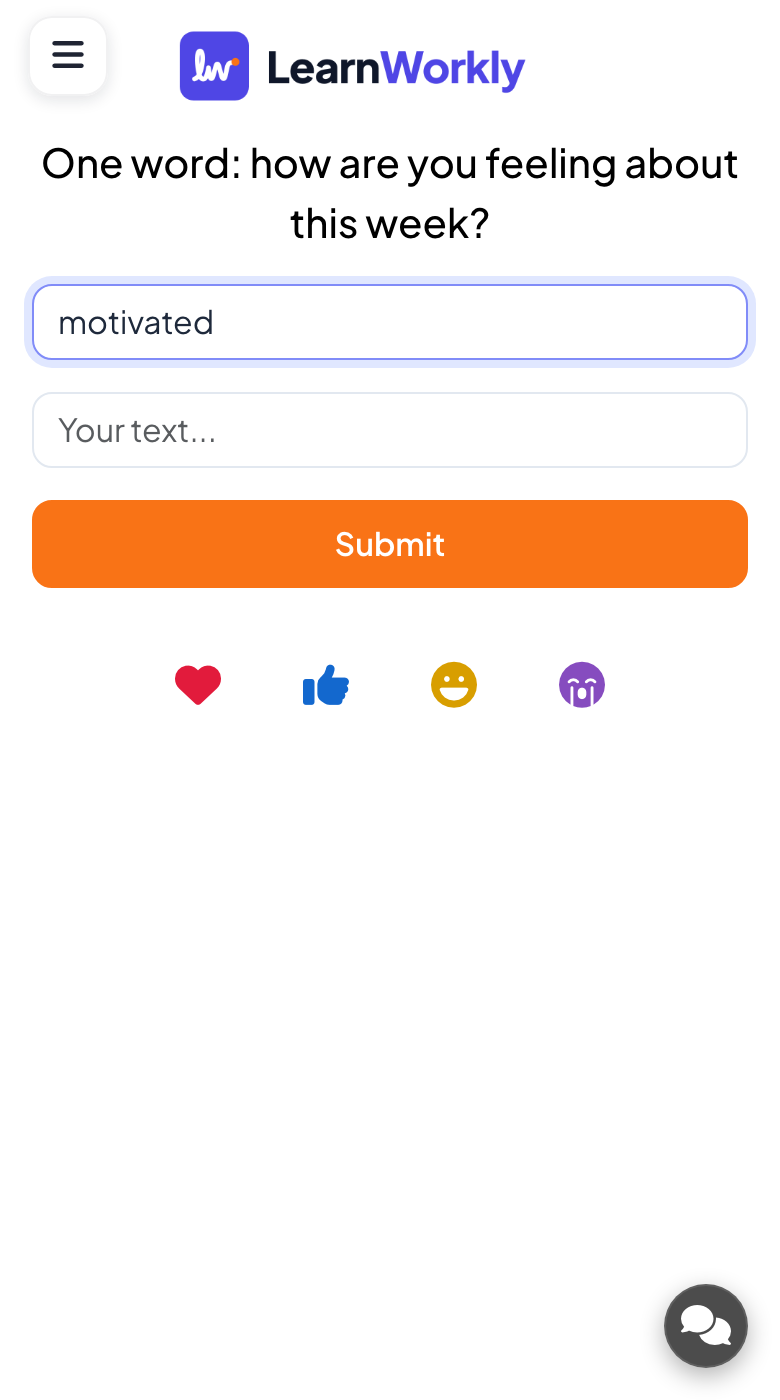
設定の回答数で、1 人が一度に送れる言葉の数を 1〜7(既定は 1)にします。スマホにはその数の入力欄が表示されます。
- 4
ラウンドを増やせるようにする
複数回答は既定でオンです:最初の送信後も言葉を追加で送れます。オフにすると 1 人 1 回の送信になります。
- 5
レイアウトを選ぶ
すべての言葉を横書きにしたいなら、水平テキストのみを表示をオンにします。
ライブで行う
- 1
スライドを表示する
プレゼンするをクリックします。参加者はあなたのコードか QR コードで join.learnworkly.com から参加し、スライドがスマホに表示されます。
- 2
参加者が言葉を入力する
参加者はあなたのテキスト...欄(各 50 文字まで)に入力して送信を押します。その後、私の提出を表示をタップすると送った内容を確認できます。
- 3
クラウドが育つのを見る
新しい言葉が届くたびに大画面に表示されます。同じ言葉を送る人が多いほど、大きくなります。
- 4
整理する
クラウドの言葉をクリックすると、編集(誤字の修正など)や削除ができます。

レポートの結果
セッションの後、プレゼンテーションのレポート(エディター上部バーのレポートボタン、またはプレゼンテーション一覧のレポート)を開き、スライドの結果に移動します。プレゼンテーションのレポートを読むを参照してください。ワードクラウドでは、すべての言葉と送信された回数が一覧表示されます。
よくある質問
言葉の横に名前は表示されますか?
いいえ。クラウドには言葉だけが表示されます。
不適切な言葉が表示されないようにできますか?
プレゼンテーション設定で不適切語フィルターをオンにします:Q&A のモデレーションと不適切語フィルターを参照してください。クラウドの言葉をクリックして削除することもできます。
「Excited」と「excited」がまとめて数えられるのはなぜ?
大文字・小文字が違うだけの同じ言葉なので、クラウドでは同じ言葉として大きくなります。
参加者は言葉を 1 つしか送れない。
回答数を増やし、もう一度送れるようにするなら複数回答がオンになっているか確認します。
2026年11月17日 にアプリと照合して確認済み。