Remote Retro anime une rétrospective de sprint avec des post-it, des votes et une discussion. Vous faites passer toute la salle par cinq étapes, affichées en haut de la diapositive : Directive première, Génération d'idées, Regroupement, Voter et Actions.
La configurer
- 1
Ajouter la diapositive
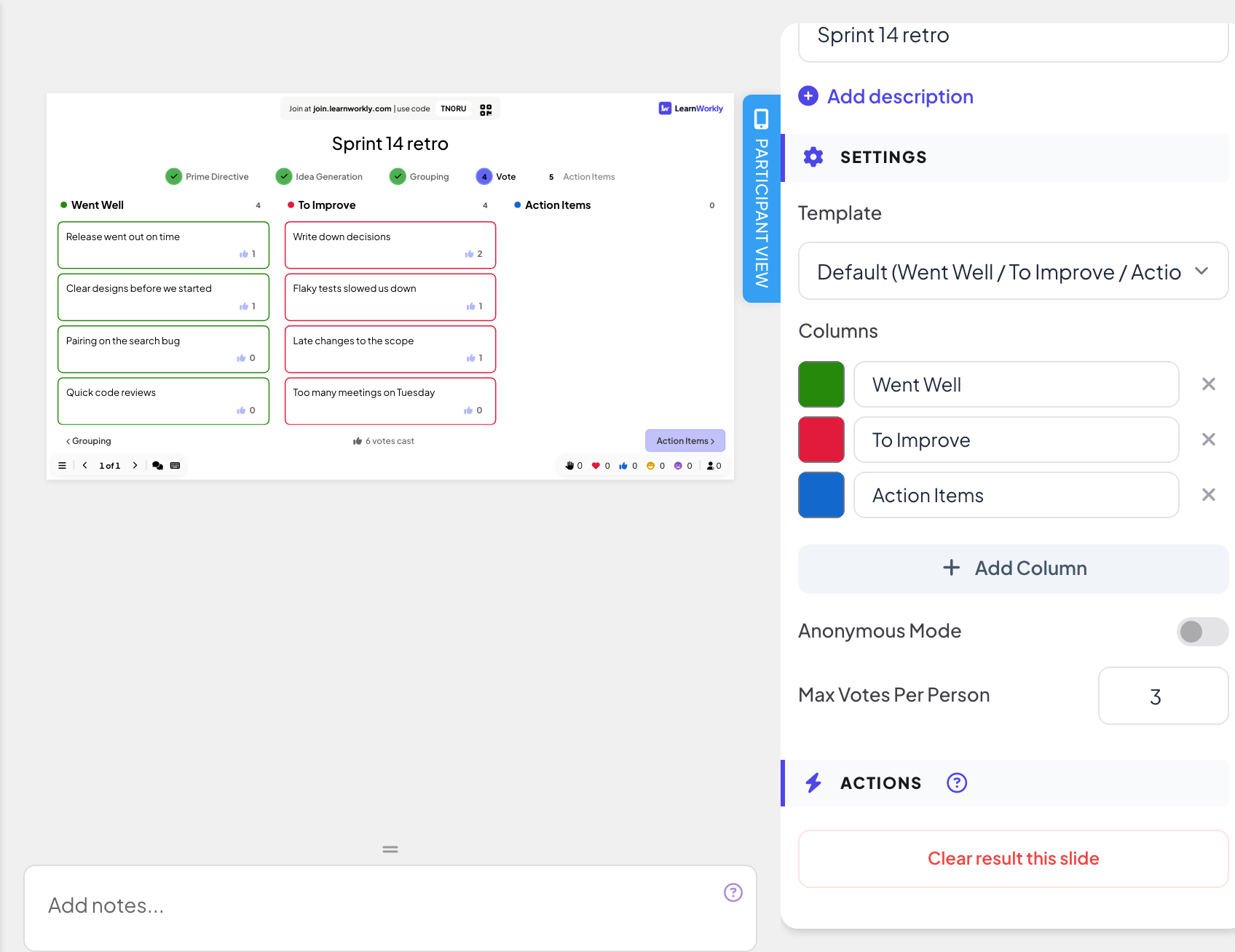
Dans l’éditeur, cliquez sur + Nouvelle diapositive. Dans Choisir le type de diapositive, ouvrez l’onglet Interactif et choisissez Remote Retro. Donnez-lui un titre comme « Rétro du sprint 14 ».
- 2
Choisir un modèle
Sous Modèle, choisissez Par défaut (Ce qui a bien marché / À améliorer / Actions), 4L (Aimé / Appris / Manqué / Souhaité), Étoile de mer (Garder / Moins / Plus / Arrêter / Commencer) ou Personnalisé.
- 3
Modifier les colonnes
Sous Colonnes, renommez les colonnes, cliquez sur Ajouter une colonne (jusqu’à 6) ou supprimez-en une (il en reste au moins 2).
- 4
Avec ou sans noms
Activez Mode anonyme pour masquer qui a écrit chaque note.
- 5
Votes
Réglez Votes max par personne (1 à 10, 3 par défaut).
Animer la rétro
- Directive première : la diapositive affiche la directive première de la rétrospective. Cliquez sur Commencer la génération d'idées quand vous êtes prêt.
- Génération d'idées : les participants choisissent une colonne en haut de leur téléphone et tapent des notes (Tapez votre note ici...). Les notes apparaissent sur le grand écran dans leur colonne.
- Regroupement : cliquez sur des cartes pour les sélectionner, puis sur Grouper. Faites glisser une carte pour la déplacer dans une autre colonne. Les téléphones indiquent que l’animateur regroupe les idées.
- Voter : les participants touchent des notes pour dépenser leurs votes ; les téléphones affichent votes restants et la diapositive compte les votes exprimés.
- Actions : marquez les notes comme Discuté et ajoutez des actions avec un Responsable. Cochez une action quand elle est faite.
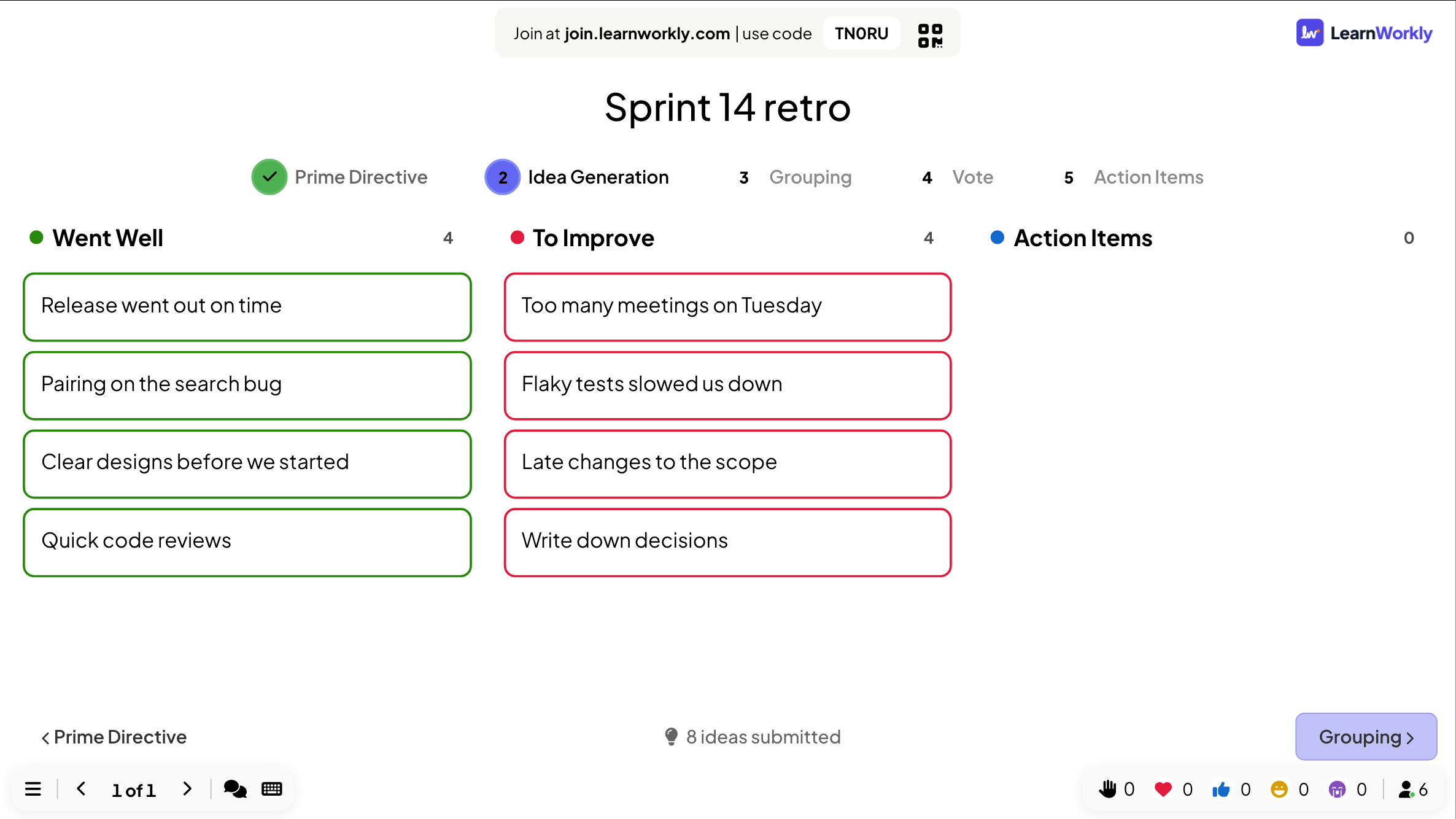
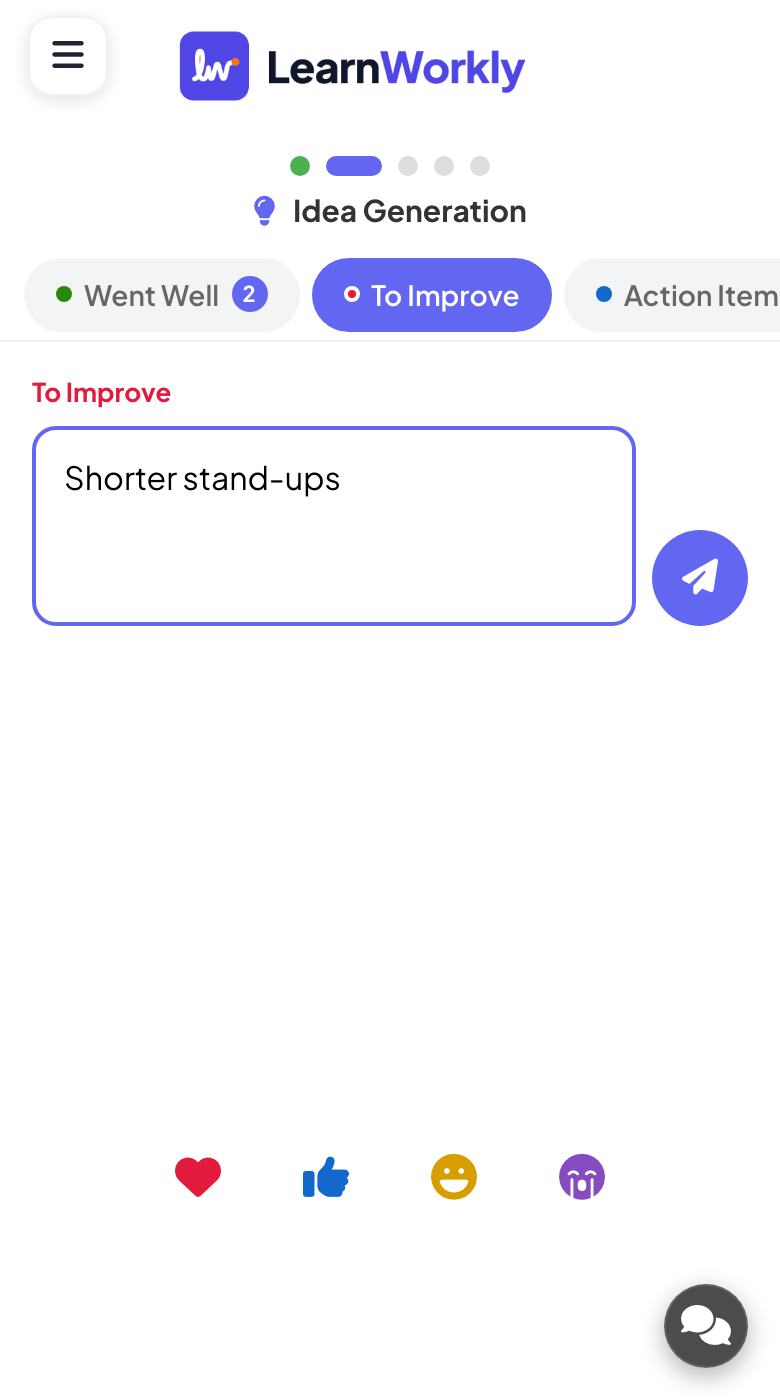
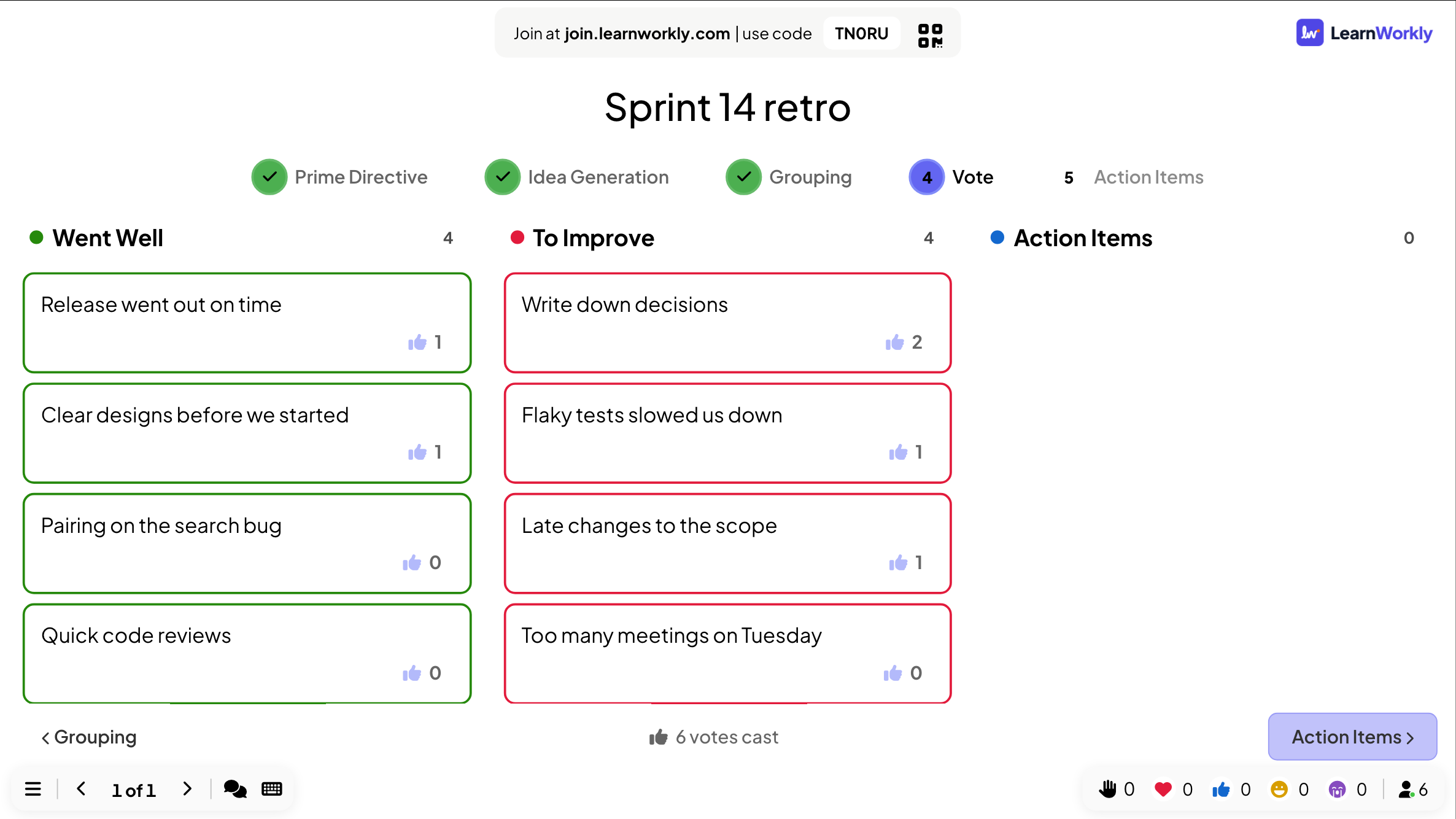
Passez d’une étape à l’autre avec les boutons en bas de la diapositive, ou cliquez sur une étape en haut. Les téléphones suivent l’étape en cours.
Les résultats dans le rapport
Après la session, ouvrez le rapport de la présentation (le bouton de rapport dans la barre du haut de l’éditeur, ou Rapport dans votre liste de présentations) et allez dans Résultats des diapositives. Voir Lire le rapport d’une présentation. La rétro affiche chaque colonne avec ses notes, leurs votes et les actions.
Questions fréquentes
Puis-je revenir à une étape précédente ?
Oui. Cliquez sur l’étape en haut de la diapositive. Les notes et les votes sont conservés.
Le mode anonyme me cache-t-il aussi les noms ?
Oui. Les notes n’affichent aucun auteur sur le grand écran. Sans ce mode, le nom donné par un participant apparaît sur ses notes à partir de l’étape Regroupement.
Puis-je refaire la même rétro à chaque sprint ?
Dupliquez la présentation, ou utilisez Effacer le résultat de cette diapositive pour repartir de zéro. Les rétros précédentes restent dans le rapport.
Dernière vérification avec l’app le 17 novembre 2026.
Articles liés
- Tableau blanc : dessiner ensemble sur un tableau partagéUn tableau partagé pour toute la salle : vous dessinez sur le grand écran, les participants dessinent depuis leur téléphone, et chaque trait apparaît pour tous en direct.
- 100 Points : répartir des points entre les optionsLes participants répartissent 100 points entre des options pour montrer ce qui compte le plus pour eux. Le grand écran affiche la moyenne des points reçus par chaque option.
- Piloter votre présentation depuis votre téléphoneOuvrez un lien de télécommande privé sur votre téléphone pour changer de diapositive, lire vos notes et modérer les Q&A pendant la projection.