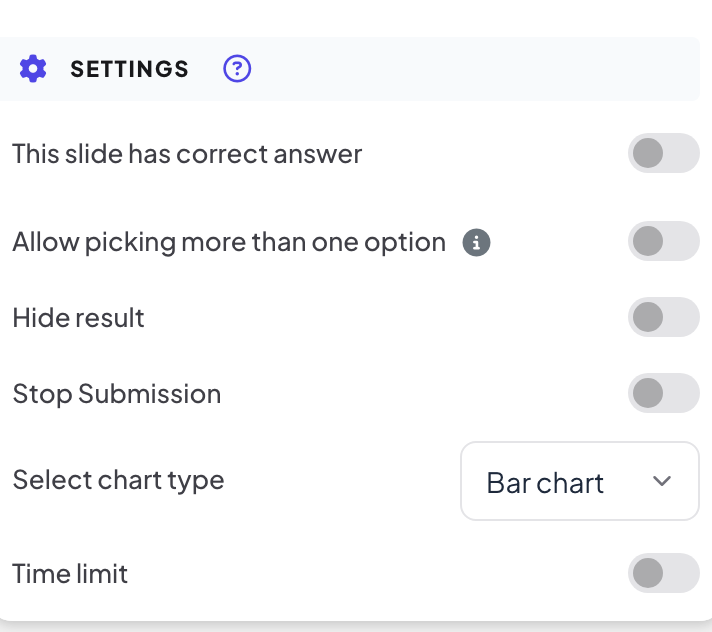
Les diapositives interactives comme Sondage, Word Cloud, Open Ended, Échelle ou Ordre de préférence partagent un ensemble d’options sous Paramètres dans l’onglet Contenu. Chaque diapositive n’affiche que les options qui la concernent. Les diapositives de quiz et de jeu ont leurs propres paramètres, expliqués dans leurs articles.
Les paramètres communs
| Paramètre | Ce que cela fait | Se trouve dans |
|---|---|---|
| Cette diapositive a une réponse correcte | Marquez une ou plusieurs options comme correctes, pour que le grand écran puisse montrer la bonne réponse. | Sondage |
| Autoriser plusieurs options | Les participants peuvent sélectionner plusieurs options. S’active tout seul quand vous marquez deux bonnes options ou plus. | Sondage |
| Masquer le résultat | Garde les résultats hors du grand écran pendant que les gens répondent, pour que personne ne suive la foule. | Sondage, Word Cloud, Open Ended, Échelle, Ordre de préférence, 2x2 Grid, 100 Points, Pin on image |
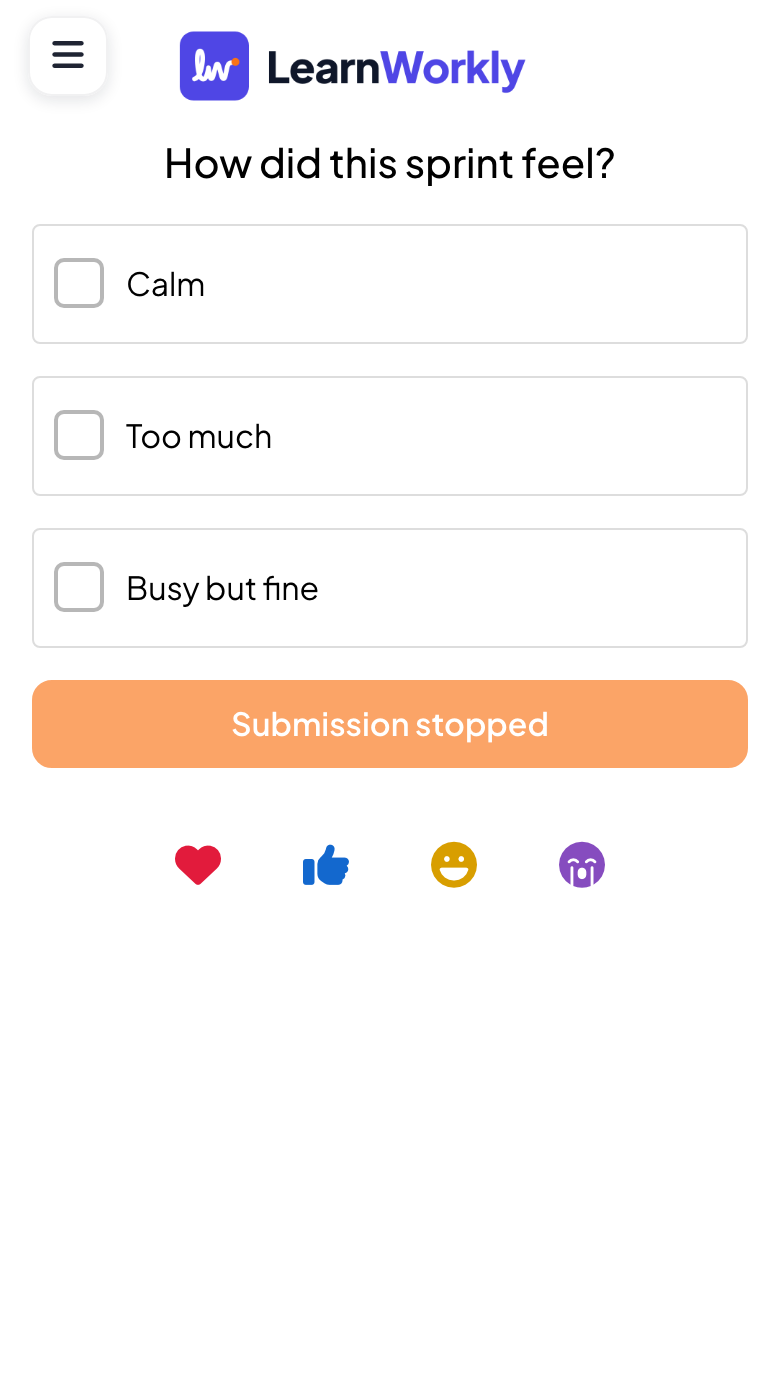
| Arrêter la soumission | Ferme la diapositive : les téléphones affichent Soumission arrêtée et plus aucune réponse n’arrive. | Sondage, Word Cloud, Open Ended, Échelle, Ordre de préférence, 2x2 Grid, 100 Points, Pin on image, Tableau blanc, Dessin |
| Soumissions multiples | Permet à chacun d’envoyer plus d’une réponse. | Word Cloud, Open Ended |
| Nombre de réponses | Limite le nombre de mots que chacun peut envoyer à la fois, de 1 à 7. | Word Cloud |
| Limite de temps | Donne aux participants un nombre de secondes pour répondre (Secondes pour répondre, 60 quand vous l’activez). Une barre de progression défile sur les téléphones pendant la présentation. | Sondage, Word Cloud, Open Ended, Pin on image, Échelle, Ordre de préférence, Tableau blanc, Dessin |
| Permettre aux participants de saisir leur nom., …e-mail., …avatar. | Demande un nom, un e-mail ou un avatar avec chaque réponse. | Open Ended, 2x2 Grid, Tableau blanc, Dessin |
| Activer le téléchargement d'images par les participants | Les participants peuvent joindre une image à leur réponse. | Open Ended |
| Activer le dessin des participants | Les participants peuvent répondre par un dessin. | Open Ended, Tableau blanc |
Effacer les résultats d’une diapositive
Sous Actions, Effacer le résultat de cette diapositive supprime les réponses recueillies sur cette diapositive pour la relancer avec un nouveau groupe.
Modifier les paramètres pendant la présentation
- 1
Ouvrir le menu
Inutile de revenir à l’éditeur. Pendant la présentation, ouvrez le menu ☰ en bas à gauche du grand écran.
- 2
Choisir l’action
Utilisez Arrêter la soumission, Masquer le résultat ou Réinitialiser le résultat de la diapositive sur la diapositive actuelle. Après Arrêter la soumission, les téléphones indiquent que la diapositive est fermée.
Questions fréquentes
Je ne vois pas un paramètre du tableau.
Chaque type de diapositive n’affiche que les paramètres qui le concernent. Regardez la colonne Se trouve dans, et cherchez sous Paramètres dans l’onglet Contenu de cette diapositive.
Puis-je rouvrir une diapositive après Arrêter la soumission ?
Oui. Désactivez Arrêter la soumission dans les paramètres de la diapositive, ou cliquez sur Activer la soumission sur le grand écran, pour accepter à nouveau les réponses.
Puis-je récupérer les réponses après Effacer le résultat de cette diapositive ?
Non. Les réponses de cette diapositive sont supprimées. Pour en garder une copie, exportez d’abord le rapport, ou utilisez Effacer tous les résultats dans la barre du haut, qui conserve les anciennes réponses dans le rapport comme une session antérieure.
Dernière vérification avec l’app le 17 novembre 2026.
Articles liés
- Sondage : interrogez la salle et affichez les votes en directSondez les participants et affichez leurs avis en graphique en barres ou en camembert. Configurez les options, autorisez plusieurs choix, marquez une bonne réponse ou masquez les résultats.
- Word Cloud : recueillir des réponses courtes dans un nuage en directLes participants tapent des mots courts sur leur téléphone et les réponses les plus fréquentes grossissent à l’écran. Réglez le nombre de réponses et les soumissions multiples.
- Collecter les informations des participantsDemandez aux participants leur nom et toute autre information utile, comme une équipe ou un service, avant qu’ils puissent prendre part à votre présentation.