LearnWorkly conserve les résultats de votre présentation dans un rapport, pour que vous puissiez revoir ce que les gens ont répondu après la session. Les rapports sont inclus dans toutes les offres ; les télécharger nécessite Basic ou plus.
Ouvrir un rapport
- 1
Depuis Accueil
Cliquez sur Rapport sous une présentation de votre liste.
- 2
Depuis l’éditeur
Cliquez sur l’icône de graphique dans la barre du haut (Rapport et export des données).

- 3
Choisir une session
Si vous avez utilisé Effacer tous les résultats entre les sessions, chaque passage est conservé comme une session à part. Choisissez-la dans la liste à côté du code de la présentation, en haut du rapport.
Le résumé
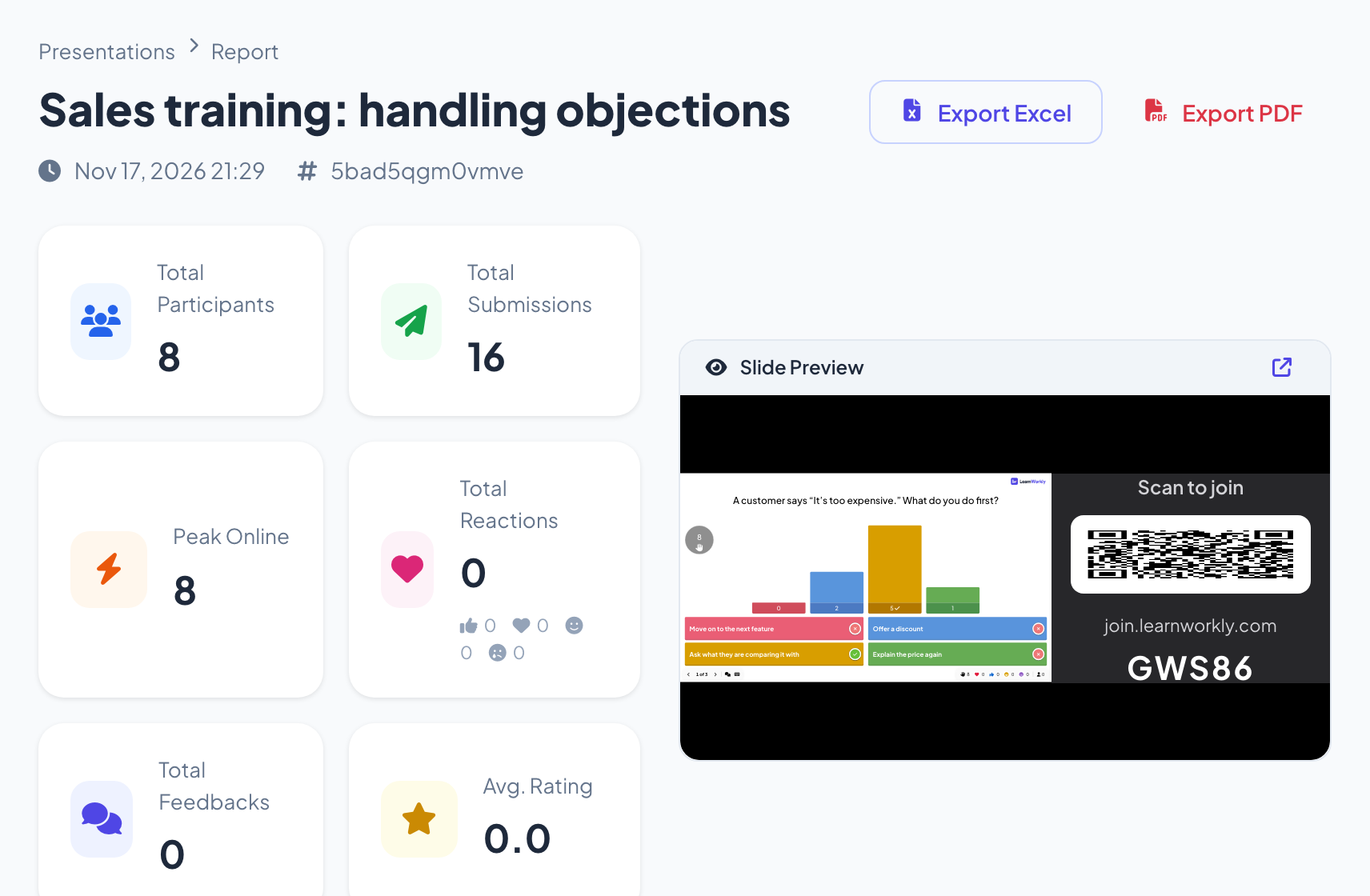
Le haut du rapport affiche la date et le code de la session, Exporter Excel et Exporter PDF, et six totaux : Total des participants, Total des envois, Pic de connexions, Total des réactions (avec le nombre de chaque réaction), Total des avis et Note moyenne. Aperçu des diapositives rejoue les diapositives.
Diapositive par diapositive
- 1
Résultats des diapositives
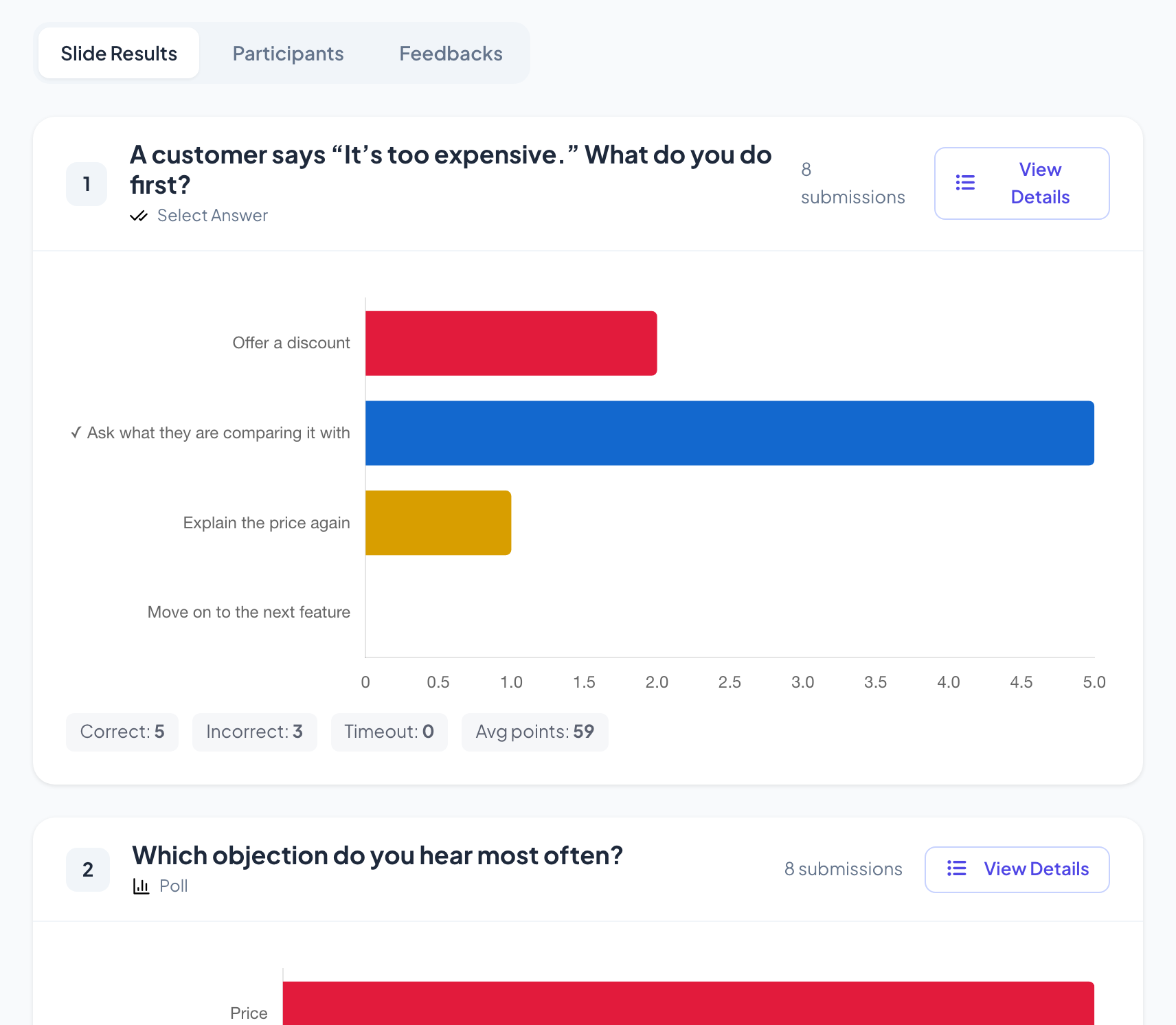
Une carte par diapositive avec son type, le nombre d’envois et un graphique ou une liste des réponses. Les diapositives de quiz affichent aussi Correct, Incorrect, Temps écoulé et Points moy., avec une coche à côté de la bonne réponse.
- 2
Qui a répondu quoi
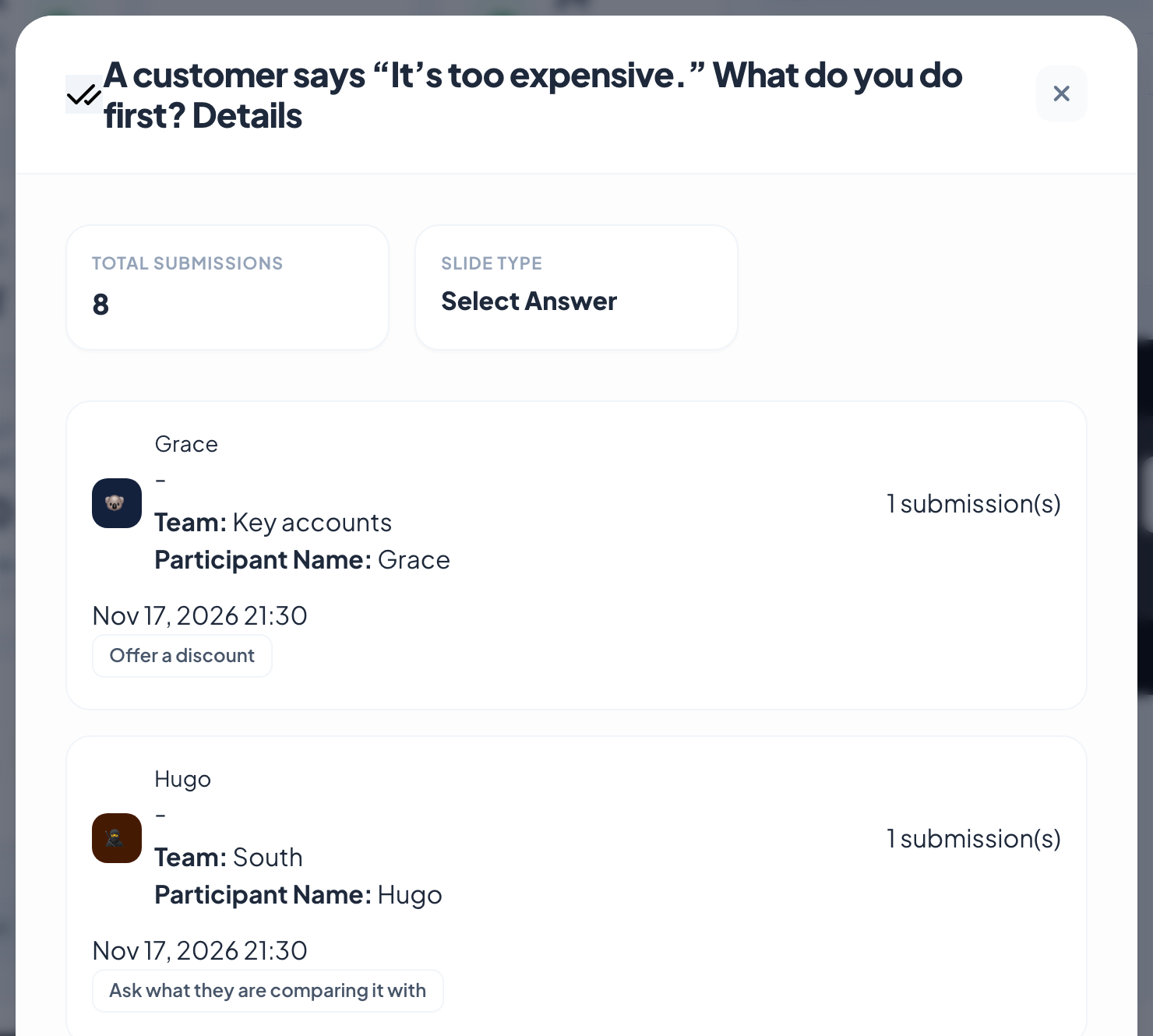
Cliquez sur Voir les détails sur une diapositive pour voir chaque réponse avec le nom du participant, les informations saisies en rejoignant et l’heure.
Participants et avis
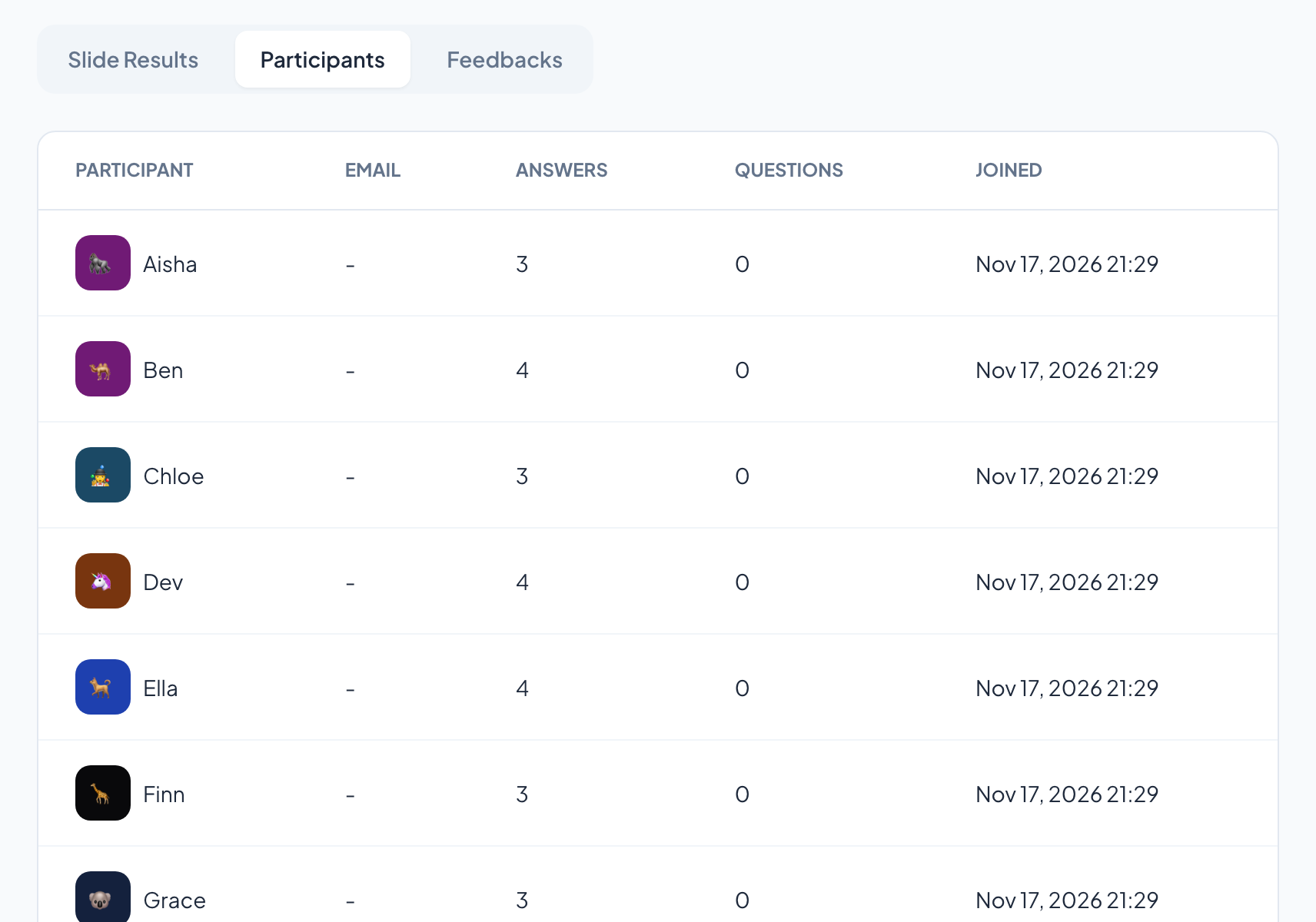
L’onglet Participants liste toutes les personnes qui ont rejoint, avec leur e-mail quand il a été collecté, le nombre de réponses et de questions envoyées et l’heure d’arrivée. Avis affiche les notes sur 5 et les commentaires laissés sur la présentation, avec la Note moyenne et la Répartition des notes. Quand les Q&R sont activées, un onglet Q&R (Q&A) liste les questions posées.
Questions fréquentes
Puis-je voir le nom des personnes qui ont répondu ?
Seulement si les participants ont donné un nom, par exemple un pseudo de quiz, ou si vous avez demandé leurs informations avec les informations des participants. Sinon, les réponses sont listées sans nom.
Pourquoi le total des envois est-il supérieur au total des participants ?
Les envois comptent chaque réponse. Huit personnes qui répondent à deux diapositives font seize envois.
Où vont les résultats des questionnaires et des devoirs ?
Les questionnaires et les devoirs ont leurs propres onglets Réponses et Résultats. Voir Questionnaires et Devoirs.
Puis-je télécharger le rapport ?
Oui, avec les offres Basic, Pro et Enterprise. Voir Exporter les résultats en PDF ou Excel.
Dernière vérification avec l’app le 17 novembre 2026.
Articles liés
- Exporter les résultats en PDF ou ExcelTéléchargez le rapport d’une présentation en fichier Excel ou PDF avec Basic, Pro et Enterprise, et exportez les résultats des questionnaires et des devoirs dans toutes les offres.
- Collecter les informations des participantsDemandez aux participants leur nom et toute autre information utile, comme une équipe ou un service, avant qu’ils puissent prendre part à votre présentation.
- Créer un questionnaire et recueillir des réponsesCréez un questionnaire à remplir à son rythme avec des questions de texte, de choix, de note, de NPS et d’envoi de fichier, partagez-le par lien ou QR code et lisez les réponses en direct.