Word Cloud luo pilven lyhyistä tekstivastauksista. Jokainen osallistujien lähettämä sana näkyy isolla näytöllä, ja useammin lähetetyt sanat piirretään suurempina. Se toimii hyvin lämmittelyihin, sanastoon, ensivaikutelmiin ja ”kuvaile yhdellä sanalla” -kysymyksiin.
Määritä sanapilvi
- 1
Lisää dia
Napsauta editorissa + Uusi dia. Avaa Valitse diatyyppi -näkymässä Interaktiivinen-välilehti ja valitse Word Cloud.
- 2
Kirjoita kysymys
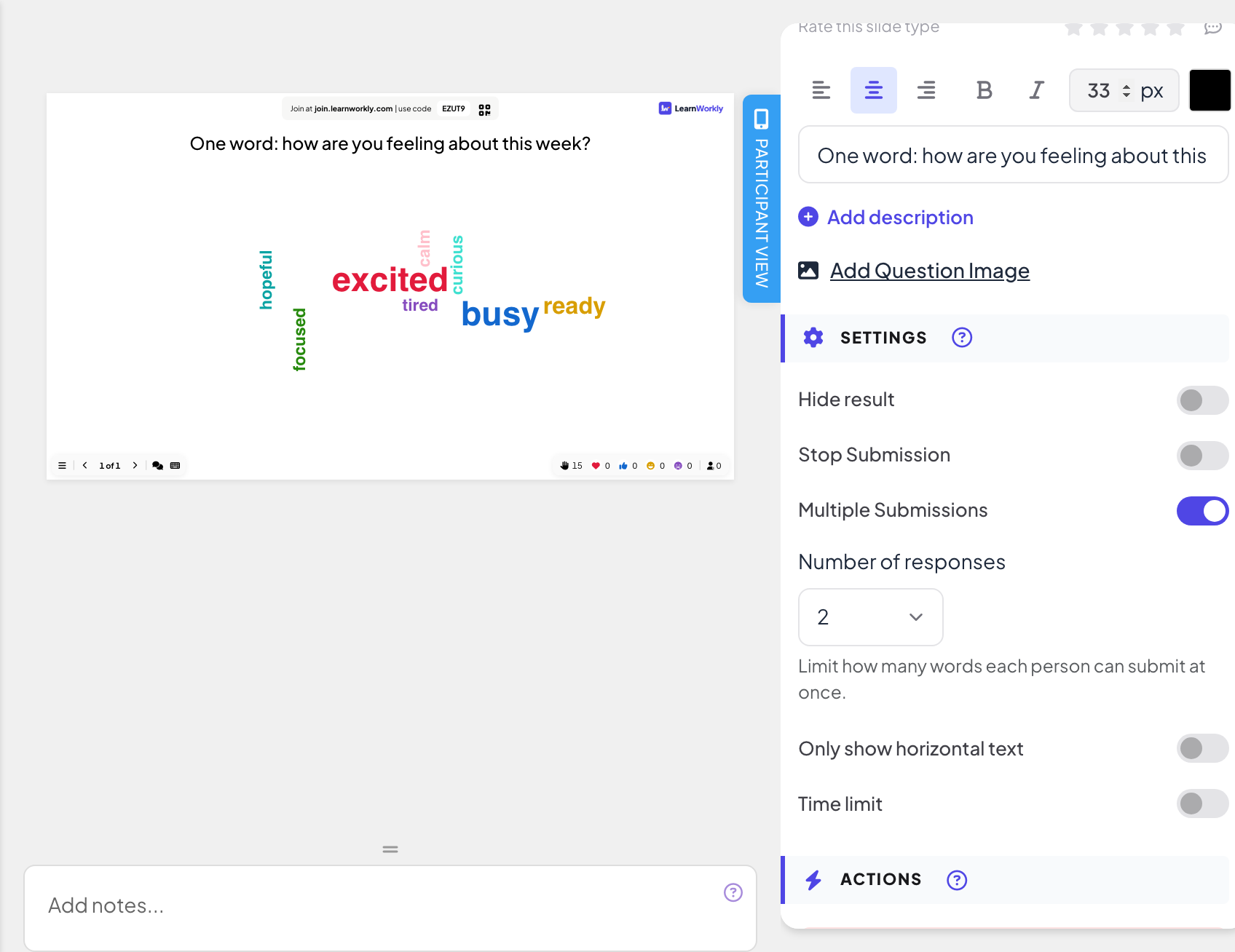
Kirjoita se kysymyskenttään, esimerkiksi ”Yksi sana: miltä tämä viikko tuntuu?”.
- 3
Valitse sanojen määrä
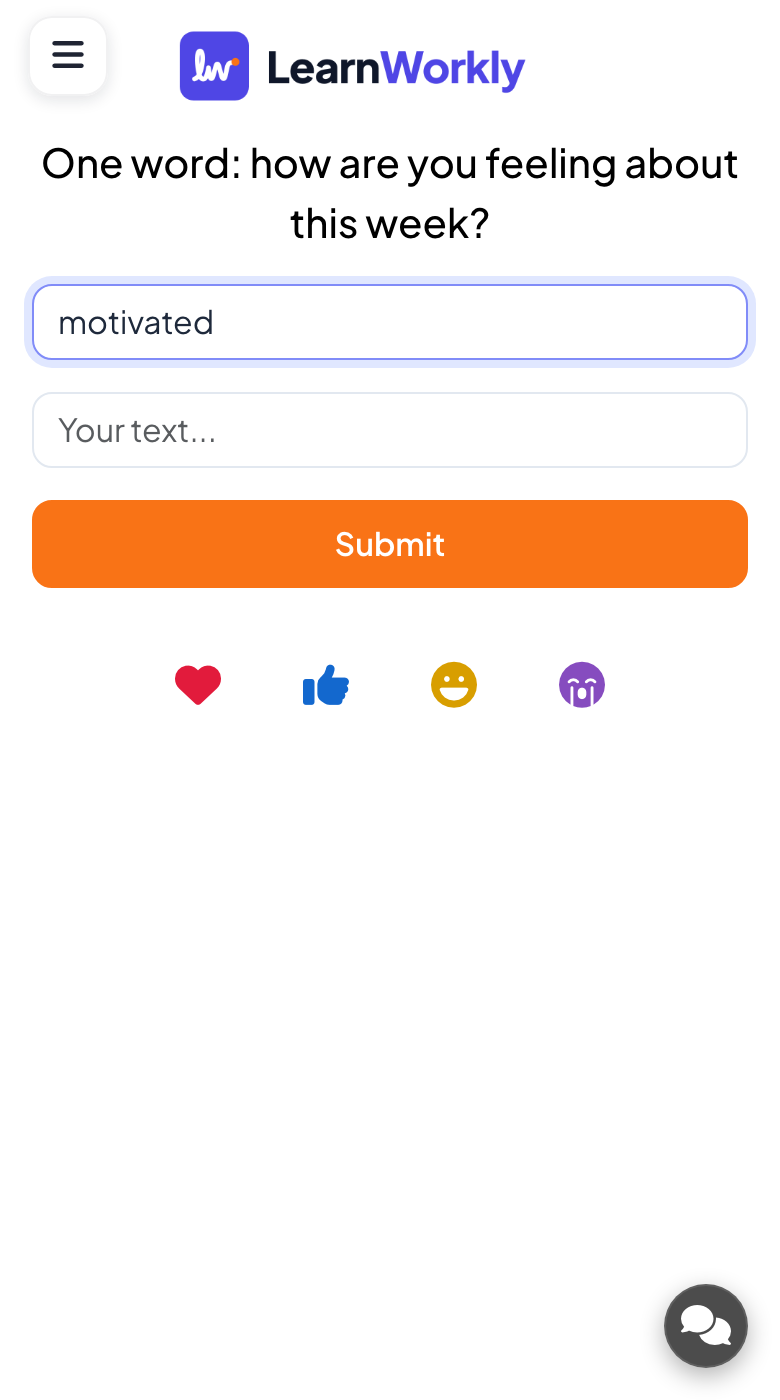
Kohdassa Asetukset Vastausten määrä antaa jokaisen lähettää kerralla 1–7 sanaa (oletuksena 1). Heidän puhelimessaan näkyy yhtä monta kenttää.
- 4
Salli useampia kierroksia
Useita vastauksia on oletuksena päällä: ihmiset voivat lähettää lisää sanoja ensimmäisen lähetyksen jälkeen. Poista se käytöstä, jos haluat hyväksyä yhden lähetyksen henkilöä kohden.
- 5
Valitse asettelu
Ota käyttöön Näytä vain vaakasuuntainen teksti, jos haluat jokaisen sanan kirjoitettuna suoraan vaakatasoon.
Pidä se livenä
- 1
Esitä dia
Napsauta Esitä. Ihmiset liittyvät osoitteessa join.learnworkly.com koodillasi tai QR-koodilla, ja dia ilmestyy heidän puhelimiinsa.
- 2
Ihmiset kirjoittavat sanansa
Osallistujat kirjoittavat Tekstisi...-kenttiin (enintään 50 merkkiä kuhunkin) ja painavat Lähetä. Jälkeenpäin he voivat napauttaa Katso vastaukseni nähdäkseen, mitä lähettivät.
- 3
Katso pilven kasvavan
Jokainen uusi sana ilmestyy isolle näytölle. Mitä useampi lähettää saman sanan, sitä suuremmaksi se kasvaa.
- 4
Siisti
Napsauta pilven sanaa ja valitse Muokkaa (esimerkiksi korjataksesi kirjoitusvirheen) tai Poista.

Tulokset raportissa
Avaa istunnon jälkeen esityksen raportti (editorin yläpalkin raporttipainike tai Raportti esitysluettelossasi) ja siirry kohtaan Dian tulokset. Katso Esityksen raportin lukeminen. Sanapilvi listaa jokaisen sanan ja sen, montako kertaa se lähetettiin.
Usein kysytyt kysymykset
Näkyvätkö nimet sanojen vieressä?
Ei. Pilvi näyttää vain sanat.
Voinko estää rumien sanojen näkymisen?
Ota kielenkäytön suodatin käyttöön esityksen asetuksissa: katso Q&A-moderointi ja kielenkäytön suodatin. Voit myös poistaa sanan napsauttamalla sitä pilvessä.
Miksi ”Innostunut” ja ”innostunut” lasketaan yhteen?
Ne ovat sama sana eri kirjainkoolla, joten ne kasvattavat samaa sanaa pilvessä.
Ihmiset voivat lähettää vain yhden sanan.
Kasvata Vastausten määrä -arvoa ja tarkista, että Useita vastauksia on päällä, jos heidän pitäisi voida lähettää uudelleen.
Tarkistettu viimeksi sovellusta vasten 17. marraskuuta 2026.
Aiheeseen liittyvät artikkelit
- Open Ended: kerää vapaatekstivastauksia ja ideoitaKerää avoimia vastauksia ja palautetta vapaana tekstinä, halutessasi kuvien tai piirrosten kera. Vastaukset näkyvät isolla näytöllä korttiseinänä.
- Äänestys: kysy huoneelta ja näytä äänet livenäKartoita osallistujien mielipiteitä ja näytä ne pylväs- tai ympyräkaaviona. Määritä vaihtoehdot, salli useampi valinta, merkitse oikea vastaus tai piilota tulokset.
- Interaktiivisten diojen vastausasetuksetOta käyttöön oikeat vastaukset, piilota tulokset, lopeta lähettäminen, salli useita vastauksia, aseta aikaraja ja tyhjennä tulokset äänestyksissä, sanapilvissä ja muissa dioissa.