Une diapositive Open Ended recueille des réponses et des retours sous forme de texte libre. Chaque réponse devient une carte sur le grand écran. Utilisez-la pour des idées, des explications, des vérifications du « point le plus flou » et des retours.
Configurer une question ouverte
- 1
Ajouter la diapositive
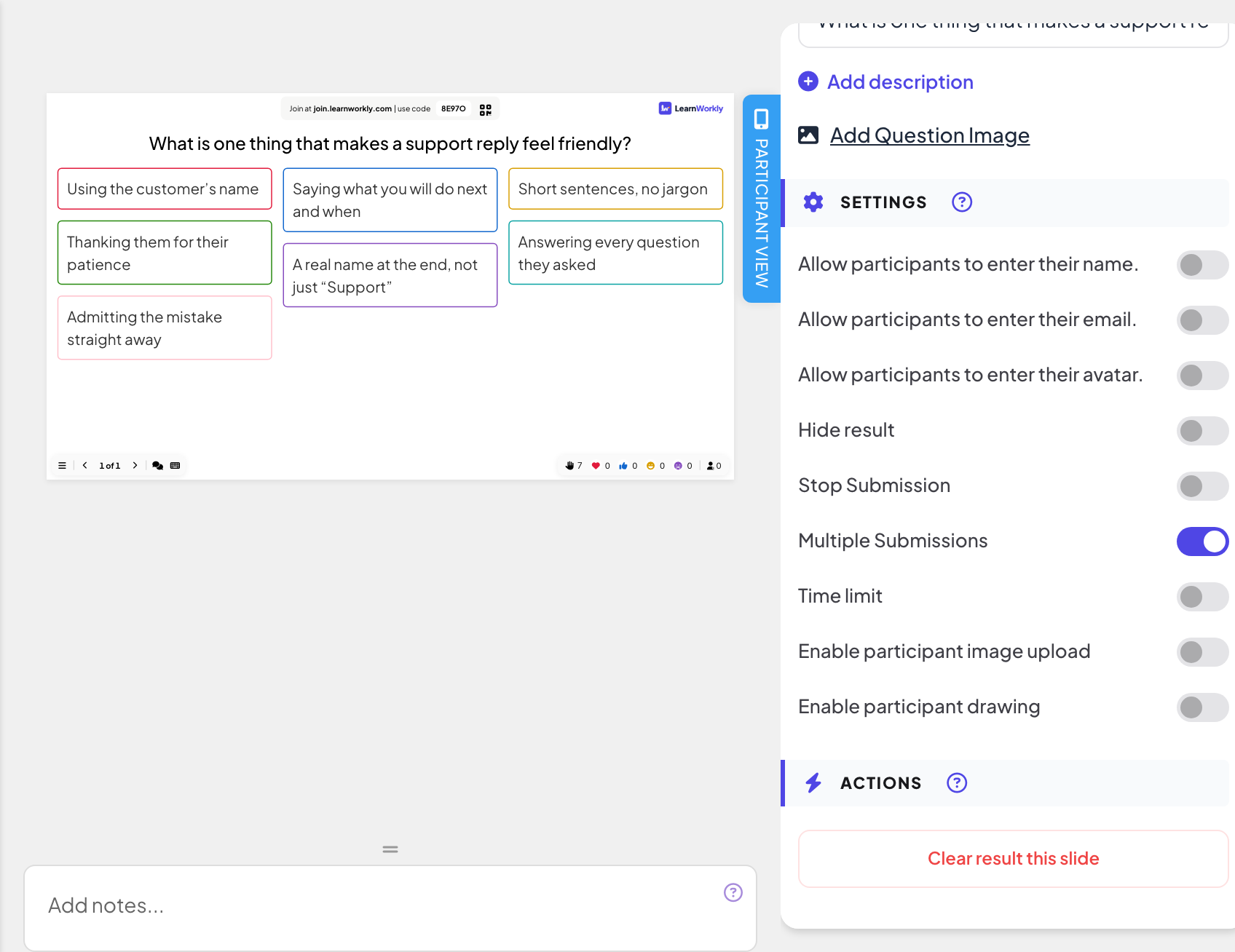
Dans l’éditeur, cliquez sur + Nouvelle diapositive. Dans Choisir le type de diapositive, ouvrez l’onglet Interactif et choisissez Open Ended.
- 2
Écrivez la question
Tapez-la dans le champ de question. Ajouter une description et Ajouter une image de question sont là si besoin.
- 3
Décider de ce que les participants peuvent envoyer
Sous Paramètres, activez Activer le téléchargement d'images par les participants pour leur permettre d’ajouter une photo, ou Activer le dessin des participants pour leur donner une zone de dessin au-dessus du champ de texte.
- 4
Ne demander des informations que si vous en avez besoin
Activez Permettre aux participants de saisir leur nom., Permettre aux participants de saisir leur e-mail. ou Permettre aux participants de choisir leur avatar. pour ajouter ces champs sous la réponse. Les trois sont désactivés par défaut : les réponses sont donc anonymes.
- 5
Une réponse ou plusieurs
Soumissions multiples est activé par défaut. Désactivez-le pour n’accepter qu’une réponse par personne.
Le lancer en direct
- 1
Présenter la diapositive
Cliquez sur Présenter. Les participants rejoignent sur join.learnworkly.com avec votre code ou le QR code, et la diapositive apparaît sur leur téléphone.
- 2
Les participants écrivent
Les participants tapent dans Votre texte... et appuient sur Soumettre. Si vous l’avez autorisé, ils peuvent aussi toucher Ajouter une image ou dessiner (avec Annuler et Effacer).
- 3
Lire le mur
Les nouvelles réponses arrivent sur le mur de cartes. Cliquez sur une carte pour l’afficher en grand. Le menu d’une carte vous permet de la Modifier ou de la Supprimer.


Les résultats dans le rapport
Après la session, ouvrez le rapport de la présentation (le bouton de rapport dans la barre du haut de l’éditeur, ou Rapport dans votre liste de présentations) et allez dans Résultats des diapositives. Voir Lire le rapport d’une présentation. Les réponses ouvertes apparaissent sous forme de cartes, avec le nom et les informations du participant si vous les avez demandés.

Questions fréquentes
Puis-je masquer une réponse qui ne devrait pas être à l’écran ?
Oui. Utilisez le menu de la carte et choisissez Supprimer. Pour vérifier chaque réponse avant qu’elle n’apparaisse, utilisez Masquer le résultat et n’affichez le mur que quand vous êtes prêt.
Le téléphone affiche « Écrivez ou dessinez d’abord quelque chose ».
Le participant a appuyé sur Soumettre avec une réponse vide. Il doit d’abord écrire, ajouter une image ou dessiner.
Puis-je parler à la personne qui a écrit une réponse ?
Quand les appels vidéo sont activés pour la présentation, une carte d’un participant a un bouton pour appeler cette personne : voir Appel vidéo.
Dernière vérification avec l’app le 17 novembre 2026.
Articles liés
- Word Cloud : recueillir des réponses courtes dans un nuage en directLes participants tapent des mots courts sur leur téléphone et les réponses les plus fréquentes grossissent à l’écran. Réglez le nombre de réponses et les soumissions multiples.
- Diapositive Q&A : les questions du public, avec votesLes participants envoient des questions depuis leur téléphone et votent pour celles auxquelles ils veulent une réponse. Les plus populaires remontent en haut ; marquez chacune comme répondue.
- Appeler un participant depuis le grand écranLancez un appel audio ou vidéo avec un participant directement depuis sa réponse, pour qu’il l’explique à la salle. Intégré, aucune autre application nécessaire.