Ett Word Cloud skapar ett moln av korta textsvar. Varje ord som deltagarna skickar visas på storskärmen, och ord som skickas oftare ritas större. Det fungerar bra för uppvärmning, ordförråd, första intryck och frågor av typen "ett ord som beskriver…".
Ställ in ett ordmoln
- 1
Lägg till bilden
Klicka på + Ny bild i redigeraren. I Välj bildtyp öppnar du fliken Interaktivt och väljer Word Cloud.
- 2
Skriv frågan
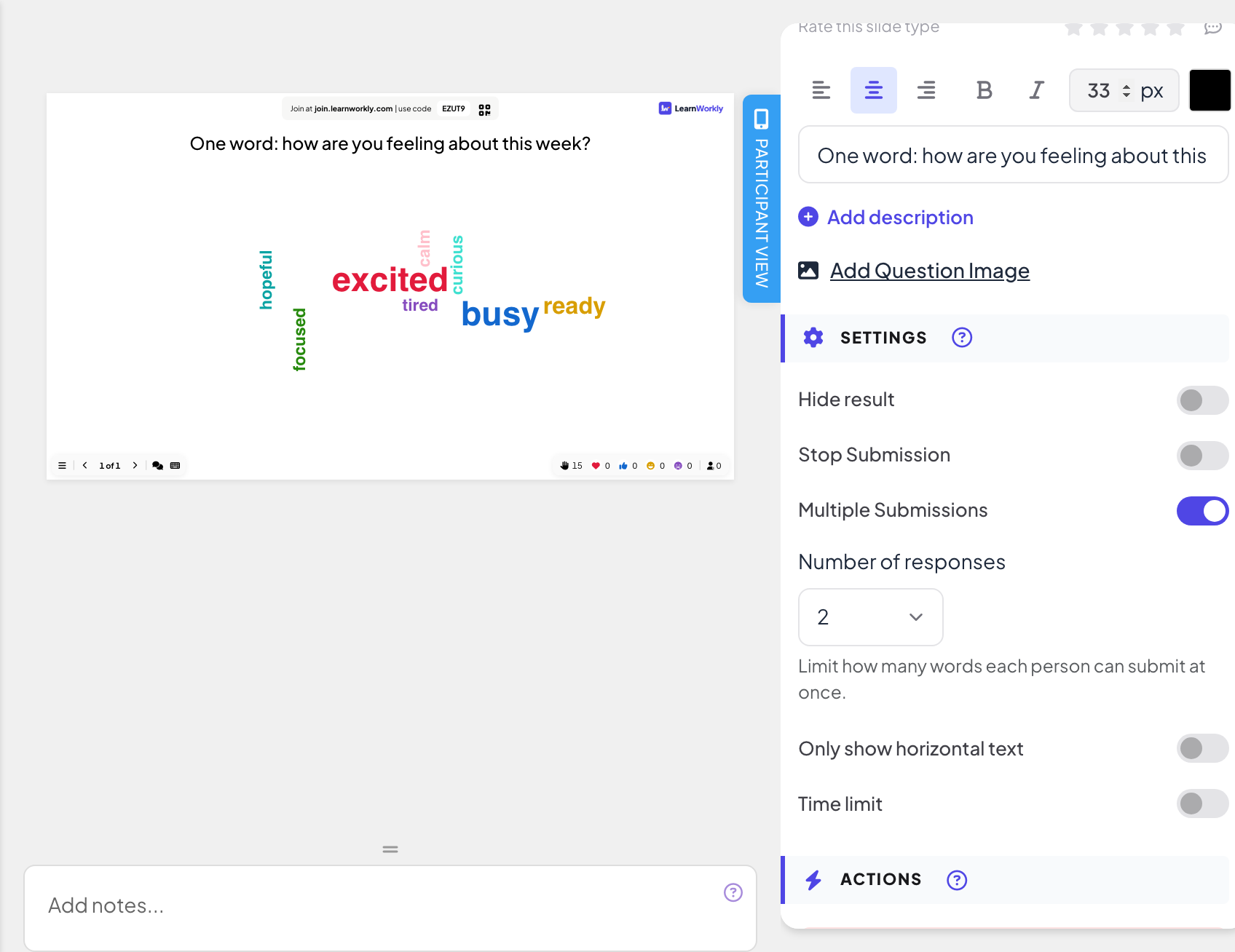
Skriv den i frågefältet, till exempel "Ett ord: hur känner du inför den här veckan?".
- 3
Välj hur många ord
Under Inställningar låter Antal svar varje person skicka 1 till 7 ord på en gång (1 som standard). Deras telefon visar lika många rutor.
- 4
Tillåt fler rundor
Flera insändningar är på som standard: folk kan skicka fler ord efter sitt första svar. Stäng av för att ta emot ett svar per person.
- 5
Välj layouten
Slå på Visa endast horisontell text om du vill att varje ord ska skrivas rakt.
Kör det live
- 1
Presentera bilden
Klicka på Presentera. Folk går med på join.learnworkly.com med din kod eller QR-koden, och bilden visas på deras telefoner.
- 2
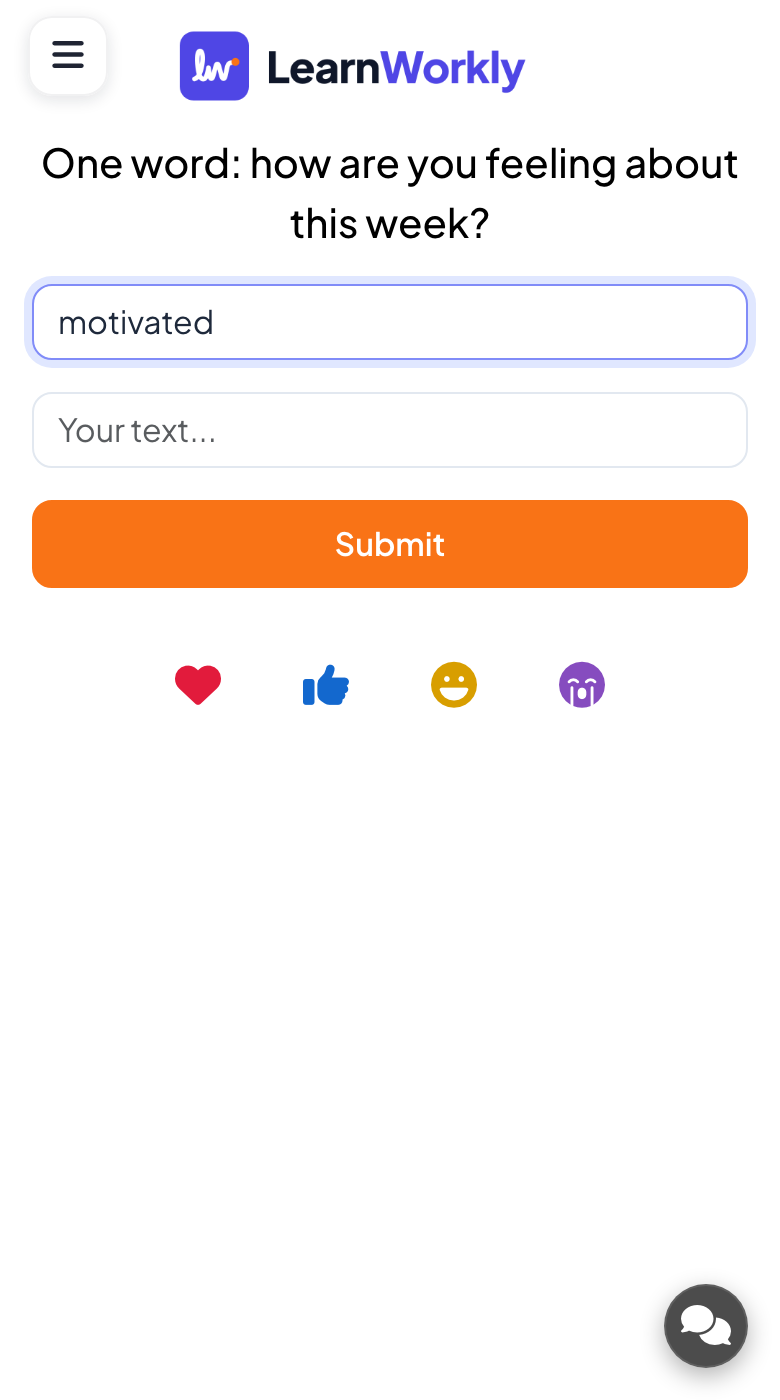
Folk skriver sina ord
Deltagarna skriver i rutorna Din text... (upp till 50 tecken var) och trycker på Skicka in. Efteråt kan de trycka på Visa mitt bidrag för att se vad de skickade.
- 3
Se molnet växa
Varje nytt ord visas på storskärmen. Ju fler som skickar samma ord, desto större blir det.
- 4
Städa
Klicka på ett ord i molnet för att Redigera det (till exempel rätta ett stavfel) eller Ta bort det.

Resultat i rapporten
Efter passet öppnar du presentationens rapport (rapportknappen i redigerarens övre fält, eller Rapport i din presentationslista) och går till Slide Results. Se Läs rapporten för en presentation. Ett ordmoln listar varje ord med antalet gånger det skickades.
Vanliga frågor
Visas namn bredvid orden?
Nej. Molnet visar bara orden.
Kan jag hindra grova ord från att visas?
Slå på svordomsfiltret i presentationsinställningarna: se Moderering av Q&A och svordomsfilter. Du kan också ta bort ett ord genom att klicka på det i molnet.
Varför räknas "Excited" och "excited" tillsammans?
Det är samma ord med olika versaler, så de bygger upp samma ord i molnet.
Folk kan bara skicka ett ord.
Höj Antal svar, och kontrollera att Flera insändningar är på om de ska kunna skicka igen.
Senast kontrollerad mot appen 17 november 2026.
Relaterade artiklar
- Open Ended: samla in fritextsvar och idéerSamla in öppna svar och feedback som fritext, med valfria foton eller teckningar. Svaren visas som en vägg av kort på storskärmen.
- Omröstning: fråga rummet och visa rösterna liveFråga deltagarna om deras åsikter och visa dem som stapel- eller cirkeldiagram. Ställ in alternativ, tillåt mer än ett val, markera ett rätt svar eller dölj resultaten.
- Svarsinställningar för interaktiva bilderSlå på rätta svar, dölj resultat, stoppa inskickning, tillåt flera svar, ställ in en tidsgräns och rensa resultat för omröstningar, ordmoln och andra bilder.