Une diapositive Tableau blanc est un tableau partagé. Vous dessinez dessus depuis le grand écran, et les participants dessinent sur le même tableau depuis leur téléphone. Chaque trait apparaît pour tout le monde au moment où il est tracé. Utilisez-la pour un remue-méninges, esquisser un plan ensemble, légender un schéma ou faire une carte mentale rapide avec la classe.
La configurer
- 1
Ajouter la diapositive
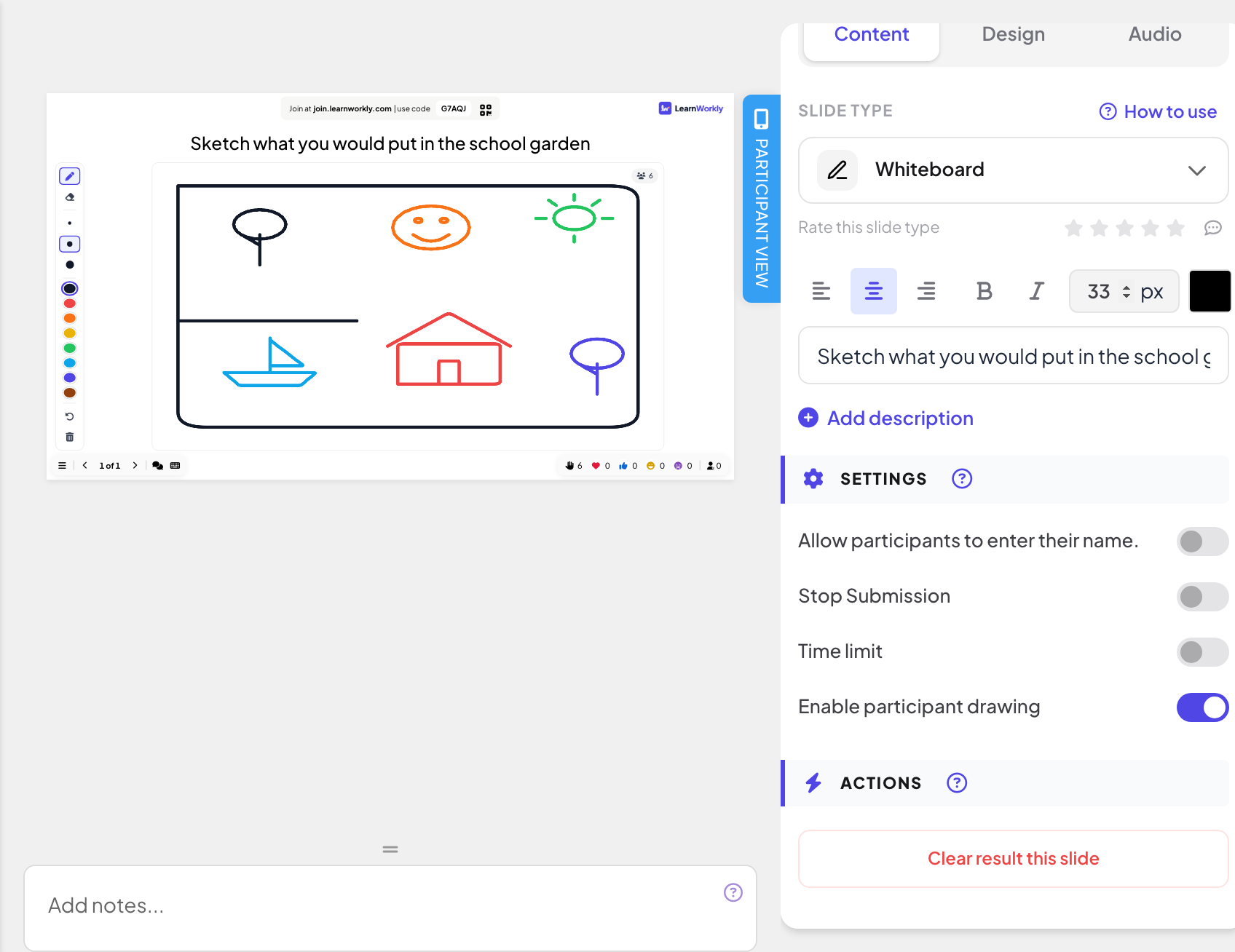
Dans l’éditeur, cliquez sur + Nouvelle diapositive. Dans Choisir le type de diapositive, ouvrez l’onglet Interactif et choisissez Tableau blanc. Donnez-lui un titre, par exemple « Dessinez ce que vous mettriez dans le jardin de l’école ».
- 2
Choisir qui peut dessiner
Sous Paramètres, Activer le dessin des participants est activé par défaut : les participants dessinent sur le tableau depuis leur téléphone. Désactivez-le pour garder le tableau pour vous ; les téléphones affichent alors Seul le présentateur peut dessiner sur ce tableau.
- 3
Autres paramètres
Permettre aux participants de saisir leur nom. demande un nom avant de dessiner (il n’apparaît que dans le rapport). Arrêter la soumission fige le tableau pour les participants, et Limite de temps le ferme à la fin du compte à rebours : voir Paramètres de réponse.
Dessiner sur le grand écran
- 1
Choisir un outil
La barre d’outils à côté du tableau propose Stylo et Gomme, trois tailles (Petit, Moyenne, Grand) et huit couleurs.
- 2
Dessin
Dessinez à la souris, au stylet ou au doigt sur un écran tactile. Vous pouvez aussi dessiner dans l’éditeur, avant de présenter.
- 3
Annuler ou recommencer
Annuler efface votre dernier trait. Effacer le tableau efface le dessin de tout le monde après confirmation.
Ce que font les participants
Avec le dessin des participants activé, chaque téléphone affiche le tableau (Dessinez ici avec votre doigt) et une barre d’outils avec huit couleurs, trois tailles de pinceau, Gomme, Annuler et Plein écran. Les traits sont enregistrés dès que le doigt se lève et apparaissent sur le grand écran et sur chaque téléphone. Les participants ne peuvent annuler ou effacer que leurs propres traits ; votre gomme et Effacer le tableau s’appliquent à tout le monde.


Les résultats dans le rapport
Après la session, ouvrez le rapport de la présentation (le bouton de rapport dans la barre du haut de l’éditeur, ou Rapport dans votre liste de présentations) et allez dans Résultats des diapositives. Voir Lire le rapport d’une présentation. Le rapport affiche le tableau final, et Voir les détails montre les traits de chaque personne.

Questions fréquentes
Un téléphone affiche « Le tableau est plein ».
Un tableau contient un grand nombre de traits, mais limité. Cliquez sur Effacer le tableau pour recommencer, ou ajoutez une deuxième diapositive Tableau blanc.
Un participant peut-il effacer le dessin de quelqu’un d’autre ?
Non. Les participants ne peuvent annuler ou effacer que leurs propres traits. Vous seul pouvez effacer quoi que ce soit sur le tableau ou le vider.
Puis-je verrouiller le tableau un moment ?
Activez Arrêter la soumission : les téléphones affichent Les envois sont fermés et ne peuvent plus dessiner. Désactivez-le pour les laisser dessiner à nouveau.
Les noms apparaissent-ils sur le tableau ?
Non. Le tableau n’affiche que les traits. Qui a dessiné n’apparaît que dans le rapport.
Dernière vérification avec l’app le 17 novembre 2026.
Articles liés
- Dessin : chacun dessine, l’écran affiche une galerieChacun dessine sur son téléphone et les dessins apparaissent dans une galerie en direct. Choisissez le papier, les couleurs du stylo, le nombre de dessins par personne et le moment de la révélation.
- Remote Retro : animer une rétrospective avec des post-itAnimez une rétrospective de sprint étape par étape : idées sur post-it, regroupement, vote et actions avec responsables, avec les participants sur leur téléphone.
- Draw & Guess : dessinez sur votre téléphone, la salle devineUn jeu de dessin en direct : les joueurs dessinent à tour de rôle sur leur téléphone pendant que les autres font la course pour deviner le mot. Plus on devine vite, plus on marque.