Video Stage transforme une diapositive en scène en direct. Les participants lèvent la main sur leur téléphone ; vous les invitez sur scène et ils parlent à la salle avec leur caméra et leur micro. Elle utilise l’appel intégré de LearnWorkly : personne n’a besoin d’une autre application.
La configurer
- 1
Ajouter la diapositive
Dans l’éditeur, cliquez sur + Nouvelle diapositive. Dans Choisir le type de diapositive, ouvrez l’onglet Interactif et choisissez Video Stage.
- 2
Choisir le type d’appel
Sous Type d’appel, choisissez Vidéo (caméra + micro) ou Audio uniquement (micro, sans caméra).
- 3
Choisir le nombre d’intervenants
Personnes sur scène en même temps peut valoir 1, 2, 3, 4 ou 6 (4 par défaut).
- 4
Fixer un temps de parole
Sous Temps de parole, choisissez Sans limite ou 1, 2, 3 ou 5 minutes par intervenant. Un minuteur décompte pour chaque intervenant ; personne n’est coupé, la vignette devient rouge quand le temps est écoulé.
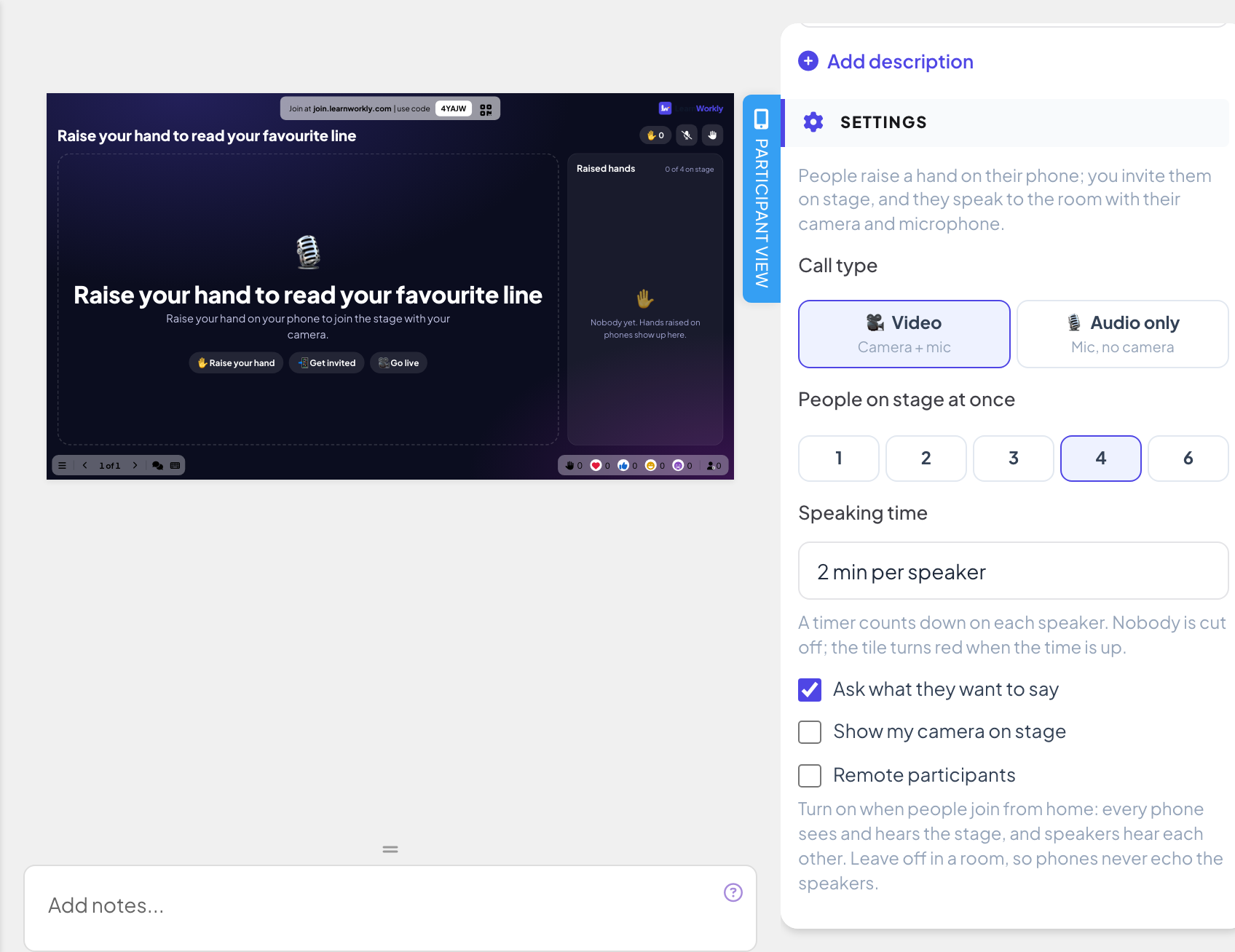
Plus de paramètres
- Demander ce qu’ils veulent dire (activé par défaut) : les participants peuvent ajouter une courte note en levant la main.
- Afficher ma caméra sur scène (vidéo uniquement, activé par défaut) : votre propre caméra peut rejoindre la scène.
- Participants à distance (désactivé par défaut) : activez-le quand les participants sont chez eux, pour que chaque téléphone voie et entende la scène et que les intervenants s’entendent entre eux. Laissez-le désactivé dans une salle pour que les téléphones ne fassent jamais écho aux intervenants.
Le lancer en direct
- 1
Présenter la diapositive
Cliquez sur Présenter. Les participants rejoignent sur join.learnworkly.com avec votre code ou le QR code, et la diapositive apparaît sur leur téléphone.
- 2
Les participants lèvent la main
Les téléphones affichent Vous voulez parler ? et un bouton Lever la main, plus Que voulez-vous dire ? (facultatif) si vous demandez une note. Leur place dans la file s’affiche, et ils doivent rester sur la page : le téléphone sonne quand ils sont invités.
- 3
Inviter un intervenant
Mains levées sur le grand écran liste toutes les personnes en attente, avec leur note. Cliquez sur Inviter pour faire monter quelqu’un sur scène.
- 4
Ils passent en direct
La personne invitée vérifie sa caméra et son micro, puis touche Passer en direct, ou Pas maintenant pour refuser. L’invitation expire au bout d’une minute. Sur scène, elle peut Quitter la scène à tout moment.
- 5
Gérer la scène
Vous pouvez mettre un intervenant sous le Projecteur, Couper le micro, le Retirer de la scène, et Vider la scène. Fermer les mains levées ferme la file ; Autoriser à lever la main la rouvre. La vidéo et le son sont diffusés dans la fenêtre de présentation.


Questions fréquentes
Le téléphone demande d’autoriser l’accès à la caméra et au micro.
Le navigateur les a bloqués. Le participant autorise la caméra et le micro pour le site dans les paramètres de son navigateur, puis touche à nouveau Passer en direct.
Les téléphones font écho à l’intervenant dans la salle.
Désactivez Participants à distance quand tout le monde est dans la même salle : seul le grand écran diffuse alors la scène.
Puis-je parler moi-même sur la scène ?
Oui. Avec Afficher ma caméra sur scène activé, votre caméra et votre micro rejoignent la scène depuis la fenêtre de présentation.
Est-ce enregistré ?
Non. Rien n’est enregistré sur la scène.
Dernière vérification avec l’app le 17 novembre 2026.
Articles liés
- Appeler un participant depuis le grand écranLancez un appel audio ou vidéo avec un participant directement depuis sa réponse, pour qu’il l’explique à la salle. Intégré, aucune autre application nécessaire.
- Présenter sur le grand écranLancez la présentation depuis l’éditeur, passez d’une diapositive à l’autre au clavier, utilisez le menu pendant la présentation et arrêtez quand vous avez terminé.
- Diapositive Q&A : les questions du public, avec votesLes participants envoient des questions depuis leur téléphone et votent pour celles auxquelles ils veulent une réponse. Les plus populaires remontent en haut ; marquez chacune comme répondue.