Een Word Cloud maakt een wolk van korte tekstantwoorden. Elk woord dat deelnemers sturen verschijnt op het grote scherm, en woorden die vaker worden gestuurd, worden groter getekend. Hij werkt goed als opwarmer, voor woordenschat, eerste indrukken en vragen als "één woord om … te beschrijven".
Een woordwolk instellen
- 1
De dia toevoegen
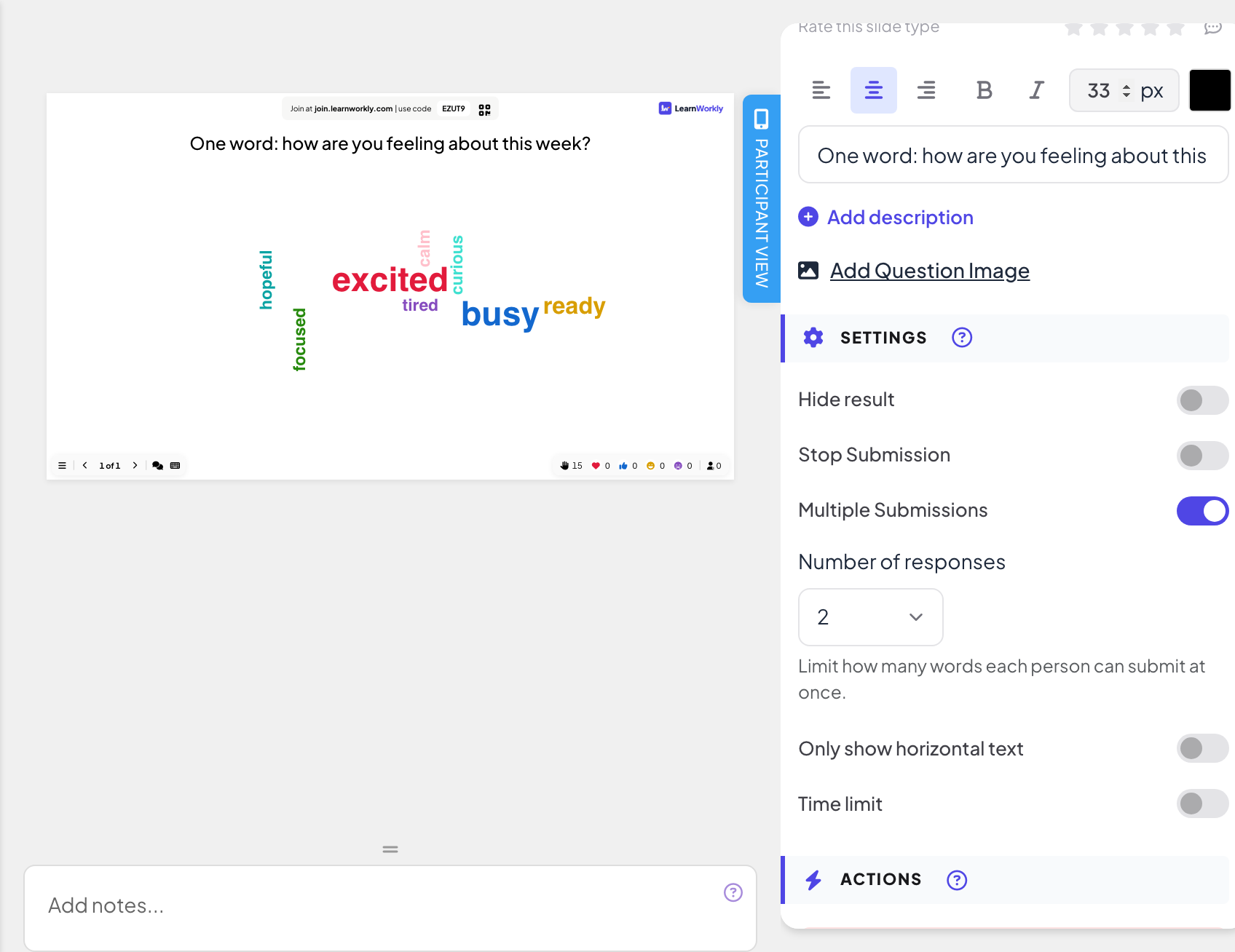
Klik in de editor op + Nieuwe dia. Open in Kies diatype het tabblad Interactief en kies Word Cloud.
- 2
De vraag schrijven
Typ hem in het vraagveld, bijvoorbeeld "Eén woord: hoe voel je je over deze week?".
- 3
Kies hoeveel woorden
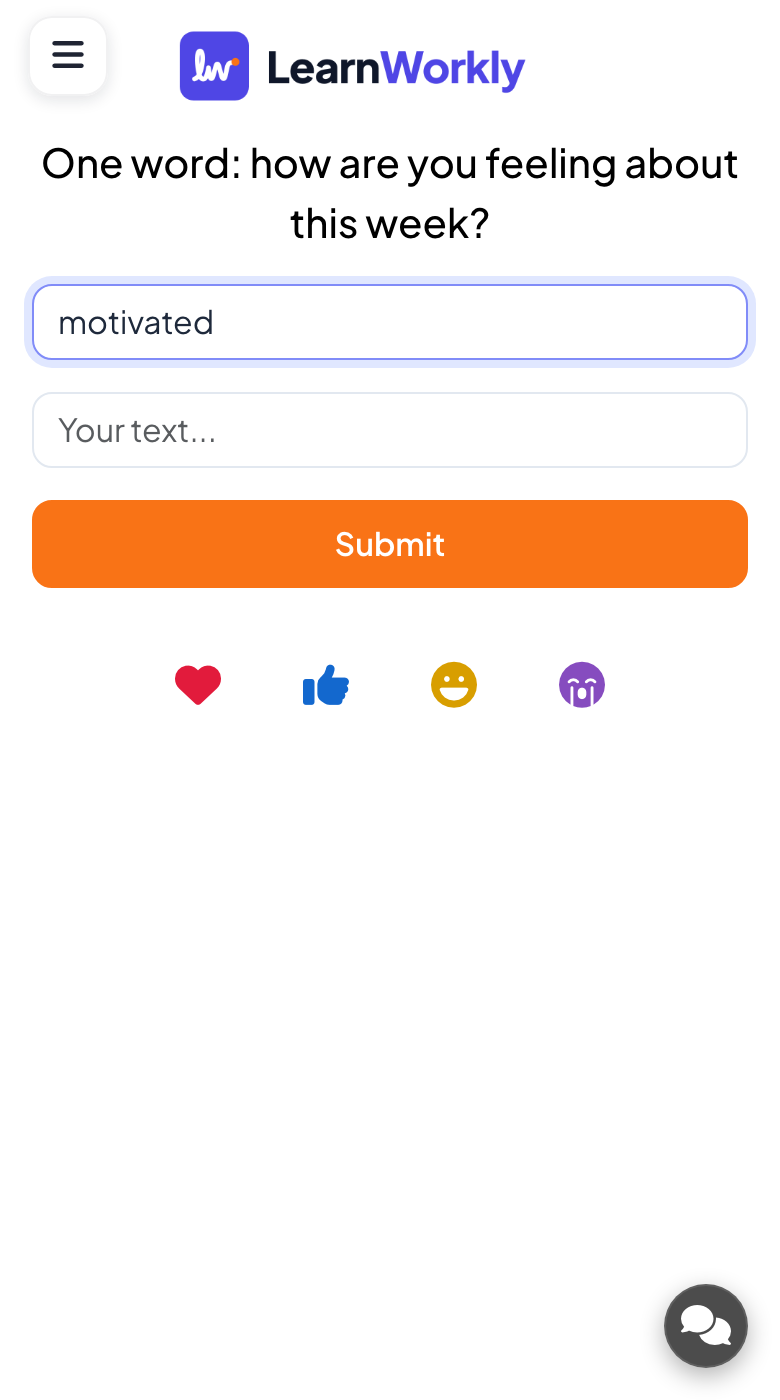
Onder Instellingen laat Aantal reacties elke persoon 1 tot 7 woorden tegelijk sturen (standaard 1). Hun telefoon toont zoveel vakken.
- 4
Meer rondes toestaan
Meerdere inzendingen is standaard aan: mensen kunnen na hun eerste inzending meer woorden sturen. Zet het uit om één inzending per persoon te accepteren.
- 5
De lay-out kiezen
Zet Alleen horizontale tekst weergeven aan als je wilt dat elk woord recht wordt geschreven.
Speel het live
- 1
De dia presenteren
Klik op Presenteren. Mensen doen mee op join.learnworkly.com met je code of de QR-code, en de dia verschijnt op hun telefoon.
- 2
Mensen typen hun woorden
Deelnemers typen in de vakken Uw tekst... (elk tot 50 tekens) en drukken op Verzenden. Daarna kunnen ze op Mijn inzending bekijken tikken om te zien wat ze stuurden.
- 3
Zie de wolk groeien
Elk nieuw woord verschijnt op het grote scherm. Hoe meer mensen hetzelfde woord sturen, hoe groter het wordt.
- 4
Opruimen
Klik op een woord in de wolk om het te Bewerken (bijvoorbeeld om een typfout te verbeteren) of te Verwijderen.

Resultaten in het rapport
Open na de sessie het rapport van de presentatie (de rapportknop in de bovenbalk van de editor, of Rapport in je lijst met presentaties) en ga naar Slide Results. Zie Het rapport van een presentatie lezen. Een woordwolk toont elk woord met het aantal keer dat het is gestuurd.
Veelgestelde vragen
Verschijnen namen naast de woorden?
Nee. De wolk toont alleen de woorden.
Kan ik voorkomen dat grove woorden verschijnen?
Zet het scheldwoordenfilter aan in de presentatie-instellingen: zie Q&A-moderatie en scheldwoordenfilter. Je kunt ook een woord verwijderen door erop te klikken in de wolk.
Waarom worden "Excited" en "excited" samen geteld?
Het is hetzelfde woord met andere hoofdletters, dus ze laten hetzelfde woord in de wolk groeien.
Mensen kunnen maar één woord sturen.
Verhoog Aantal reacties, en controleer of Meerdere inzendingen aan staat als ze opnieuw moeten kunnen sturen.
Voor het laatst gecontroleerd met de app op 17 november 2026.
Gerelateerde artikelen
- Open Ended: verzamel antwoorden en ideeën als vrije tekstVerzamel open antwoorden en feedback als vrije tekst, met optionele foto's of tekeningen. Antwoorden verschijnen als een muur van kaarten op het grote scherm.
- Poll: vraag het de zaal en toon de stemmen livePeil de mening van deelnemers en toon die als staaf- of cirkeldiagram. Stel opties in, sta meer dan één keuze toe, markeer een goed antwoord of verberg de resultaten.
- Antwoordinstellingen voor interactieve dia'sZet juiste antwoorden aan, verberg resultaten, stop inzendingen, sta meerdere antwoorden toe, stel een tijdslimiet in en wis resultaten bij polls, woordwolken en andere dia's.