একটি Word Cloud ছোট লেখা উত্তর থেকে একটি ক্লাউড তৈরি করে। অংশগ্রহণকারীদের পাঠানো প্রতিটি শব্দ বড় স্ক্রিনে দেখা যায়, আর বেশি পাঠানো শব্দগুলো বড় করে আঁকা হয়। ওয়ার্ম-আপ, শব্দভান্ডার, প্রথম ধারণা এবং "এক শব্দে বর্ণনা করুন…" ধরনের প্রশ্নে এটি দারুণ কাজ করে।
একটি ওয়ার্ড ক্লাউড সেট আপ করুন
- 1
স্লাইডটি যোগ করুন
এডিটরে + নতুন স্লাইড-এ ক্লিক করুন। স্লাইড টাইপ চয়ন করুন-এ ইন্টারঅ্যাক্টিভ ট্যাব খুলে Word Cloud বাছুন।
- 2
প্রশ্নটি লিখুন
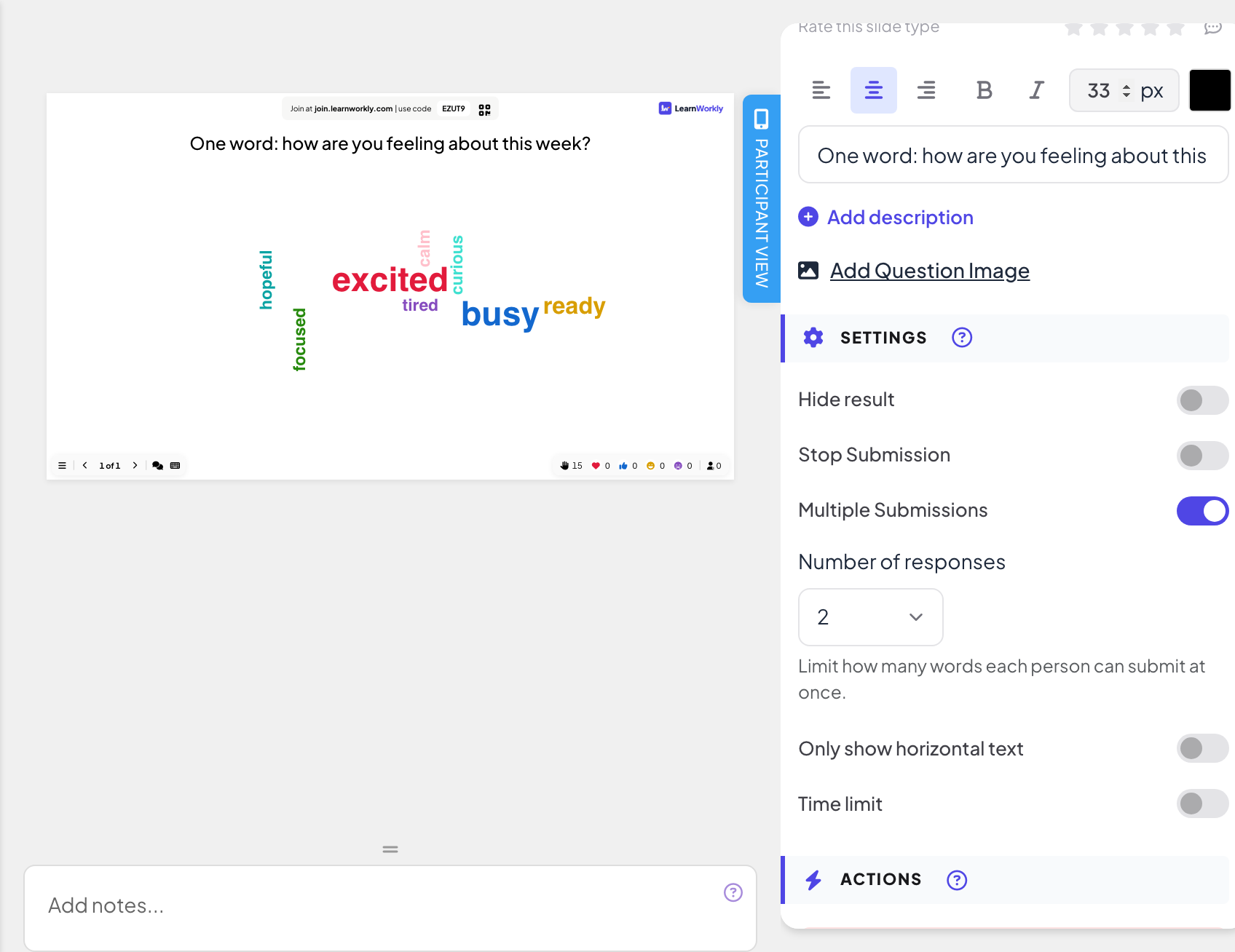
প্রশ্নের ঘরে এটি লিখুন, যেমন "এক শব্দে: এই সপ্তাহটা নিয়ে আপনার কেমন লাগছে?"।
- 3
কতগুলো শব্দ বাছুন
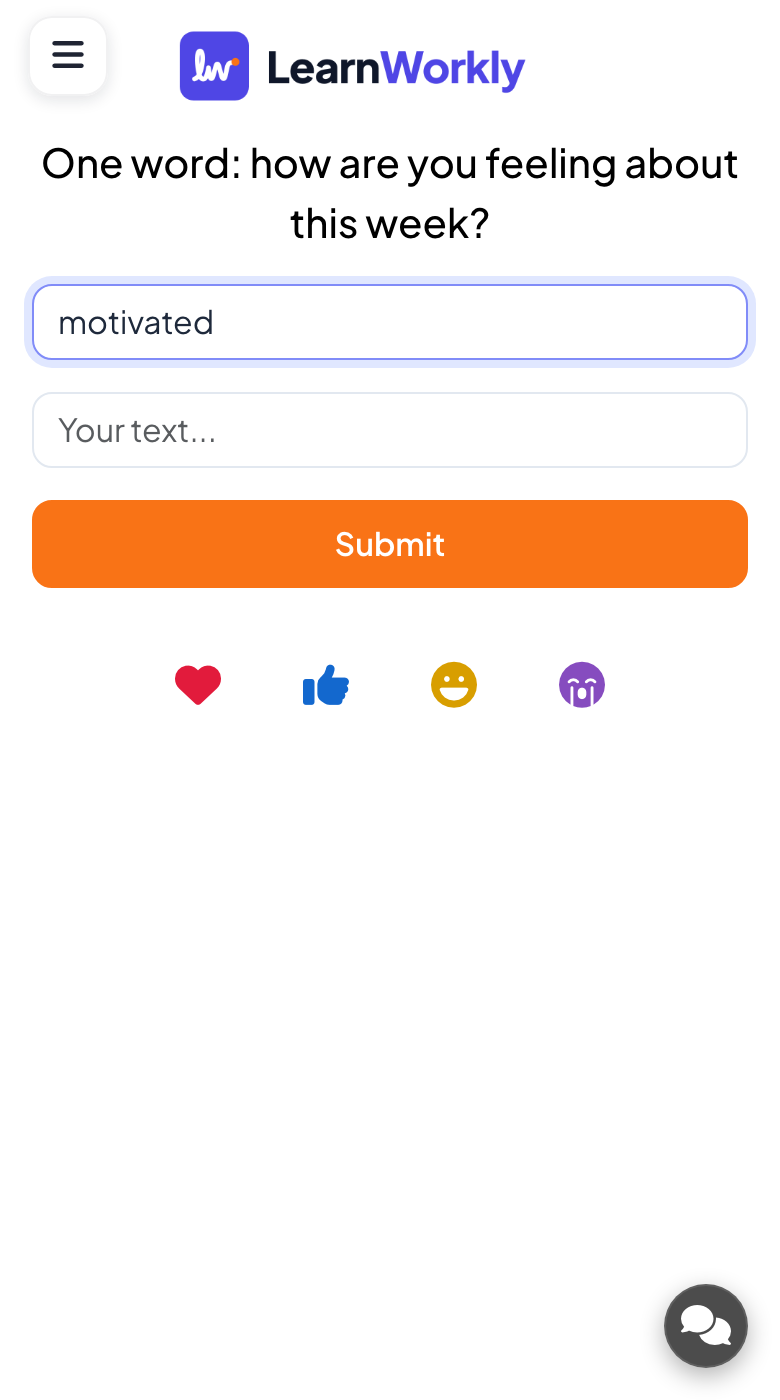
সেটিংস-এ প্রতিক্রিয়ার সংখ্যা প্রত্যেককে একবারে ১ থেকে ৭টি শব্দ পাঠাতে দেয় (ডিফল্ট ১)। তাদের ফোনে ততগুলো বাক্স দেখায়।
- 4
আরও রাউন্ডের সুযোগ দিন
একাধিক জমা ডিফল্টভাবে চালু: প্রথমবার জমা দেওয়ার পরও লোকজন আরও শব্দ পাঠাতে পারেন। প্রতি জনে একবার জমা নিতে এটি বন্ধ করুন।
- 5
লেআউট বাছুন
প্রতিটি শব্দ সোজা আড়াআড়ি লেখা পছন্দ করলে শুধুমাত্র অনুভূমিক পাঠ্য দেখান চালু করুন।
লাইভে চালান
- 1
স্লাইডটি উপস্থাপন করুন
উপস্থাপন করুন-এ ক্লিক করুন। লোকজন আপনার কোড বা QR কোড দিয়ে join.learnworkly.com-এ যোগ দেন, আর স্লাইডটি তাদের ফোনে দেখা যায়।
- 2
লোকজন তাদের শব্দ লেখেন
অংশগ্রহণকারীরা আপনার পাঠ্য... বাক্সগুলোতে লেখেন (প্রতিটিতে সর্বোচ্চ ৫০ অক্ষর) এবং জমা দিন চাপেন। পরে তারা কী পাঠিয়েছেন দেখতে আমার জমা দেখুন ট্যাপ করতে পারেন।
- 3
ক্লাউড বড় হতে দেখুন
প্রতিটি নতুন শব্দ বড় স্ক্রিনে দেখা যায়। যত বেশি মানুষ একই শব্দ পাঠান, শব্দটি তত বড় হয়।
- 4
গুছিয়ে নিন
সম্পাদনা করুন (যেমন টাইপো ঠিক করতে) বা মুছুন-এর জন্য ক্লাউডের একটি শব্দে ক্লিক করুন।

রিপোর্টে ফলাফল
সেশনের পর উপস্থাপনার রিপোর্ট খুলুন (এডিটরের ওপরের বারে রিপোর্ট বোতাম, অথবা আপনার উপস্থাপনার তালিকায় রিপোর্ট) এবং Slide Results-এ যান। দেখুন একটি উপস্থাপনার রিপোর্ট পড়ুন। ওয়ার্ড ক্লাউড প্রতিটি শব্দ এবং সেটি কতবার পাঠানো হয়েছে তা দেখায়।
সচরাচর জিজ্ঞাসা
শব্দের পাশে কি নাম দেখা যায়?
না। ক্লাউডে শুধু শব্দ দেখায়।
অশালীন শব্দ দেখা যাওয়া কি আটকাতে পারি?
উপস্থাপনার সেটিংসে গালিগালাজ ফিল্টার চালু করুন: দেখুন Q&A মডারেশন ও গালিগালাজ ফিল্টার। ক্লাউডে একটি শব্দে ক্লিক করেও আপনি সেটি মুছতে পারেন।
"Excited" ও "excited" কেন একসাথে গোনা হয়?
এগুলো একই শব্দ, শুধু অক্ষর বড়-ছোট আলাদা, তাই ক্লাউডে একই শব্দকে বড় করে।
লোকজন শুধু একটি শব্দ পাঠাতে পারছেন।
প্রতিক্রিয়ার সংখ্যা বাড়ান, আর তাদের আবার পাঠানোর সুযোগ থাকার কথা হলে একাধিক জমা চালু আছে কিনা দেখুন।
সর্বশেষ অ্যাপের সঙ্গে মিলিয়ে দেখা হয়েছে ১৭ নভেম্বর, ২০২৬-এ।
সম্পর্কিত নিবন্ধ
- Open Ended: মুক্ত লেখার উত্তর ও আইডিয়া সংগ্রহ করুনমুক্ত লেখা হিসেবে খোলা উত্তর ও মতামত সংগ্রহ করুন, চাইলে ছবি বা আঁকাসহ। উত্তরগুলো বড় স্ক্রিনে কার্ডের দেয়াল হিসেবে দেখা যায়।
- পোল: সবাইকে জিজ্ঞেস করুন এবং লাইভে ভোট দেখানঅংশগ্রহণকারীদের মতামত জরিপ করে বার বা পাই চার্টে দেখান। বিকল্প সাজান, একাধিক বাছাইয়ের সুযোগ দিন, একটি সঠিক উত্তর চিহ্নিত করুন বা ফলাফল লুকান।
- ইন্টারঅ্যাক্টিভ স্লাইডের উত্তরের সেটিংসপোল, ওয়ার্ড ক্লাউড ও অন্যান্য স্লাইডে সঠিক উত্তর চালু করুন, ফলাফল লুকান, জমা বন্ধ করুন, একাধিক উত্তরের সুযোগ দিন, সময়সীমা ঠিক করুন এবং ফলাফল মুছুন।