Quiz et jeux
Des quiz et des jeux auxquels toute la salle joue sur son téléphone
Transformez un cours, une formation ou un événement d’équipe en jeu. Posez des questions de quiz avec minuteur et points pour les bonnes réponses rapides, affichez le classement entre les manches, jouez en équipes, ou choisissez l’un des jeux en direct : chacun joue sur son téléphone et l’action se déroule sur le grand écran.
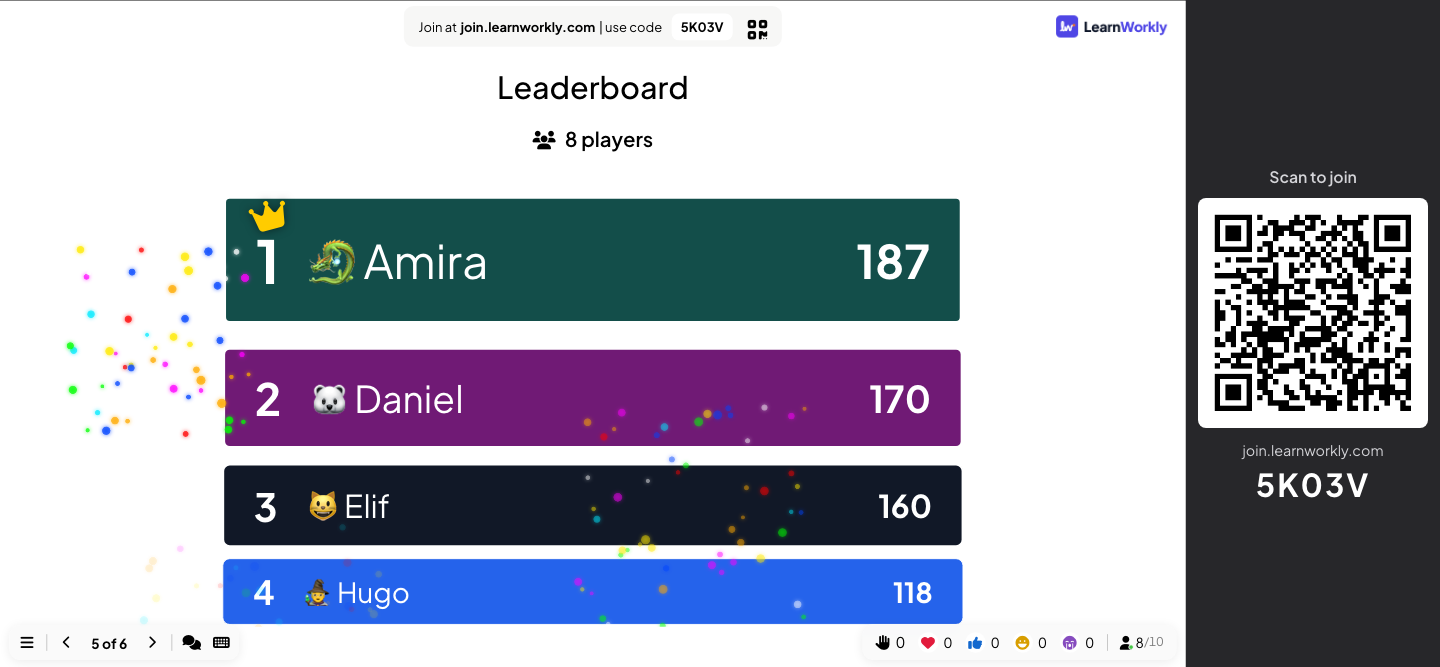
Dix façons de poser une question
Choisir la réponse, vrai ou faux, puzzle, saisir la réponse, associer les paires, texte à trous, estimation, épingler la réponse, pari et voter-discuter-revoter.
Classements et équipes
Des points pour les réponses justes et rapides, une diapositive de classement quand vous voulez, et un mode équipes où les scores s’additionnent par équipe.
Jeux en direct
Duck Race, Zombie Race, Tug of War, Spinner Wheel, Draw & Guess, Bingo, Last One Standing, Sort It, Hot Potato, Escape Room et plus encore.
Son et suspense
Musique de compte à rebours, effets sonores et effets de Magie du clavier comme un roulement de tambour avant de révéler la réponse.
Fair-play
Un filtre de vulgarité pour les réponses saisies, et des résultats masqués sur le grand écran jusqu’à ce que vous choisissiez de les afficher.
Des questions en une minute
Laissez l’IA rédiger un quiz à partir d’un sujet, partez d’un modèle, ou réutilisez des questions enregistrées dans votre banque de questions.
Dans une vraie session
Un quiz d’équipe du vendredi, de la salle d’attente à la course finale
Une office manager anime un quiz de 20 minutes pour trois équipes en fin de semaine : deux questions de quiz, un classement par équipe et une Duck Race pour décider qui choisit le sujet de la semaine suivante. Les mêmes étapes fonctionnent pour un quiz de révision en classe ou une soirée quiz dans un club.
- 1
Les équipes choisissent un camp dans la salle d’attente
Le mode quiz en équipes est activé avec 3 équipes de 5 maximum et Moyenne des points (partagée équitablement), pour qu’une équipe plus petite ne soit pas désavantagée. Quand elle arrive à la première diapositive de quiz, le grand écran affiche la salle d’attente des équipes, qui se remplit au fur et à mesure.
- Sur les téléphones
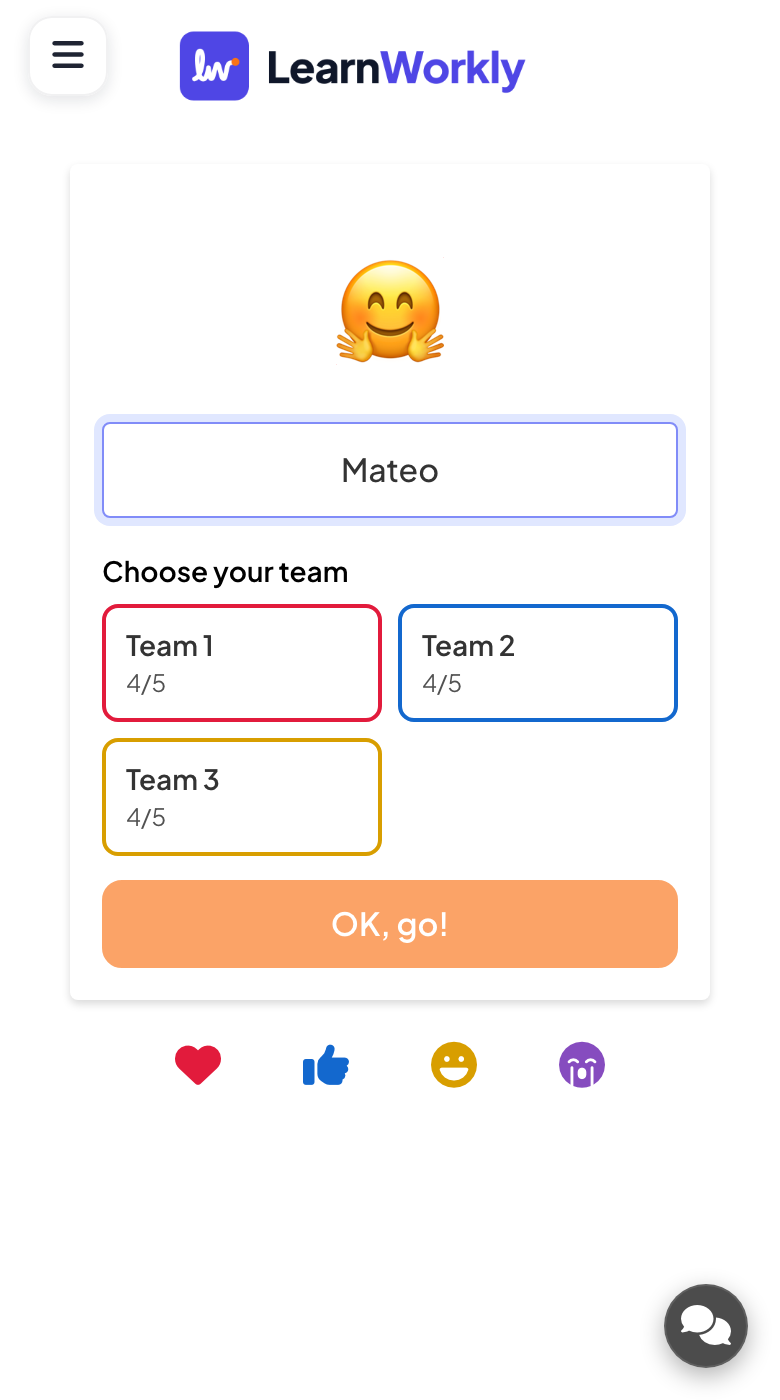
- Sur les téléphones: Chacun tape un pseudo, choisit un avatar emoji s’il le souhaite et touche une équipe sous Choisissez votre équipe. Une équipe complète ne peut pas être choisie, et chacun peut Changer d’équipe jusqu’au début de la partie.
- Sur le grand écran
- Sur le grand écran: Équipe 1, Équipe 2 et Équipe 3 dans leurs propres couleurs, avec les joueurs de chacune et le nombre de places prises.
Astuce: Activez Mode quiz en équipes sous Paramètres de la présentation → Paramètres généraux → Présentation. Le nombre d’équipes peut aller de 2 à 50 et les membres par équipe de 1 à 200.
Grand écran 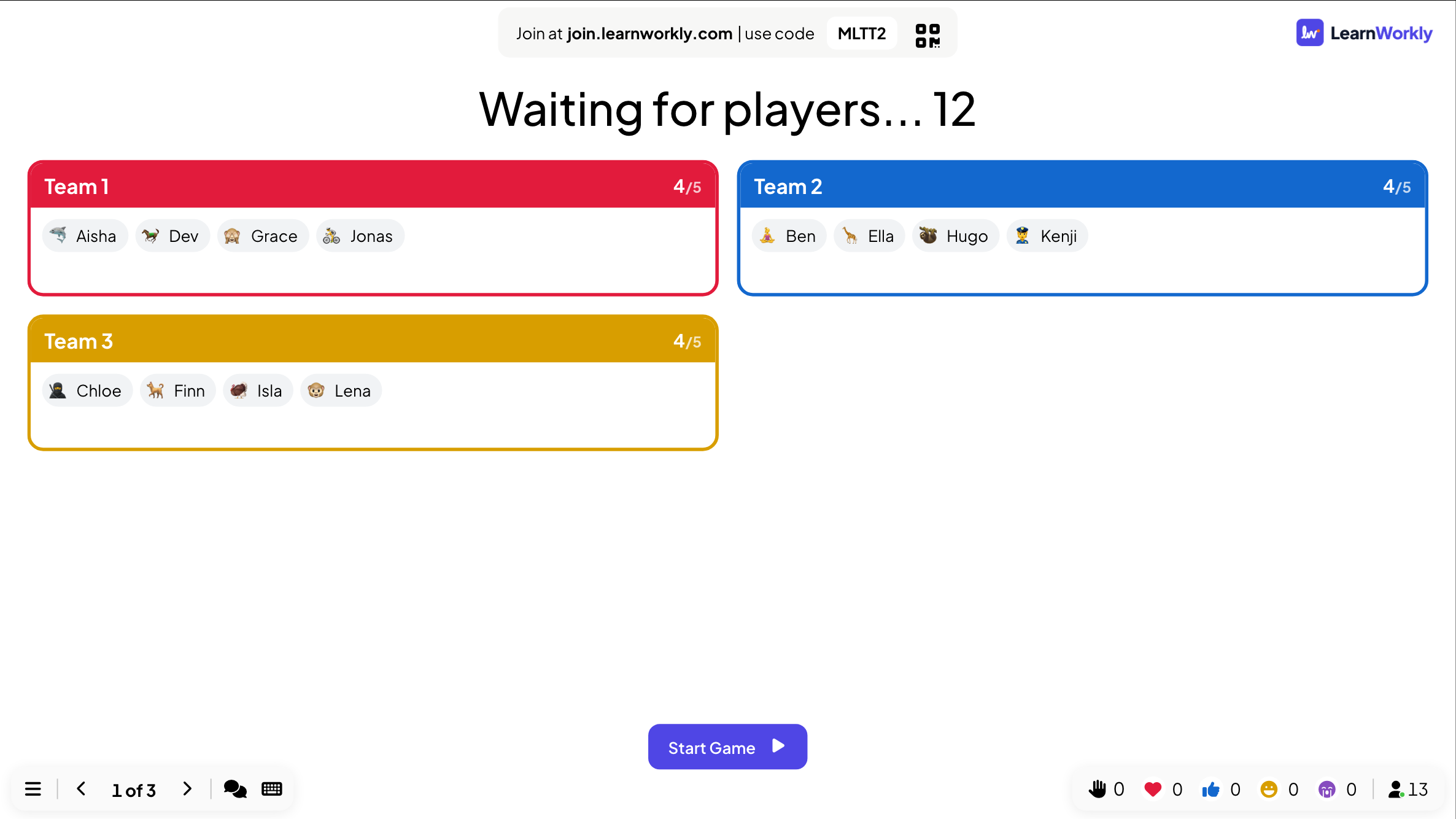
- 2
Poser la première question
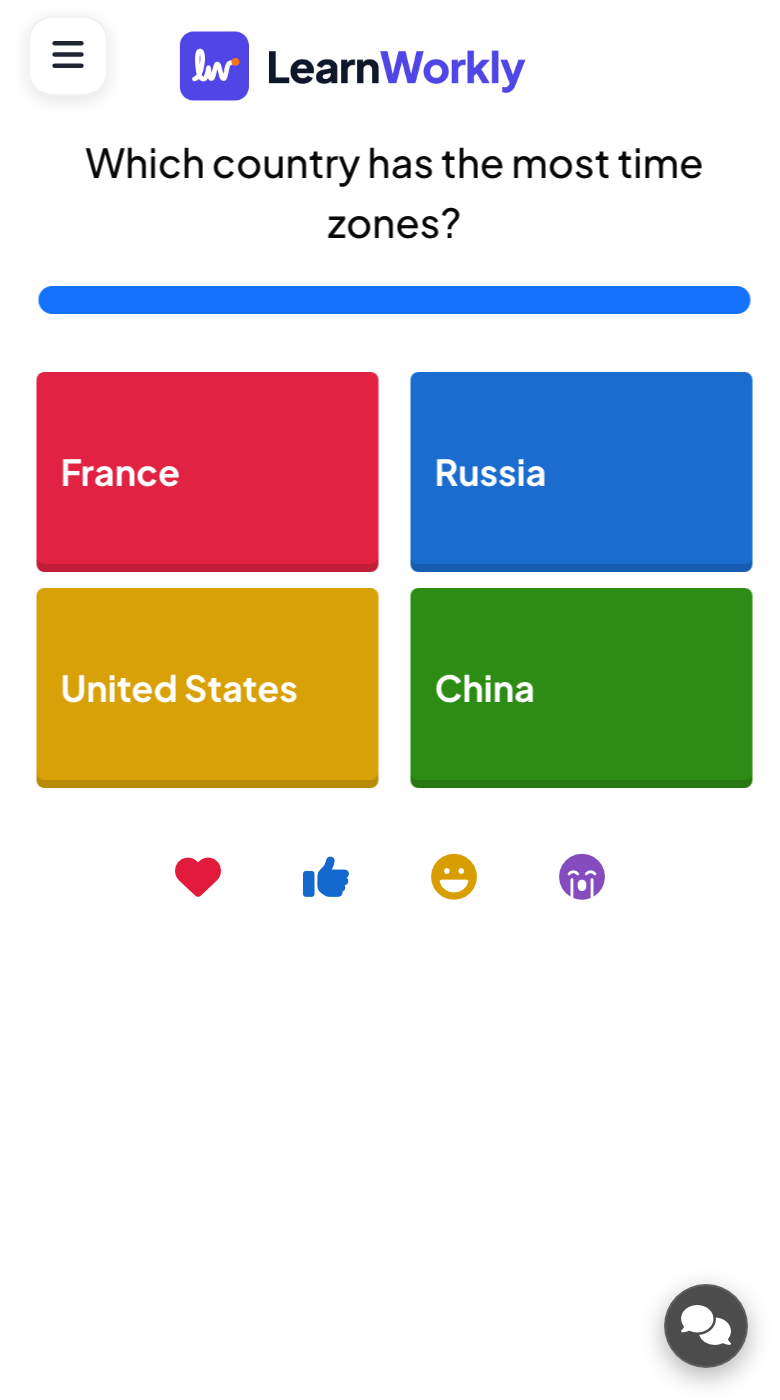
Elle clique sur Démarrer le jeu. « Quel pays a le plus de fuseaux horaires ? » apparaît avec un compte à rebours de 20 secondes, puis les quatre options apparaissent sur chaque téléphone. Avec Plus de points pour les réponses correctes rapides activé, une bonne réponse rapide rapporte presque le Point maximum et une lente obtient quand même le Point minimum.
- Sur les téléphones
- Sur les téléphones: Quatre gros boutons de couleur. Une seule touche envoie la réponse quand il n’y a qu’une bonne option.
- Sur le grand écran
- Sur le grand écran: La question, le compte à rebours et le nombre de personnes qui ont déjà répondu.
Astuce: Allongez Secondes pour répondre pour les questions qui demandent de réfléchir ou de lire, et mettez les points à 0 pour une question d’entraînement qui ne compte pas.
Grand écran 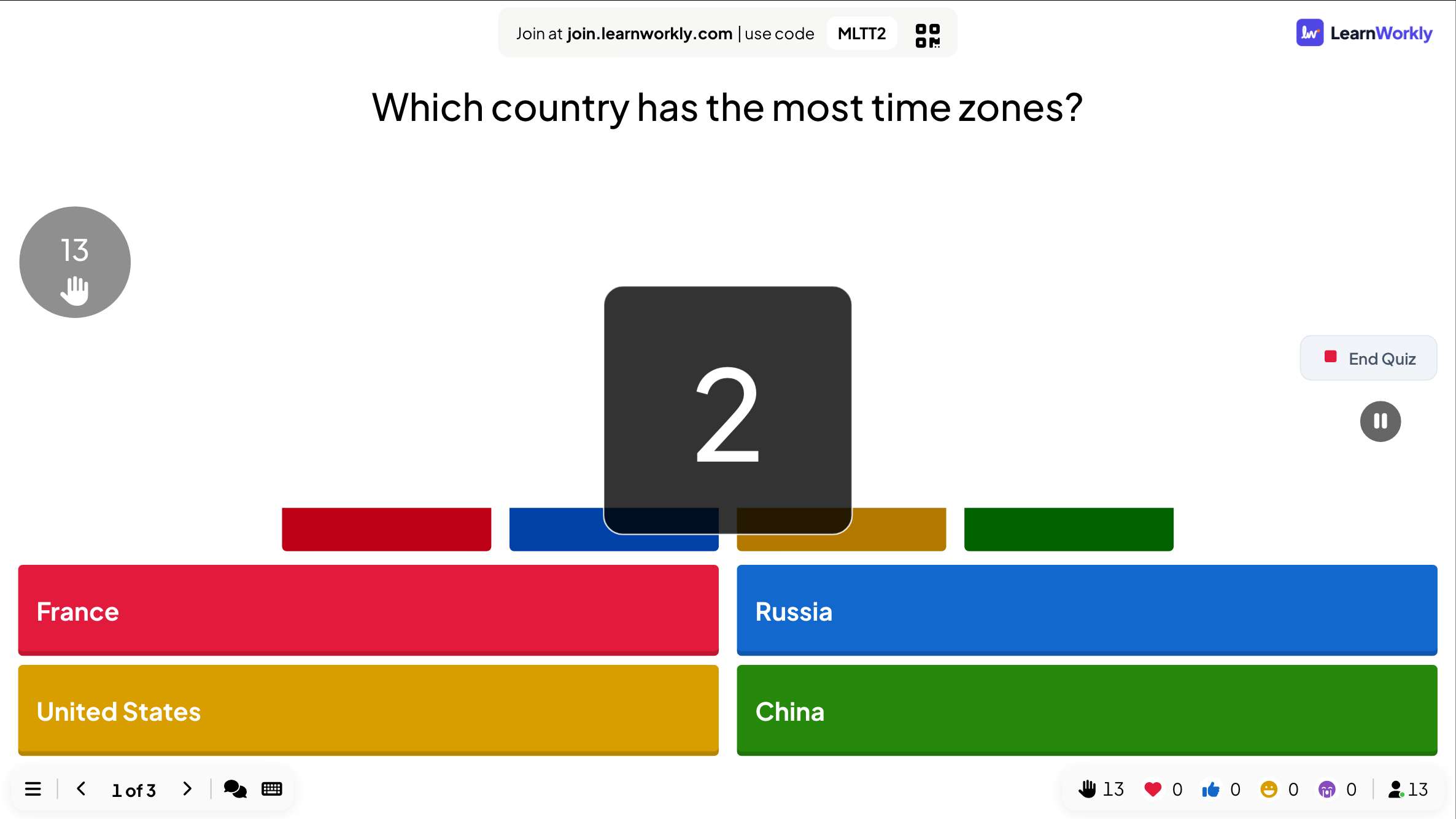
- 3
Révélez la réponse, et la surprise
Quand le temps est écoulé (ou qu’elle clique sur Terminer le quiz), la bonne réponse est indiquée et les barres montrent comment la salle a voté. La plupart ont trouvé, mais deux personnes étaient sûres que c’était la Russie : la réponse est la France, grâce à ses territoires d’outre-mer. C’est ce moment de surprise que les gens retiennent.
- Sur les téléphones
- Sur les téléphones: Chaque joueur voit s’il avait raison et combien de points il a gagnés.
- Sur le grand écran
- Sur le grand écran: Le nombre de personnes ayant choisi chaque option, avec la bonne indiquée.
Astuce: Appuyez sur D avant la révélation pour un roulement de tambour et sur C ensuite pour des confettis (Magie du clavier, activé par défaut).
Grand écran 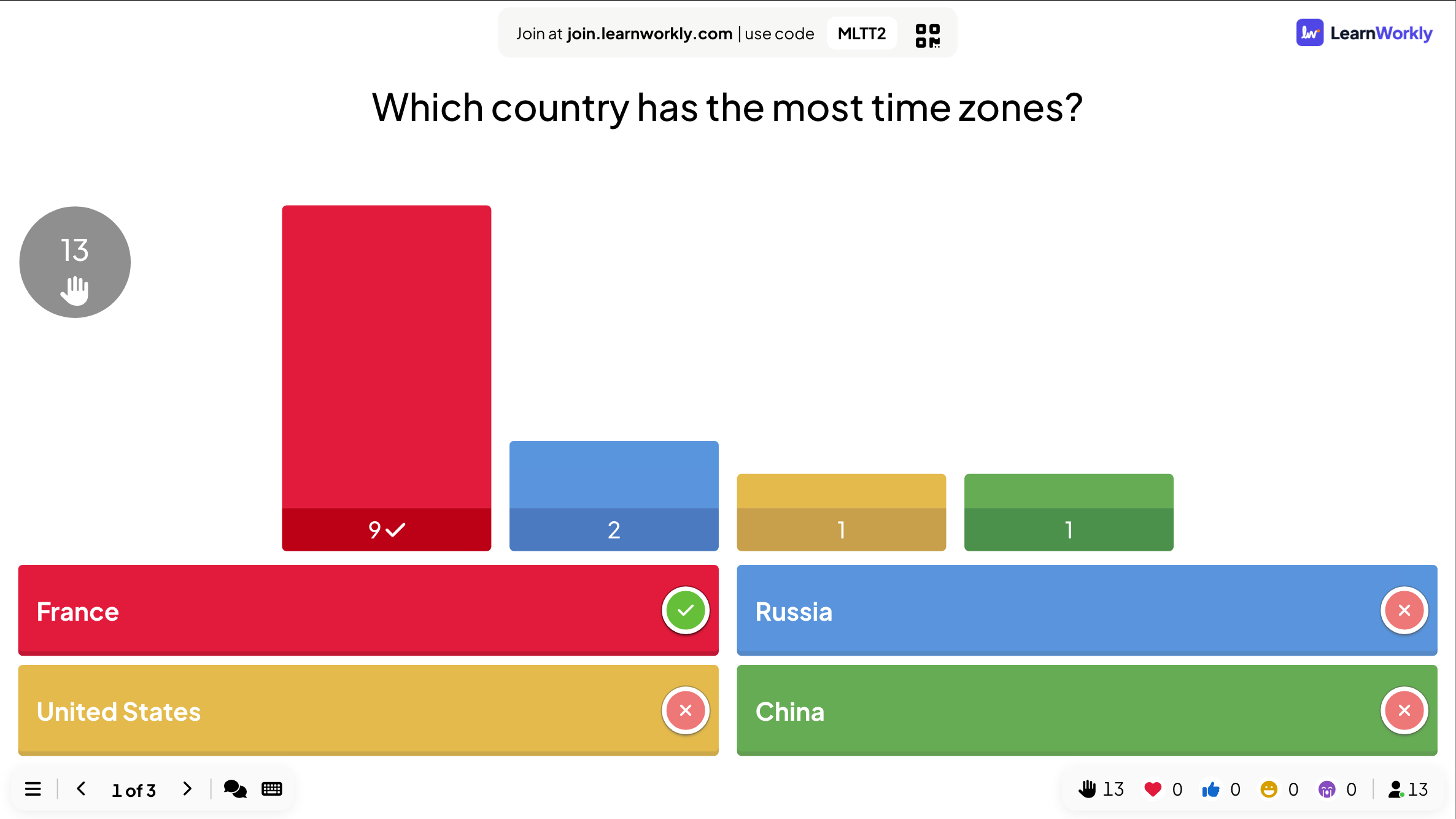
- 4
Afficher le classement par équipe
Après une question True or False (« Le miel conservé dans un bocal fermé ne se périme jamais. »), la diapositive Classement s’ouvre sur le classement par équipe. Les scores passent des anciens totaux aux nouveaux, et la salle voit qui a progressé.
- Sur les téléphones
- Sur les téléphones: Chaque joueur voit le même classement, avec sa propre ligne mise en évidence.
- Sur le grand écran
- Sur le grand écran: Une vue Équipes et une vue Joueurs. Quand aucune diapositive de quiz ne suit, le gagnant a droit à une fenêtre FÉLICITATIONS ! avec un feu d’artifice.
Astuce: Ajoutez un classement après chaque manche et un autre à la fin, plutôt qu’après chaque question : cela garde le rythme.
Grand écran 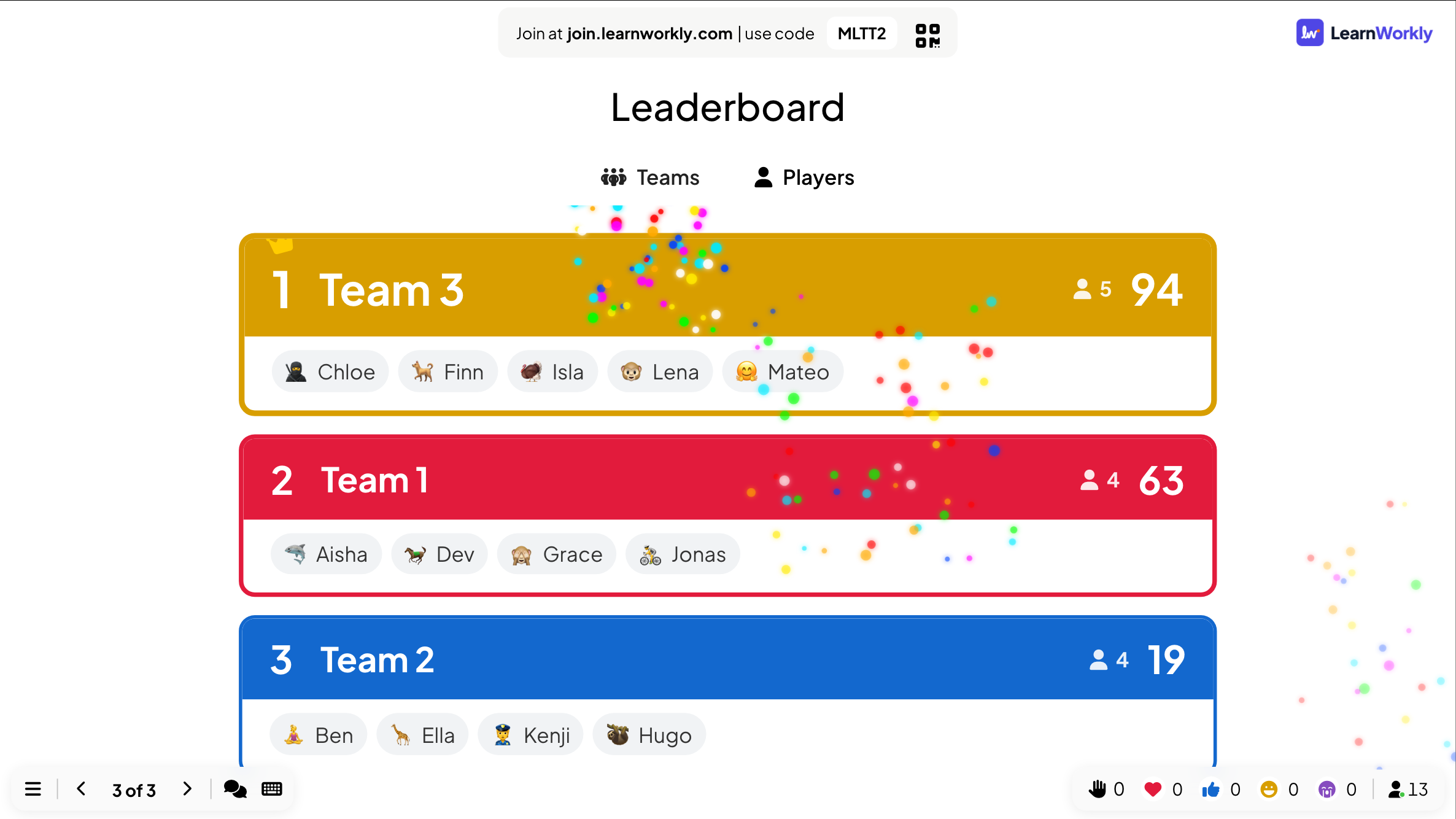
- 5
Terminer par un jeu
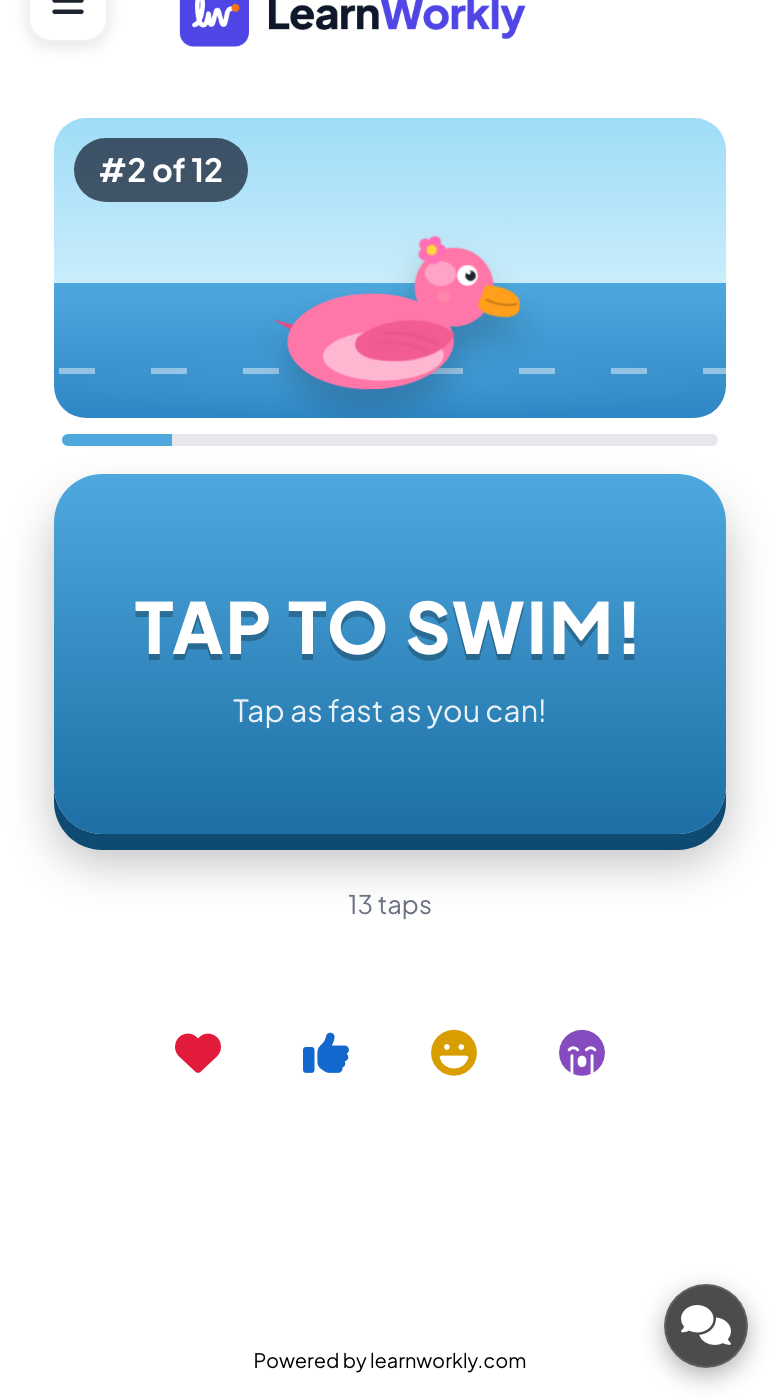
Pour décider qui choisit le sujet de la semaine suivante, elle termine par une Duck Race. Chacun choisit un canard sur son téléphone et les canards descendent la rivière sur le grand écran. Avec Les participants peuvent accélérer activé, les joueurs tapent sur leur téléphone pour nager plus vite ; désactivez-le et le gagnant dépend du hasard, chacun a donc la même chance.
- Sur les téléphones
- Sur les téléphones: Rejoignez la Duck Race !, un canard (ou Canard au hasard) et un pseudo. Avec l’accélération activée, un gros bouton TAPEZ POUR NAGER ! qui compte les tapes.
- Sur le grand écran
- Sur le grand écran: La course, la caméra qui suit les premiers et le gagnant sur la ligne d’arrivée. ENCORE ↺ relance une course.
Astuce: La Duck Race a des thèmes de saison, dont Noël, Halloween et Nouvel An lunaire, sous Thème.
Grand écran 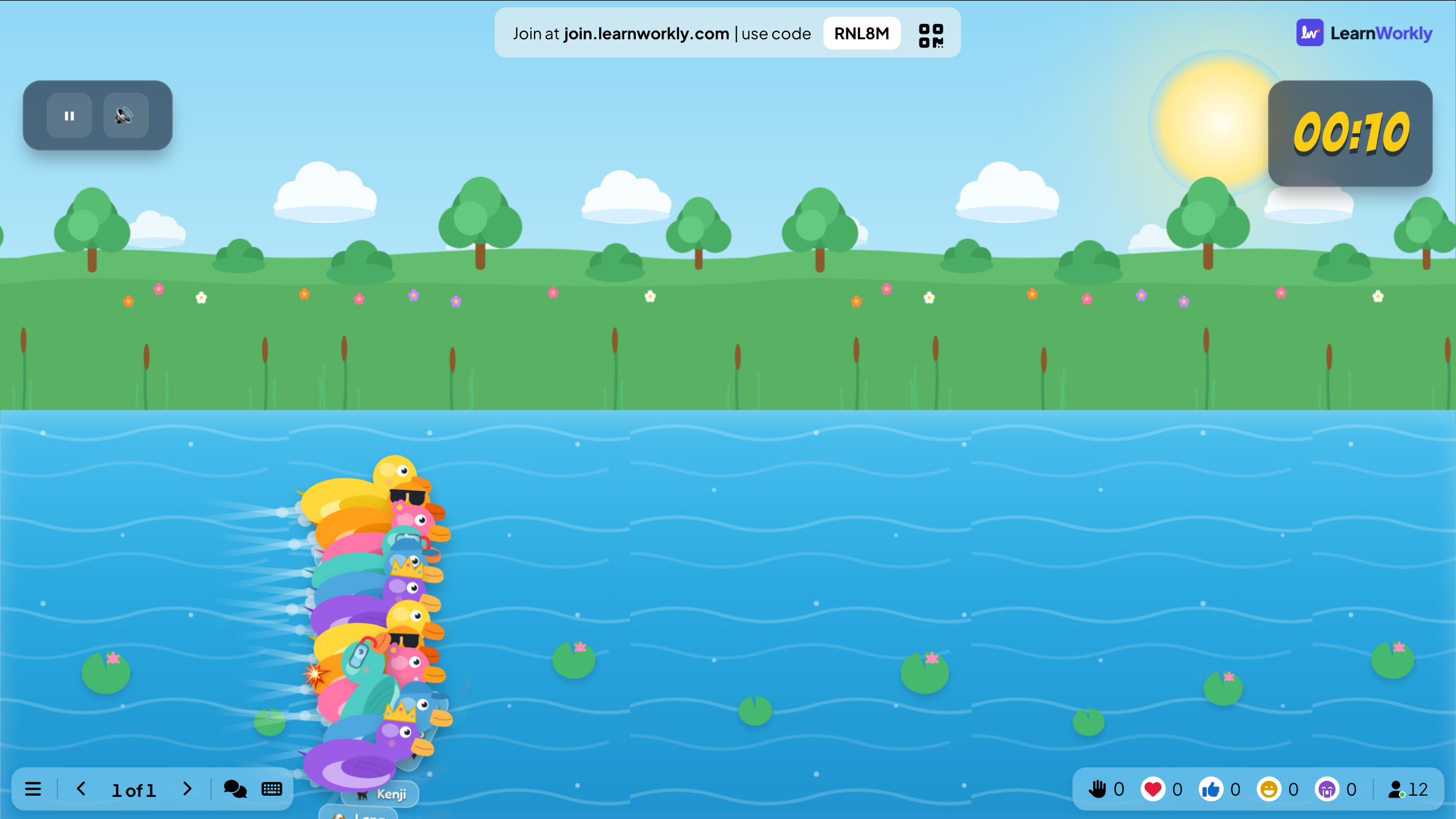
Les paramètres qui comptent
Les paramètres de quiz se trouvent dans l’onglet Contenu de chaque diapositive de quiz ; le mode équipes et le son sont des paramètres de la présentation.
| Paramètre | Ce que cela fait | Par défaut |
|---|---|---|
| Plus de points pour les réponses correctes rapides | Activé : plus la bonne réponse est rapide, plus elle se rapproche de Point maximum. Désactivé : chaque bonne réponse obtient le même Point. | Activé |
| Secondes pour répondre | Le temps dont disposent les joueurs pour répondre à chaque question. | Se règle par diapositive |
| Point minimum / Point maximum | La plage de points pour une bonne réponse quand la vitesse compte. Mettez 0 pour les questions d’entraînement. | Se règle par diapositive |
| Score partiel | Avec plusieurs bonnes options : une part des points pour en choisir certaines et aucune mauvaise. | Désactivé |
| Mode quiz en équipes | Les joueurs choisissent une équipe en rejoignant, et le classement inclut un classement par équipe. | Désactivé |
| Score d’équipe | Total des points (somme des membres), Moyenne des points (partagée équitablement) ou Réponse la plus rapide par question. | Total des points |
| Musique de salle d’attente / Musique de jeu | La musique pendant l’attente et pendant les réponses, dans l’onglet Audio de la diapositive. Choisissez Aucune pour le silence. | Musiques intégrées |
| Activer le filtre de vulgarité | Masque les grossièretés dans les réponses saisies sur le grand écran, comme Type Answer. | Désactivé |
Ce que voient les participants
Avant la première question du quiz, les joueurs tapent un pseudo et peuvent choisir un avatar emoji pour apparaître au classement. En mode équipes, ils choisissent aussi une équipe. Ensuite, chaque question s’affiche sur leur téléphone avec de gros boutons, un champ de saisie ou un curseur, selon le type de diapositive.
Après chaque question, ils voient s’ils avaient raison et combien de points ils ont gagnés. Des jeux comme Duck Race, Tug of War et Hot Potato transforment le téléphone en manette : un bouton à taper, un camp à choisir ou une bombe à passer.
Limites par offre
| Fonctionnalité | Free | Basic | Pro | Enterprise |
|---|---|---|---|---|
| Participants en direct en même temps | 10 | 100 | 5 000 | Sur mesure |
| Tous les types de quiz et tous les jeux | ✓ | ✓ | ✓ | ✓ |
| Mode quiz en équipes et classements | ✓ | ✓ | ✓ | ✓ |
| Exporter les résultats en PDF et Excel | – | ✓ | ✓ | ✓ |
| Télécommande depuis votre téléphone | – | – | ✓ | ✓ |
Diapositives de quiz
Des questions avec de bonnes réponses, des points pour les réponses justes et rapides, et un classement.
- Select AnswerDes questions de quiz à choix multiples avec score et classement.
- True or FalseLes joueurs choisissent un camp, puis la réponse est tamponnée à l’écran avec son explication.
- PuzzleMettez les choix dans le bon ordre pour marquer des points.
- Type AnswerTapez une réponse courte qui est comparée à la bonne réponse.
- Match PairAssociez des paires d’éléments entre deux colonnes.
- Fill in the BlankComplétez la phrase en tapant les mots ou en les choisissant dans une banque de mots.
- Bet / WagerMisez des points avant que les options n’apparaissent : juste, la mise double ; faux, elle est perdue.
- EstimationFaites glisser un curseur pour deviner un nombre. Plus l’estimation est proche, plus elle rapporte.
- Pin AnswerTouchez le bon endroit sur une image : une carte, un schéma ou une capture d’écran.
- Vote · Discuss · RevoteVotez seul, discutez avec votre voisin, votez à nouveau, et voyez comment la salle a changé d’avis.
- ClassementAffichez les scores actuels, entre les manches ou à la fin.
Jeux en direct
Des jeux en direct auxquels chacun joue sur son téléphone pendant que l’action se déroule sur le grand écran.
- Duck RaceUne course de canards sur le grand écran qui montre la progression de chaque joueur.
- Zombie RaceChacun choisit un zombie et avance en titubant vers les cerveaux.
- Tug of WarDeux équipes répondent juste et vite, puis tapent pour tirer la corde.
- Spinner WheelUne roue de la chance qui choisit un joueur, un lot ou un sujet.
- Draw & GuessLes joueurs dessinent à tour de rôle pendant que les autres font la course pour deviner le mot.
- ScénarioUne histoire à embranchements : la salle vote sur ce qu’il faut faire, et chaque choix change la suite.
- BingoChacun reçoit une grille sur son téléphone et fait la course pour compléter une ligne.
- Last One StandingUn quiz à élimination : une mauvaise réponse fait tomber votre dalle.
- Sort ItClassez des éléments dans les bons groupes contre la montre.
- Quick DrawLes téléphones deviennent rouges, puis verts. La tape la plus rapide gagne.
- Stop the ClockArrêtez un chrono caché le plus près possible de 10,00 secondes.
- Higher or LowerDevinez si la carte suivante est plus haute ou plus basse et prolongez votre série.
- Rock Paper ScissorsToute la salle joue contre l’écran jusqu’à ce que deux joueurs s’affrontent.
- Heads or TailsChoisissez pile ou face ; ceux qui se trompent sont éliminés jusqu’à ce qu’il ne reste que les gagnants.
- Hot PotatoUne bombe saute de téléphone en téléphone. Passez-la avant qu’elle explose.
- Lucky DrawUn tirage au sort : chacun s’inscrit sur son téléphone et le grand écran tire les gagnants de chaque lot.
- Treasure HuntRépondez à votre rythme ; chaque bonne réponse ouvre un coffre au trésor.
- Escape RoomLes équipes ouvrent une série de cadenas. La première équipe sortie gagne.
Questions fréquentes
Les jeux sont-ils inclus dans la formule gratuite ?
Oui. Tous les types de quiz et tous les jeux sont dans toutes les offres, y compris Free, qui permet jusqu’à 10 participants en direct.
Comment les points sont-ils calculés ?
Avec Plus de points pour les réponses correctes rapides activé, une bonne réponse rapporte entre Point minimum et Point maximum selon la vitesse. Désactivé, chaque bonne réponse obtient le même Point. Le score partiel donne une partie des points quand une question a plusieurs bonnes options.
Peut-on jouer en équipes ?
Oui. Activez Mode quiz en équipes : les joueurs choisissent une équipe en rejoignant, et le classement inclut un classement par équipe. Tug of War et Escape Room sont conçus pour les équipes.
Comment le score d’une équipe est-il calculé ?
Choisissez Total des points (somme des membres), Moyenne des points (partagée équitablement), qui est équitable quand les équipes n’ont pas la même taille, ou Réponse la plus rapide par question.
Combien de joueurs peuvent rejoindre un quiz ?
Jusqu’à 10 en même temps avec Free, 100 avec Basic et 5 000 avec Pro. Les limites d’Enterprise sont sur mesure.
Les joueurs ont-ils besoin d’une application ?
Non. Ils jouent dans le navigateur sur n’importe quel téléphone, tablette ou ordinateur, après avoir tapé le code ou scanné le QR code sur le grand écran.
Peut-on rejoindre en cours de route ?
Oui, avec le même code. Dans les jeux comme Duck Race, ceux qui rejoignent après le début de la partie regardent le grand écran et peuvent jouer la partie suivante.
Puis-je arrêter une question plus tôt ?
Oui. Cliquez sur Terminer le quiz sur le grand écran pour clore la question et révéler la réponse.
Où sont les scores après coup ?
Dans le rapport de la présentation, avec chaque réponse par diapositive et par participant. Basic, Pro et Enterprise peuvent l’exporter en PDF ou Excel.
En savoir plus
- Centre d’aideSelect Answer : questions de quiz à choix multiples
- Centre d’aideMode quiz en équipes : jouer un quiz en équipes
- Centre d’aideClassement : afficher les scores du quiz
- Centre d’aideDuck Race : une course sur le grand écran
- BlogQuiz de Noël au bureau : manches et questions
- BlogEscape game numérique de révision : prêt en une heure
- BlogQuestions vrai ou faux avec réponses, et le pourquoi
- Cas d’usageÉvénements et team building
- Cas d’usageEnseignants du primaire et du secondaire
Qui l’utilise, et pour quoi faire
Fonctionnalités associées
Essayez-le lors de votre prochaine session
Gratuit jusqu’à 10 participants en direct, avec tous les types de diapositives et de jeux. Créez votre première présentation en quelques minutes.
Gratuit jusqu’à 10 participants · Sans carte bancaire