Réunions et présentations
Des réunions où chacun a son mot à dire
Réunions générales, réunions d’équipe, webinaires, conférences : placez des sondages, des nuages de mots et des Q&A entre vos diapositives et tout le monde répond sur son téléphone. La salle vote pour les questions auxquelles elle veut une réponse, et un collègue peut les modérer pendant que vous présentez.

Ça vous parle ?
Ce qui coince aujourd’hui
« Des questions ? » Silence.
Chacun pose ses questions depuis son téléphone, anonymement s’il le souhaite, et vote pour celles auxquelles il veut une réponse.
Des décisions prises par celui qui parle le plus fort
Les sondages, ordres de préférence et 100 points montrent ce que pense toute l’équipe.
Les participants à distance laissés de côté
Toute personne qui a le code rejoint depuis son propre appareil, où qu’elle soit.
Une vraie session, étape par étape
Une réunion générale mensuelle de 30 minutes
Cinquante personnes dans la salle et en ligne, une seule présentation : une météo rapide, des questions ouvertes pour la direction, un classement des priorités, un vote sur le budget et une chose à arrêter de faire. Voici chaque moment tel que les participants l’ont vu.
- 1Sondage 2 min
Prendre la température
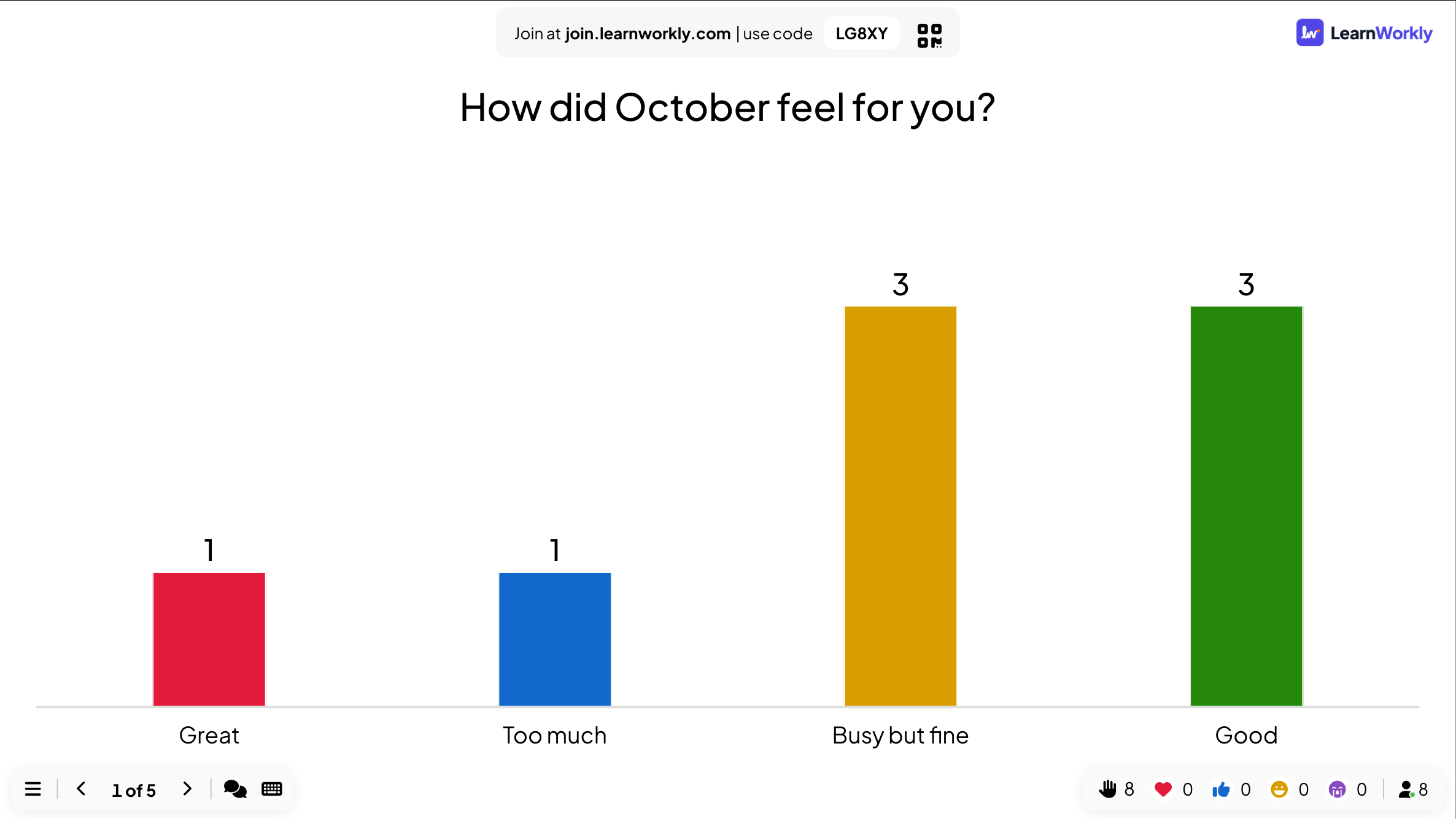
Comment s’est passé octobre pour vous ? Super / Bien / Chargé mais ça va / Trop
- Vous
- Commencez par le sondage pendant que les gens s’installent. Commentez le résultat honnêtement ; cela donne le ton pour les questions qui suivent.
- Sur leurs téléphones
- Une touche et Soumettre, sans nom.
- Sur le grand écran
- Bien et Chargé mais ça va sont à égalité avec trois chacun, et une personne dit Trop. Cela vaut la peine de dire à voix haute que vous l’avez remarqué.
Astuce : Gardez la première question légère et anonyme. Ceux qui répondent dans les deux premières minutes continuent de répondre jusqu’à la fin de la réunion.
- 2Q&A 10 min
Les questions auxquelles la salle veut vraiment une réponse
Posez toutes vos questions à la direction
- Vous
- Gardez les Q&A ouvertes pendant que vous présentez les nouvelles, puis répondez aux questions les plus votées et marquez-les comme répondues au fur et à mesure.
- Sur leurs téléphones
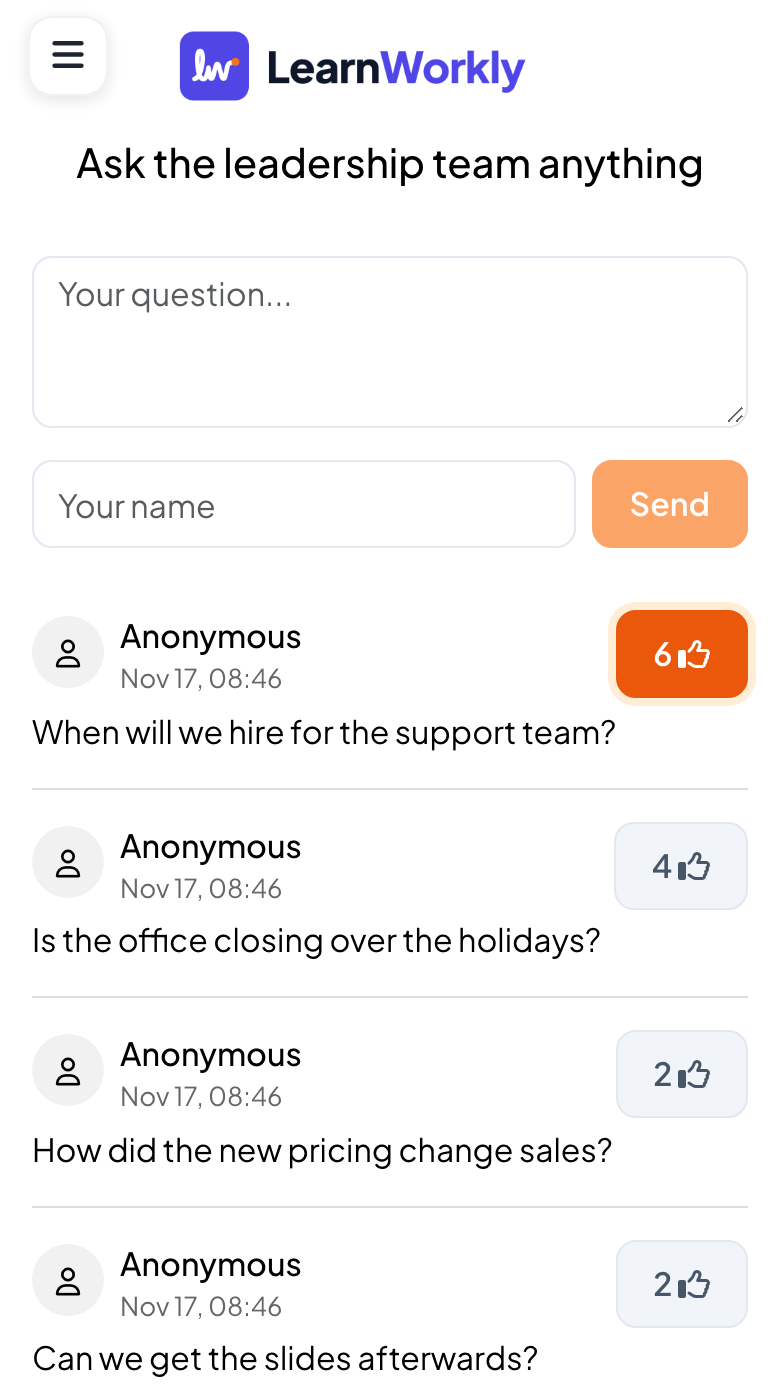
- Les participants tapent une question, avec ou sans nom, et votent pour celles auxquelles ils veulent une réponse.
- Sur le grand écran
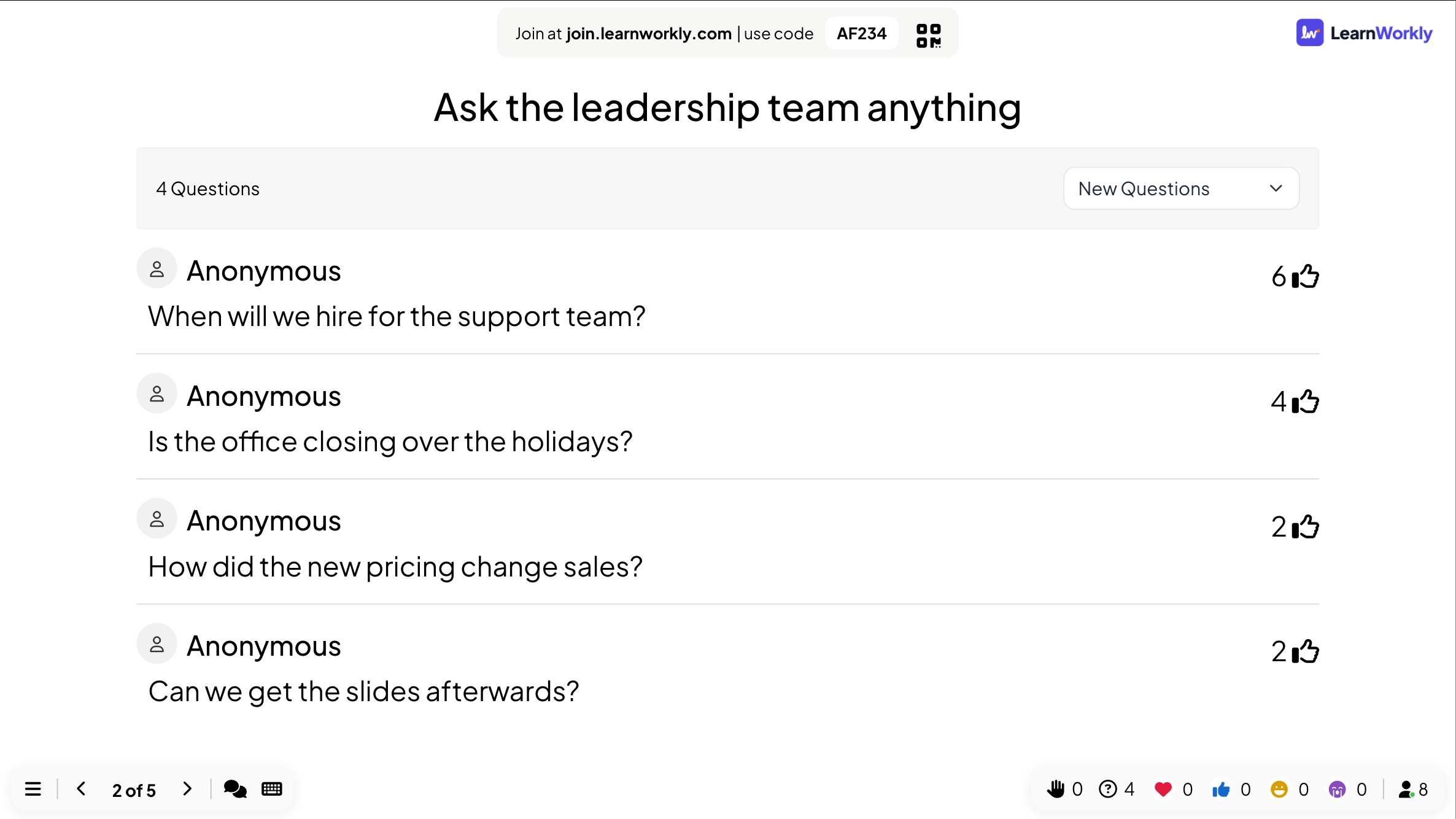
- Questions triées par votes : le recrutement pour l’équipe support arrive en tête avec six votes, la fermeture pendant les fêtes en deuxième.
Astuce : Activez Modération des Q&A et partagez le lien de modération avec un collègue, qui approuve les questions pendant que vous parlez. Activez le filtre de vulgarité pour les réunions de toute l’entreprise.
- 3Ordre de préférence 3 min
Classer les priorités du trimestre prochain
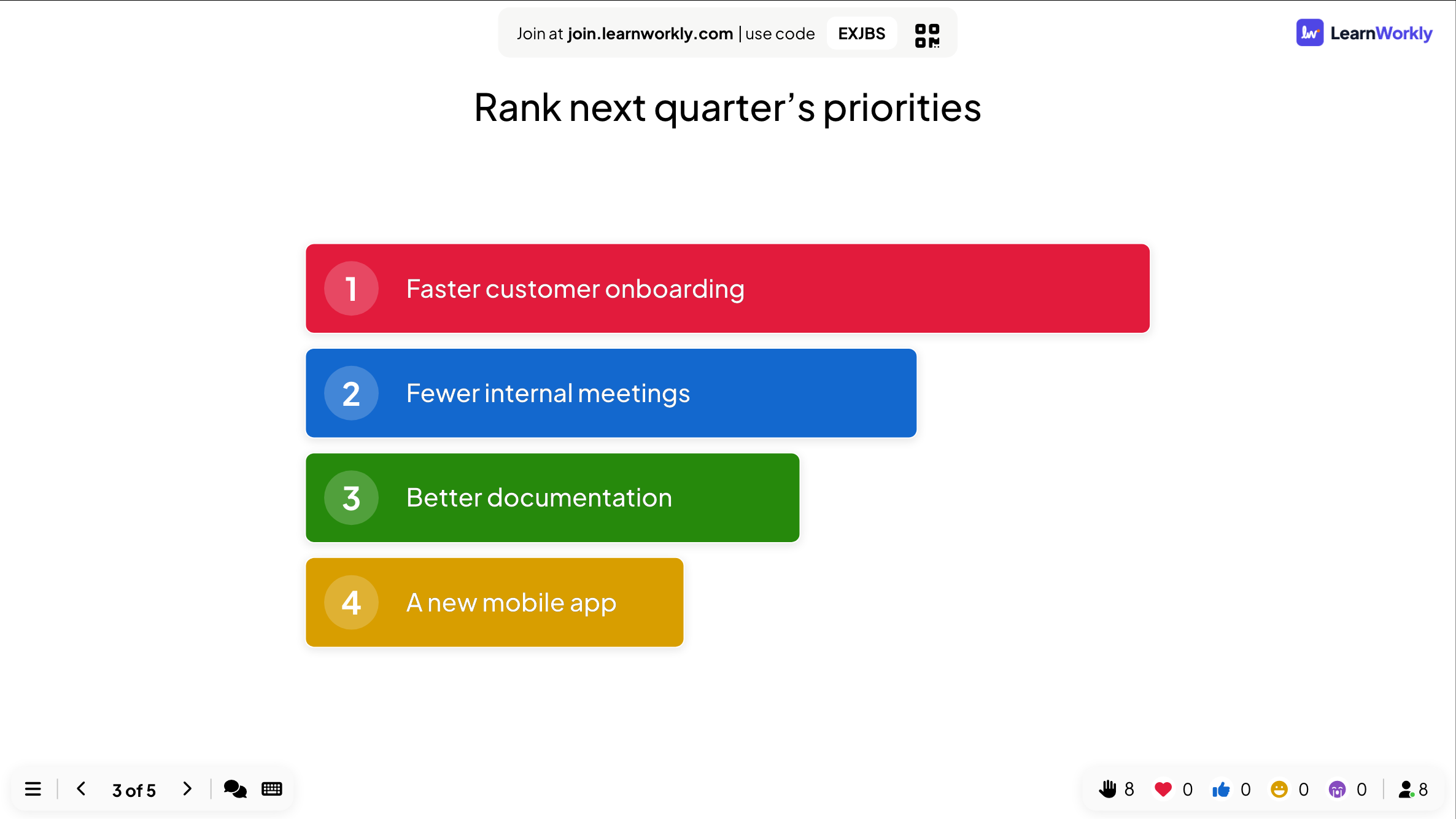
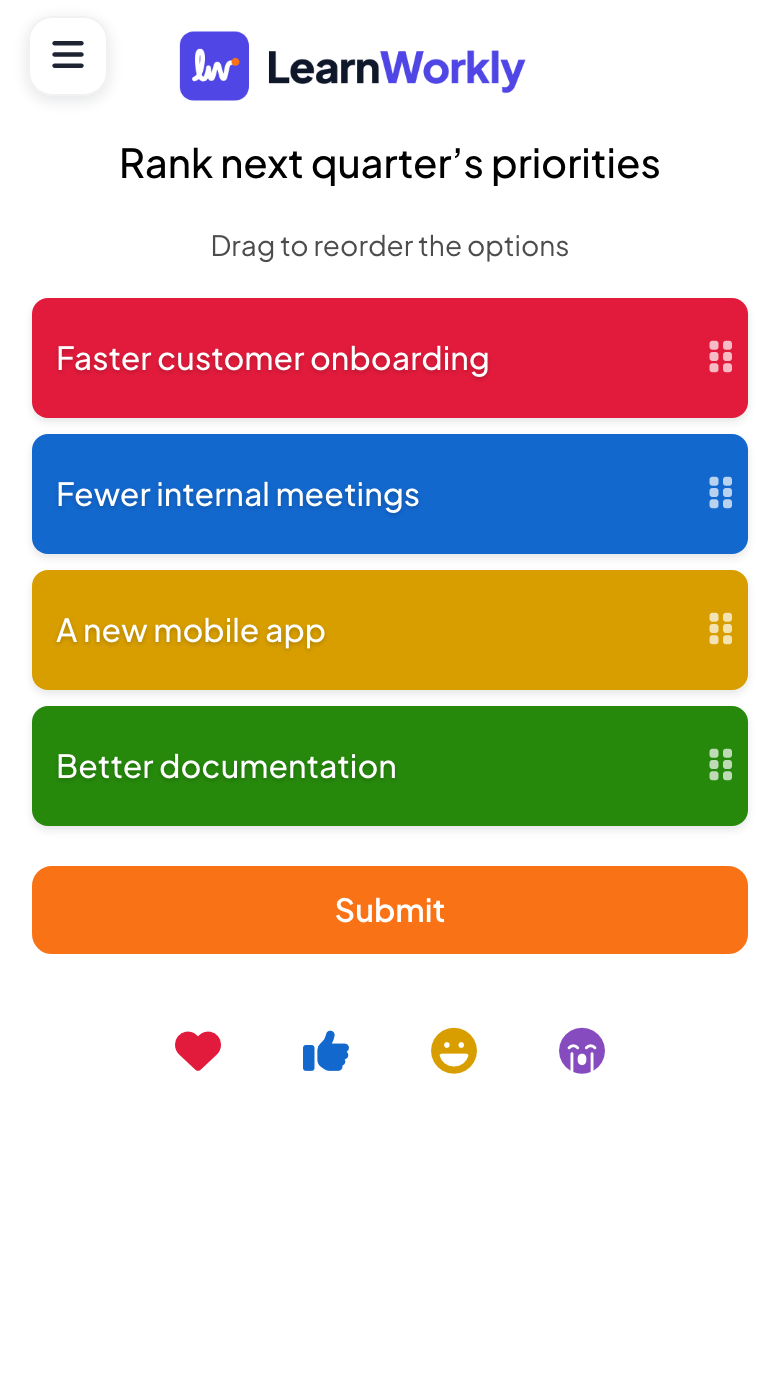
Classez les priorités du trimestre prochain : Accueil des clients plus rapide / Moins de réunions internes / Une nouvelle application mobile / Une meilleure documentation
- Vous
- Demandez avant d’annoncer le plan, pas après. Si la salle n’est pas d’accord avec le plan, mieux vaut le savoir tout de suite.
- Sur leurs téléphones
- Les participants font glisser les options dans leur ordre et touchent Soumettre.
- Sur le grand écran
- Les options en barres, de la mieux classée à la moins bien classée : l’accueil des clients plus rapide en premier, une nouvelle application mobile en dernier. Se met à jour au fil des réponses.
Astuce : Ordre de préférence n’a pas de bonne réponse. Pour voir l’intensité des préférences, enchaînez avec 100 Points.
- 4100 Points 3 min
Répartir un budget
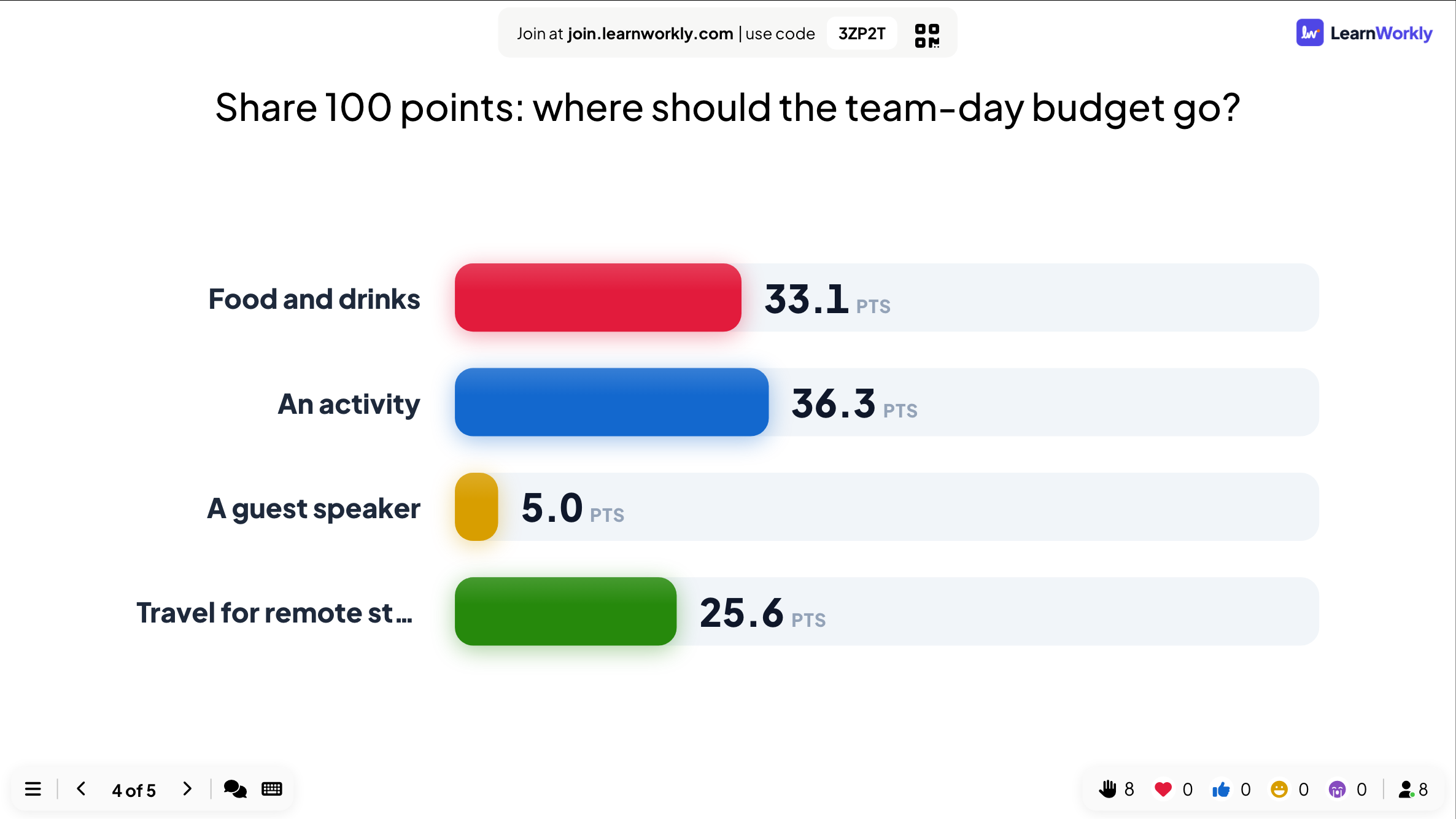
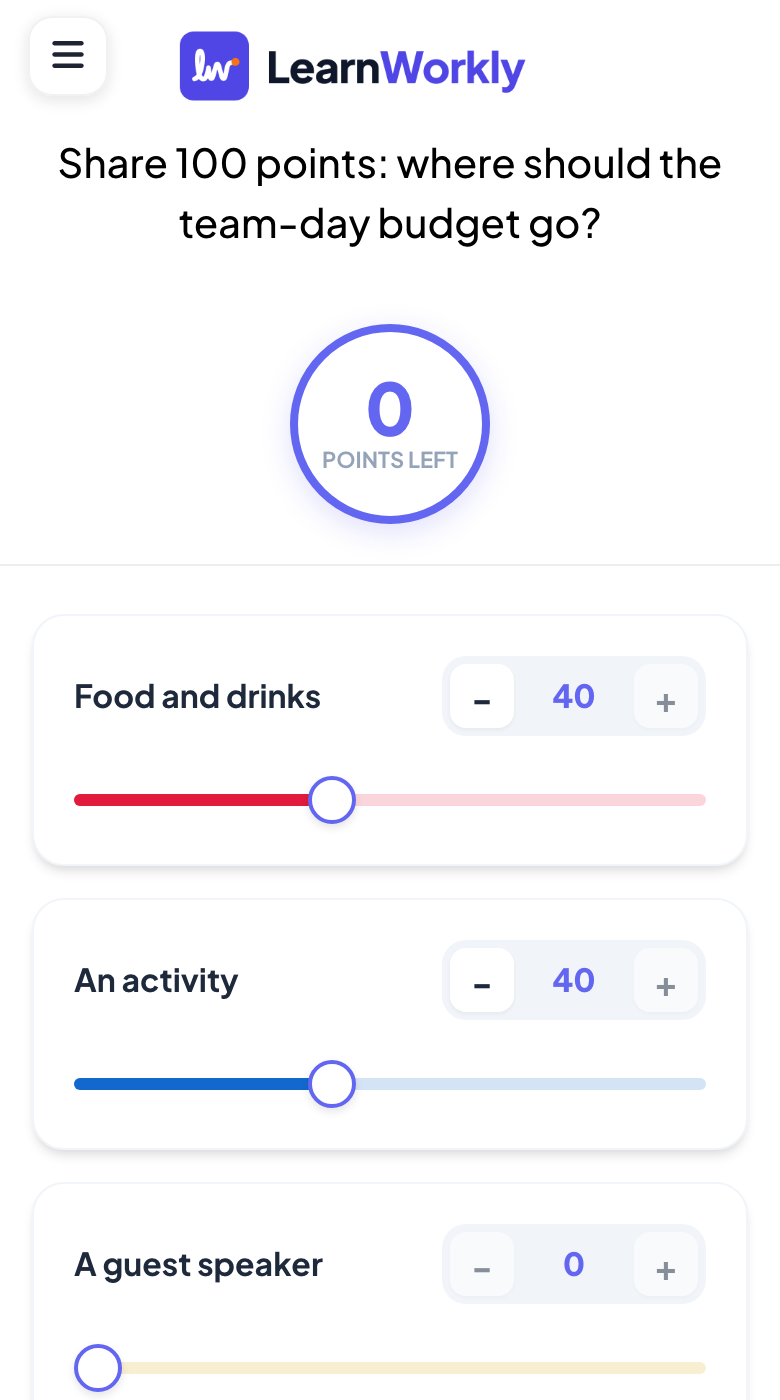
Répartissez 100 points : où doit aller le budget de la journée d’équipe ? Repas et boissons / Une activité / Un intervenant extérieur / Déplacements des salariés à distance
- Vous
- Utilisez-le quand toutes les options semblent bonnes. Des points limités montrent à quoi les gens renonceraient vraiment.
- Sur leurs téléphones
- Des boutons plus et moins pour chaque option, avec Points restants qui décompte à partir de 100.
- Sur le grand écran
- La moyenne des points par option : une activité (36) et le repas (33) en tête, les déplacements des salariés à distance obtiennent 26 et un intervenant extérieur seulement 5. Une réponse plus claire que n’importe quel vote à main levée.
Astuce : Limitez-vous à quatre à six options pour que chacun puisse répartir ses points en une minute.
- 5Open Ended 3 min
Une chose à arrêter de faire
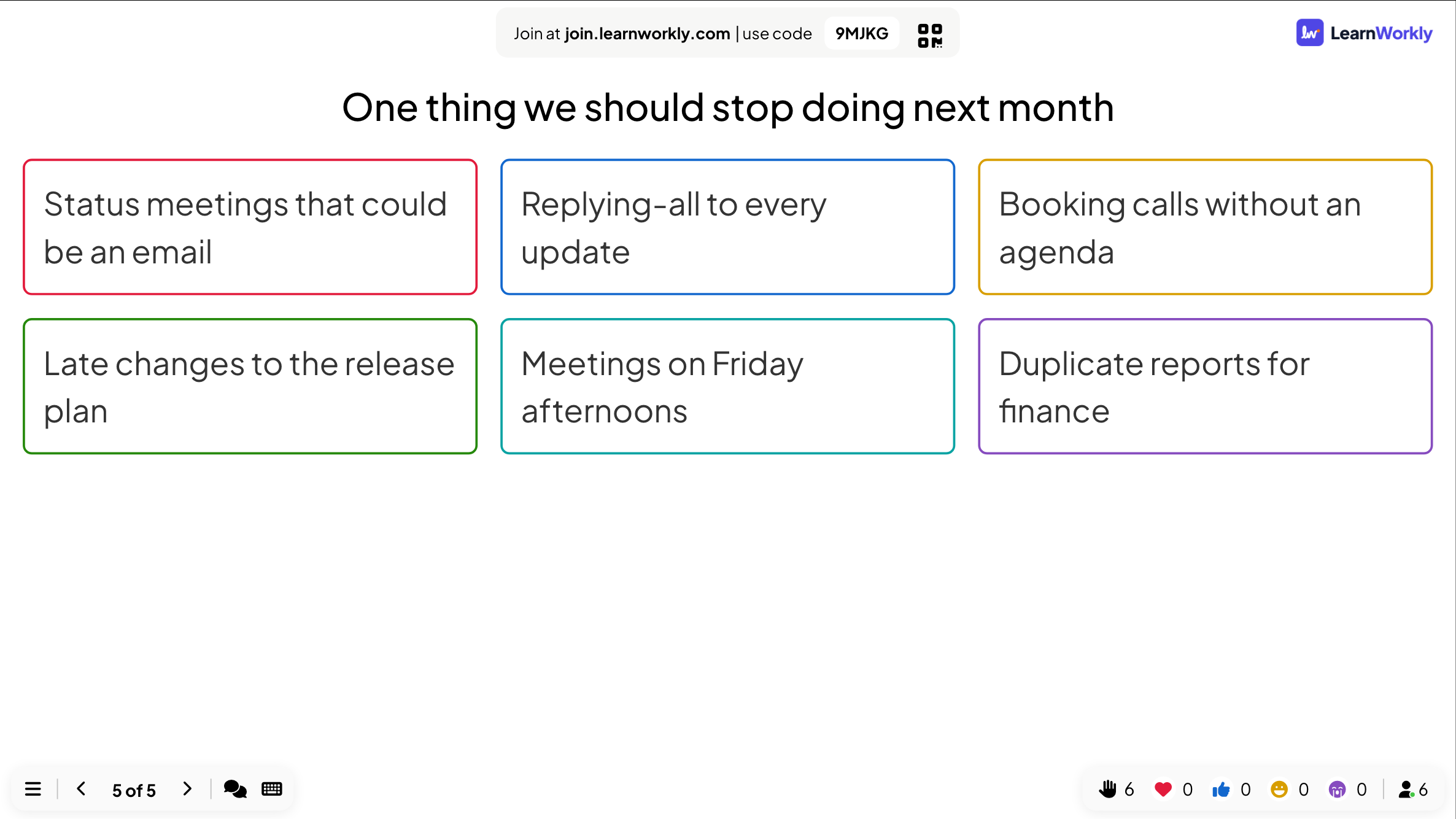
Une chose que nous devrions arrêter de faire le mois prochain
- Vous
- Terminez par une question ouverte et lisez quelques réponses à voix haute. Puis partagez les diapositives ou le rapport.
- Sur leurs téléphones
- Une réponse courte et Soumettre.
- Sur le grand écran
- Les réponses en cartes : les réunions de suivi qui pourraient être un e-mail, le « répondre à tous », les appels sans ordre du jour.
Astuce : Ouvrez ensuite le rapport pour retrouver toutes les réponses de la réunion, et exportez-le à partir de Basic pour le partager avec l’équipe.
Ce que LearnWorkly apporte
Tout pour une réunion interactive
Q&A avec modération
Votes, lien de modération, filtre de vulgarité et questions marquées comme répondues.
Sondages en direct
Des graphiques en barres et en camembert qui se construisent au fil des votes, affichés en direct ou révélés quand vous êtes prêt.
Nuages de mots et questions ouvertes
Recueillez les idées et les retours de tout le monde en même temps.
Vos propres diapositives
Importez un PowerPoint ou un PDF, ou affichez un lien Google Slides, PowerPoint ou Gamma dans la présentation.
Des idées pour commencer
Des présentations à construire en quelques minutes
Des listes de diapositives à reproduire dans une nouvelle présentation : ajoutez les diapositives dans l’éditeur, tapez vos propres questions et présentez.
Réunion générale
Point mensuel de l’entreprise
- 1Sondage : comment s’est passé le mois ?
- 2Vos diapositives d’actualités, importées
- 3Q&A avec modération
- 4Ordre de préférence : les priorités du trimestre prochain
- 5Open Ended : une chose à arrêter de faire
Intervention en conférence
Une session de 30 minutes sur scène
- 1Word Cloud : pourquoi êtes-vous là ?
- 2Votre intervention, importée avec ses animations
- 3Sondage : une prédiction en cours d’intervention
- 4Q&A avec votes
- 5Échelle : notez la session
Planification d’équipe
Fixer les priorités du trimestre prochain
- 1Open Ended : des idées
- 22x2 Grid : effort contre impact
- 3100 Points : où dépenser
- 4Ordre de préférence : ordre final
- 5Remote Retro sur le dernier trimestre
Webinaire
Public en ligne, de toute taille
- 1Quick Form : quel est votre rôle ?
- 2Vos diapositives
- 3Un sondage toutes les dix minutes
- 4Q&A
- 5Lien de questionnaire pour les avis
Les fonctionnalités que vous utiliserez le plus
En savoir plus
Questions fréquentes
Faut-il une application ou un compte ?
Non. Ils scannent le QR code ou vont sur join.learnworkly.com et tapent le code, sur n’importe quel téléphone ou ordinateur.
Les personnes à distance peuvent-elles participer ?
Oui. Toute personne qui a le code rejoint depuis son propre appareil, où qu’elle soit, et répond avec la salle pendant que vous partagez votre écran dans votre visioconférence habituelle.
Les questions sont-elles anonymes ?
Oui. Les questions sans nom s’affichent comme Anonyme, et les sondages et nuages de mots ne demandent jamais de nom.
Quelqu’un d’autre peut-il modérer les questions ?
Oui. Activez Modération des Q&A et partagez le lien de modération : votre collègue approuve les questions avant qu’elles n’apparaissent à l’écran.
Puis-je utiliser mes propres diapositives ?
Oui. Importez un PowerPoint (animations conservées) ou un PDF, ou affichez un lien Google Slides, PowerPoint ou Gamma dans la présentation.
Puis-je l’animer depuis mon téléphone ?
Oui, avec la télécommande dans Pro et Enterprise : passez d’une diapositive à l’autre, voyez les Q&A et vos notes sur votre téléphone pendant que la présentation tourne sur le grand écran.
Combien de personnes peuvent rejoindre ?
Jusqu’à 10 avec Free, 100 avec Basic (7,99 $US par mois) et 5 000 avec Pro (14,99 $US par mois), assez pour une réunion de toute l’entreprise ou une session de conférence. Les limites d’Enterprise sont sur mesure.
Peut-on utiliser la charte graphique de notre entreprise ?
Les polices, les couleurs et les images de fond sont dans toutes les offres. Votre logo est inclus avec Pro et Enterprise ; la charte graphique pour toute l’entreprise et la marque blanche avec Enterprise.
Qu’est-ce que j’obtiens après la réunion ?
Un rapport avec chaque réponse et chaque question de la session, dans toutes les offres. Exportez-le en Excel ou PDF à partir de Basic.
Également conçu pour
Rendez votre prochaine réunion interactive
Commencez gratuitement, sans rien à installer pour personne. Créez votre première présentation en quelques minutes.
Gratuit jusqu’à 10 participants · Sans carte bancaire