Una Word Cloud crea una nuvola da brevi risposte di testo. Ogni parola inviata dai partecipanti compare sul grande schermo, e le parole inviate più spesso diventano più grandi. Funziona bene per riscaldamenti, lessico, prime impressioni e domande del tipo "una parola per descrivere…".
Imposta una nuvola di parole
- 1
Aggiungi la slide
Nell'editor clicca + Nuova diapositiva. In Scegli tipo di diapositiva apri la scheda Interattivo e scegli Word Cloud.
- 2
Scrivi la domanda
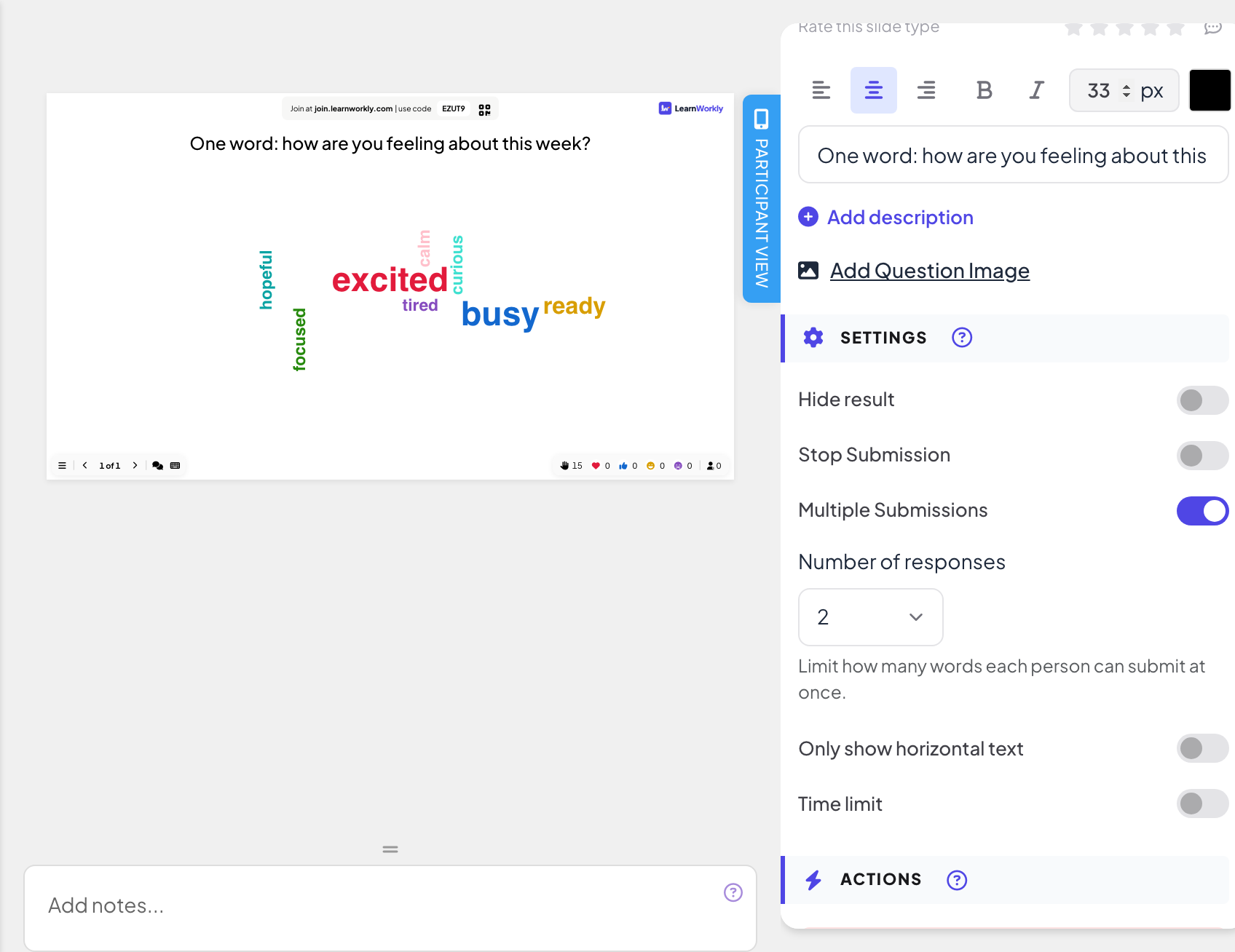
Scrivila nel campo della domanda, ad esempio "Una parola: come ti senti questa settimana?".
- 3
Scegli quante parole
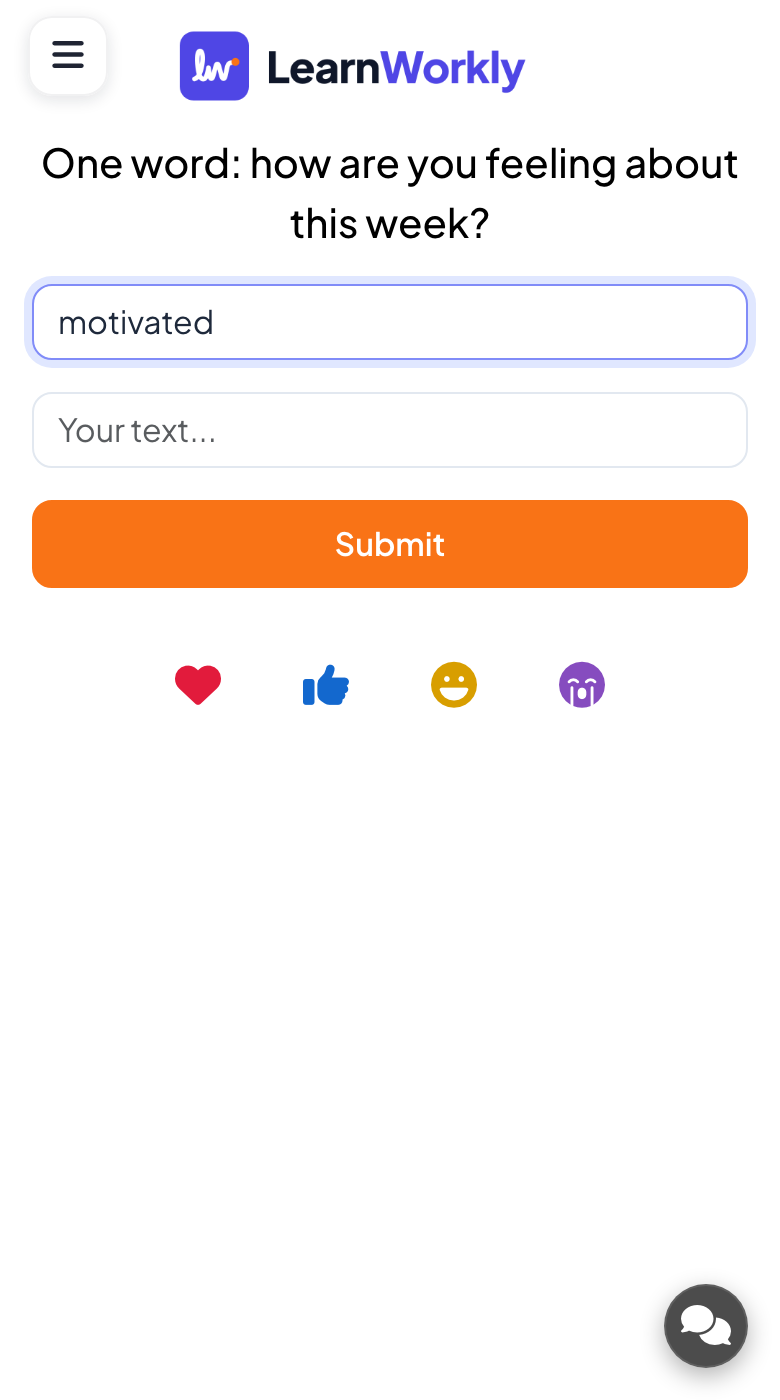
In Impostazioni, Numero di risposte permette a ogni persona di inviare da 1 a 7 parole insieme (1 per impostazione predefinita). Il loro telefono mostra altrettanti riquadri.
- 4
Consentire più round
Invii multipli è attivo per impostazione predefinita: le persone possono inviare altre parole dopo il primo invio. Disattivalo per accettare un solo invio a persona.
- 5
Scegli il layout
Attiva Mostra solo testo orizzontale se preferisci che ogni parola sia scritta in orizzontale.
Fallo dal vivo
- 1
Presentare la slide
Clicca Presenta. Le persone entrano su join.learnworkly.com con il tuo codice o il codice QR, e la slide compare sul loro telefono.
- 2
Le persone scrivono le loro parole
I partecipanti scrivono nei riquadri Il tuo testo... (fino a 50 caratteri ciascuno) e premono Invia. Dopo possono toccare Visualizza la mia consegna per vedere cosa hanno inviato.
- 3
Guarda crescere la nuvola
Ogni nuova parola compare sul grande schermo. Più persone inviano la stessa parola, più diventa grande.
- 4
Mettere in ordine
Clicca una parola della nuvola per Modifica (ad esempio per correggere un refuso) o Elimina.

Risultati nel report
Dopo la sessione, apri il report della presentazione (il pulsante report nella barra in alto dell'editor, oppure Rapporto nell'elenco delle presentazioni) e vai su Slide Results. Vedi Leggere il report di una presentazione. Una nuvola di parole elenca ogni parola con il numero di volte in cui è stata inviata.
Domande frequenti
I nomi compaiono accanto alle parole?
No. La nuvola mostra solo le parole.
Posso impedire che compaiano parolacce?
Attiva il filtro volgarità nelle impostazioni della presentazione: vedi Moderazione Q&A e filtro volgarità. Puoi anche eliminare una parola cliccandola sulla nuvola.
Perché "Excited" ed "excited" vengono contati insieme?
Sono la stessa parola con maiuscole diverse, quindi fanno crescere la stessa parola nella nuvola.
Le persone possono inviare una sola parola.
Aumenta il Numero di risposte e controlla che Invii multipli sia attivo se le persone devono poter inviare di nuovo.
Ultima verifica sull’app: 17 novembre 2026.
Articoli correlati
- Open Ended: raccogli risposte e idee in testo liberoRaccogli risposte aperte e feedback in testo libero, con foto o disegni facoltativi. Le risposte compaiono come una parete di schede sul grande schermo.
- Sondaggio: chiedi alla sala e mostra i voti dal vivoRaccogli le opinioni dei partecipanti e mostrale in un grafico a barre o a torta. Imposta le opzioni, consenti più scelte, segna una risposta corretta o nascondi i risultati.
- Impostazioni delle risposte per le slide interattiveAttiva le risposte corrette, nascondi i risultati, interrompi gli invii, consenti più risposte, imposta un limite di tempo e cancella i risultati su sondaggi, nuvole di parole e altre slide.