Avec Pin on image, les participants touchent un endroit sur une image. Utilisez-la pour les questions « où mettriez-vous… », les cartes, les schémas, les plans d’étage ou une capture d’écran de produit. Il n’y a pas de bonne réponse : pour noter un endroit correct, utilisez plutôt Pin Answer.
La configurer
- 1
Ajouter la diapositive
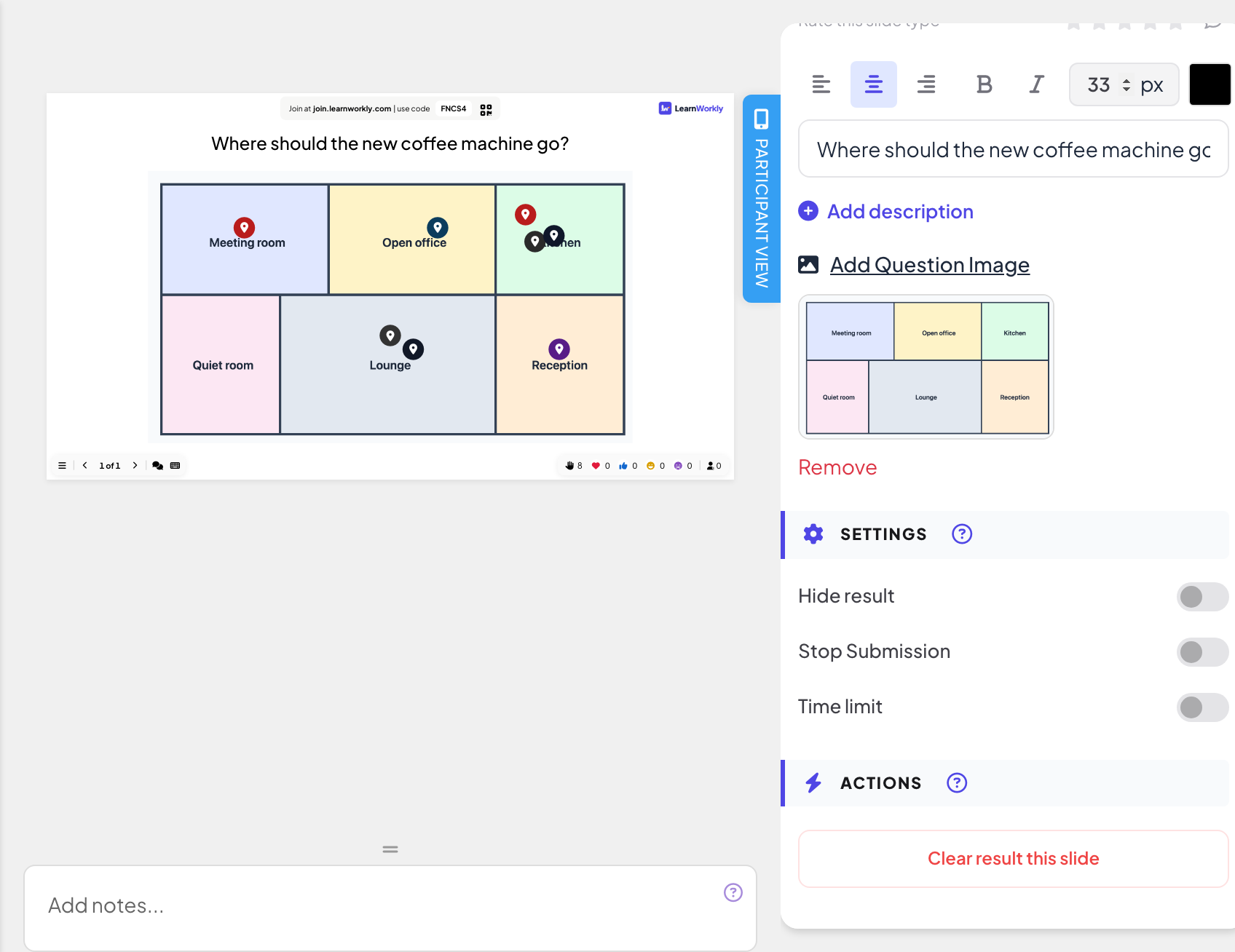
Dans l’éditeur, cliquez sur + Nouvelle diapositive. Dans Choisir le type de diapositive, ouvrez l’onglet Interactif et choisissez Pin on image.
- 2
Écrivez la question
Par exemple « Où mettre la nouvelle machine à café ? ».
- 3
Importer l’image
Cliquez sur Ajouter une image de question et choisissez une image. Tant que ce n’est pas fait, la diapositive vous rappelle d’en importer une. Supprimer sous la miniature la retire.
- 4
Choisissez les paramètres
Utilisez Masquer le résultat, Arrêter la soumission ou Limite de temps si besoin : voir Paramètres de réponse.
Le lancer en direct
- 1
Présenter la diapositive
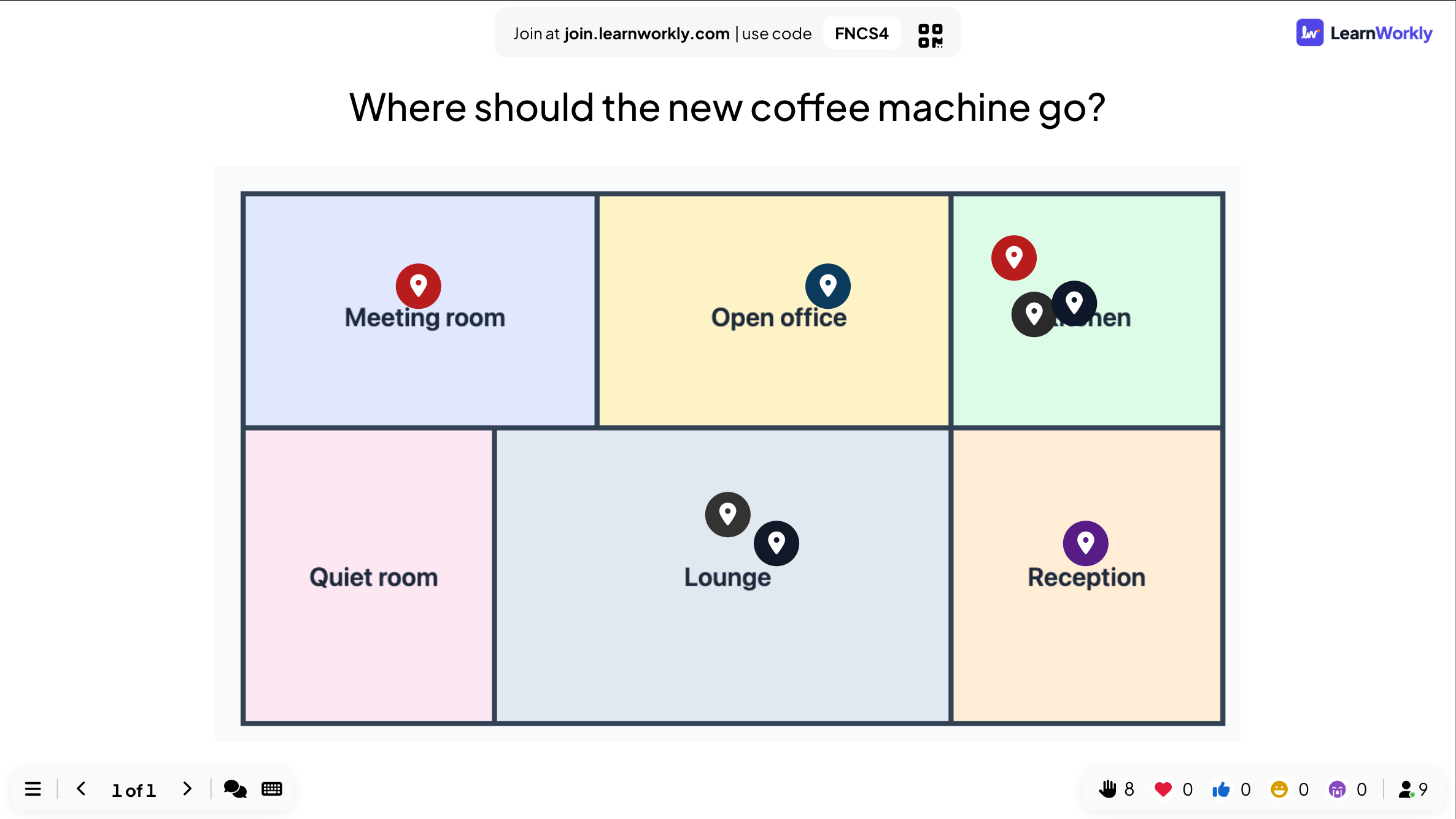
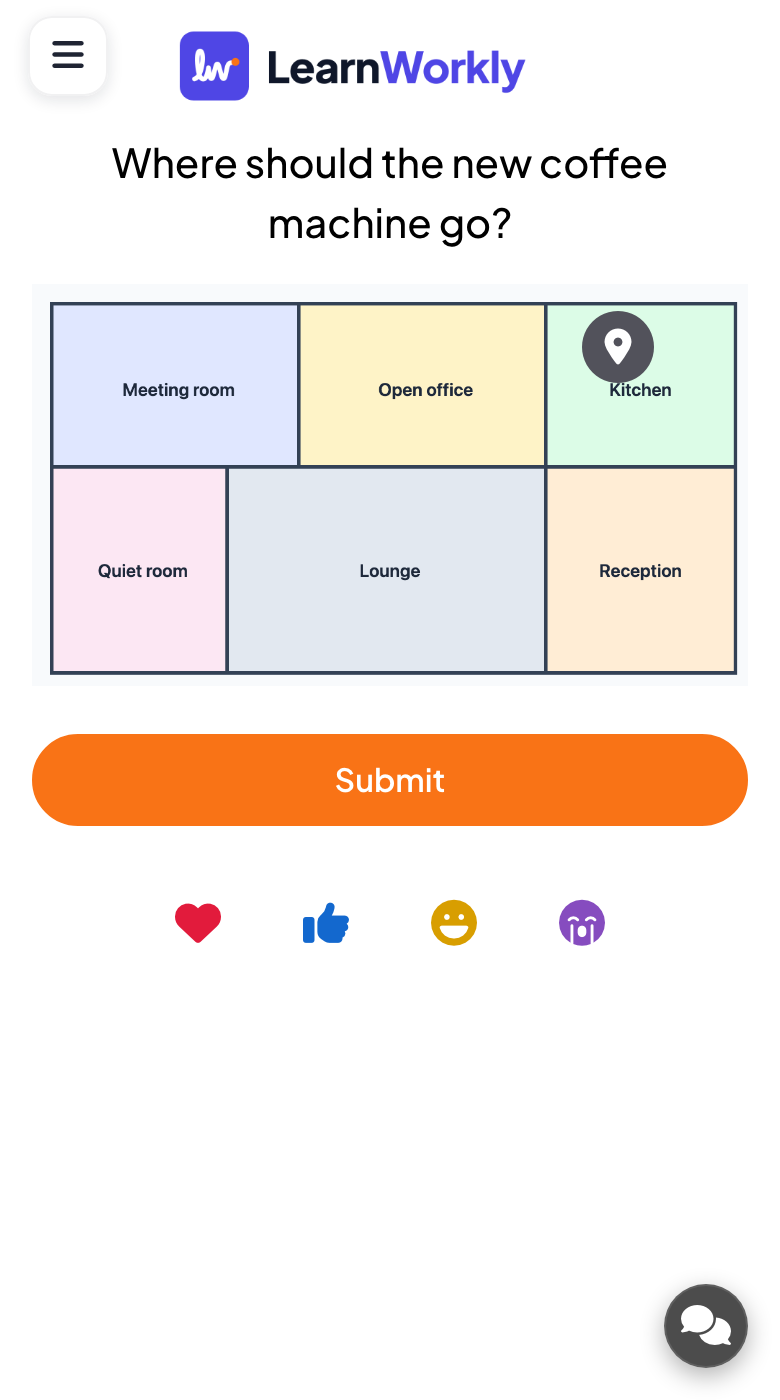
Cliquez sur Présenter. Les participants rejoignent sur join.learnworkly.com avec votre code ou le QR code, et la diapositive apparaît sur leur téléphone.
- 2
Les participants posent une épingle
Les participants touchent l’image sur leur téléphone pour poser une épingle (toucher à nouveau la déplace) et appuient sur Soumettre. Chacun a une épingle.
- 3
Regarder les épingles
Chaque épingle apparaît sur l’image du grand écran dès qu’elle arrive. Survolez une épingle pour voir le nom du participant s’il en a donné un.
Les résultats dans le rapport
Après la session, ouvrez le rapport de la présentation (le bouton de rapport dans la barre du haut de l’éditeur, ou Rapport dans votre liste de présentations) et allez dans Résultats des diapositives. Voir Lire le rapport d’une présentation. Le rapport affiche l’image avec toutes les épingles.
Questions fréquentes
Quelle image fonctionne le mieux ?
Une image au format paysage (large) avec des zones bien visibles, comme une carte, un plan ou un schéma. Les petits détails sont difficiles à toucher sur un téléphone.
Peut-on déplacer son épingle après l’envoi ?
Non. Après Soumettre, l’épingle est verrouillée.
Puis-je indiquer le bon endroit ?
Pas sur cette diapositive. Utilisez la diapositive de quiz Pin Answer pour noter une zone correcte.
Dernière vérification avec l’app le 17 novembre 2026.
Articles liés
- Pin Answer : touchez le bon endroit sur une imageLes joueurs posent une épingle sur une carte, un schéma ou une capture d’écran. Une épingle dans la bonne zone marque des points. Utilisez une carte toute prête ou importez votre propre image et marquez les zones.
- 2x2 Grid : placer des éléments sur deux axesLes participants notent chaque élément sur deux axes, comme l’effort et l’impact, et le grand écran place la position moyenne de chaque élément sur une grille 2x2.
- Paramètres de réponse des diapositives interactivesActivez les bonnes réponses, masquez les résultats, arrêtez les envois, autorisez plusieurs réponses, fixez une limite de temps et effacez les résultats sur les sondages, nuages de mots et autres diapositives.