Quiz et tests en ligne
Des quiz et des tests qui se corrigent tout seuls
Vérifiez ce que les gens savent sans montagne de copies. Lancez un quiz en direct où tout le monde répond en même temps avec minuteur et points, ou partagez un devoir à faire à son rythme. Les réponses qui ont une bonne réponse sont notées automatiquement, et les résultats vous attendent dans le rapport.
Ça vous parle ?
Ce qui coince aujourd’hui
La correction prend des heures
Les diapositives de quiz se notent toutes seules : vous ne lisez que les réponses qui demandent un humain.
Les copies papier arrivent trop tard
Les résultats apparaissent au fil des réponses, et le rapport est prêt dès la fin du quiz.
Tout le monde ne peut pas être là en direct
Partagez les mêmes questions en devoir à faire à son rythme pour ceux qui répondent plus tard.
Une vraie session, étape par étape
Un contrôle de fin de module sur la protection des données
Une équipe de formation vérifie ce que huit personnes retiennent d’un module sur la protection des données : noms et équipes à l’entrée, questions chronométrées qui se corrigent toutes seules, une réponse à taper, et une version à son rythme pour ceux qui l’ont manquée.
- 1Instructions 1 min
Savoir qui répond
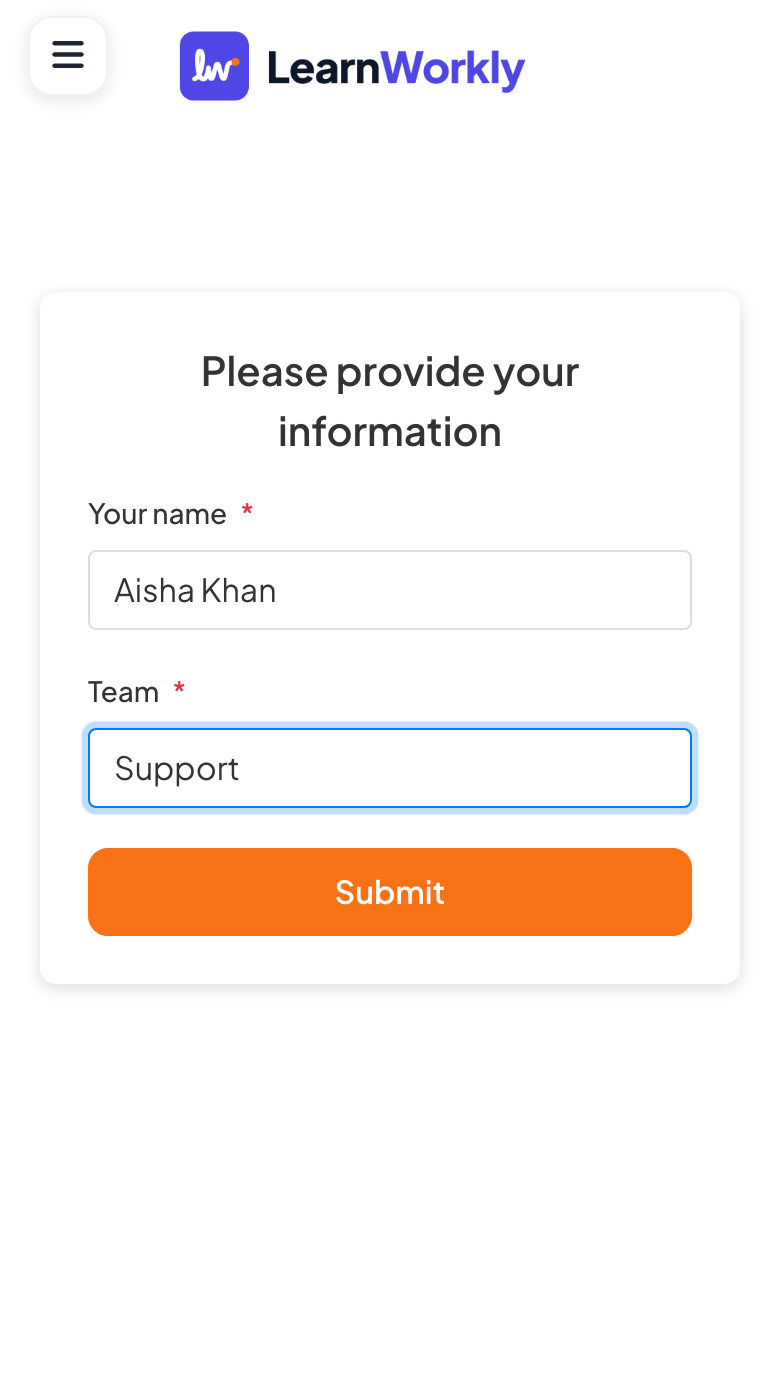
Veuillez fournir vos informations : Nom du participant, Équipe
- Vous
- Dans Paramètres de la présentation, activez Collecter les informations des participants et ajoutez un champ Équipe obligatoire.
- Sur leurs téléphones
- Après le code, les participants indiquent leur nom et leur équipe et touchent Soumettre avant de pouvoir répondre.
- Sur le grand écran
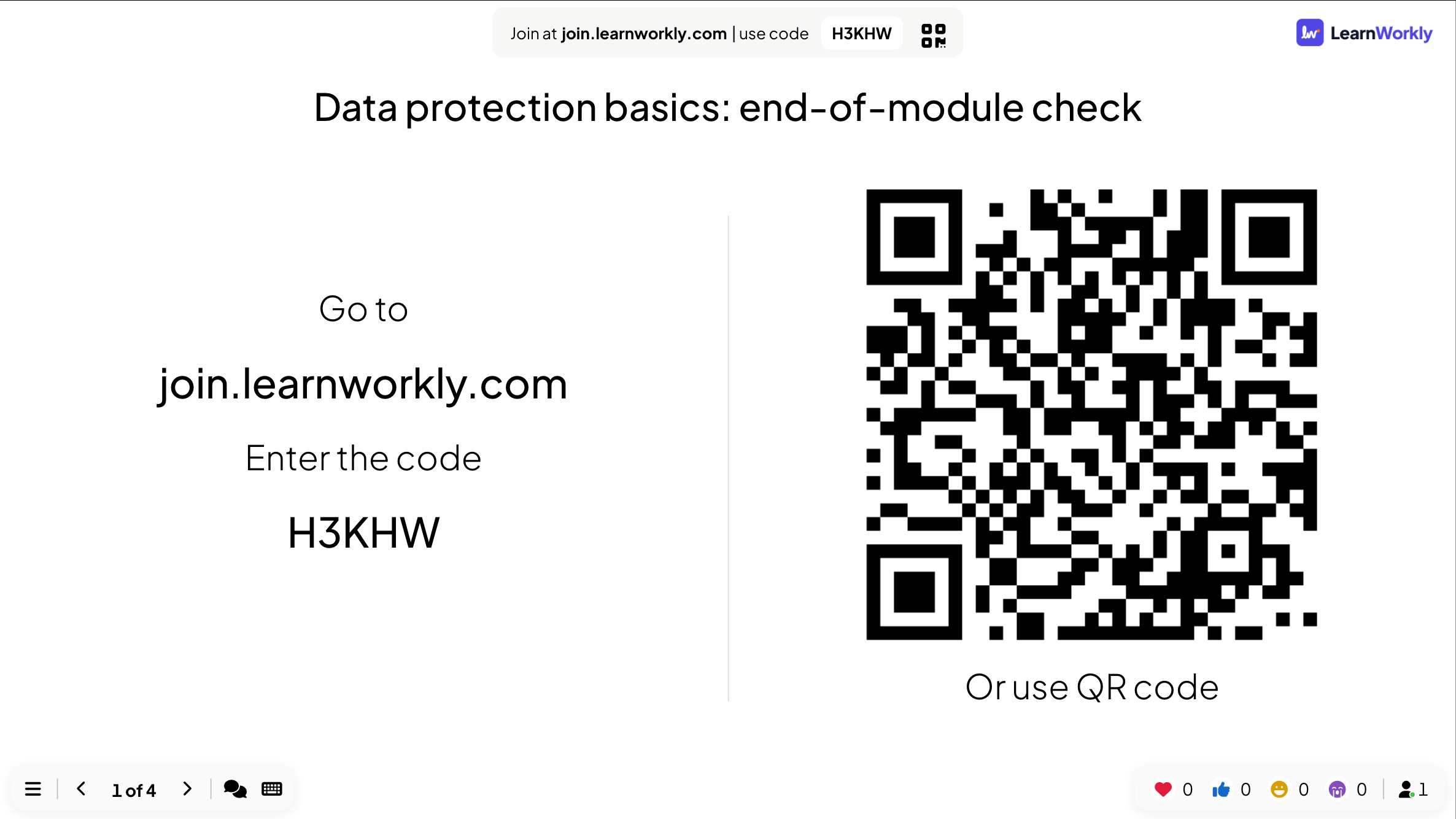
- Une diapositive Instructions avec l’adresse pour rejoindre, le code et un grand QR code. Les informations saisies par les participants apparaissent à côté de leurs réponses dans le rapport.
Astuce : Ne demandez que ce que vous utiliserez. Pour un contrôle plus strict, Exiger un code d’accès donne à chaque personne son propre code, et Exiger la connexion des participants leur demande de se connecter.
- 2Select Answer 30 s par question
Des questions chronométrées qui se corrigent toutes seules
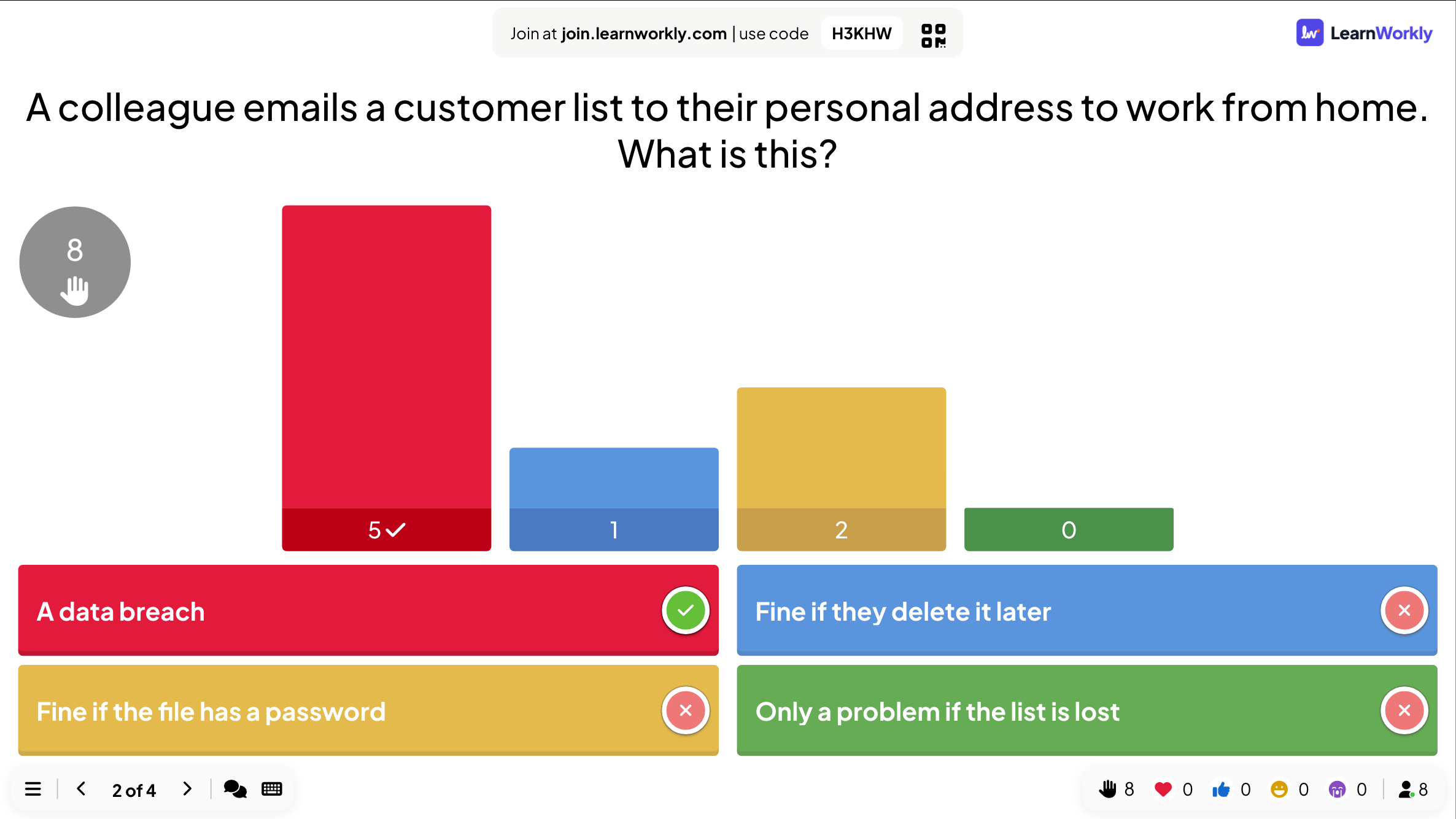
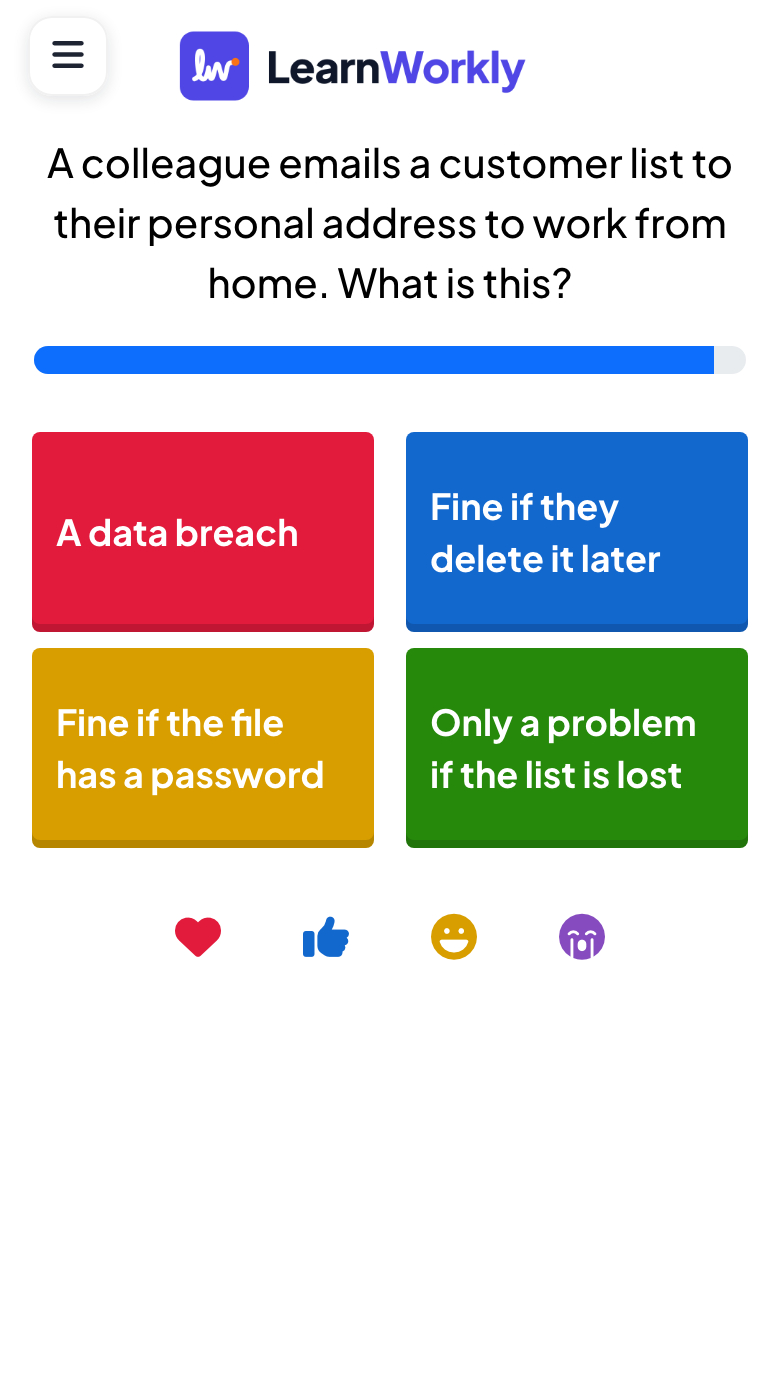
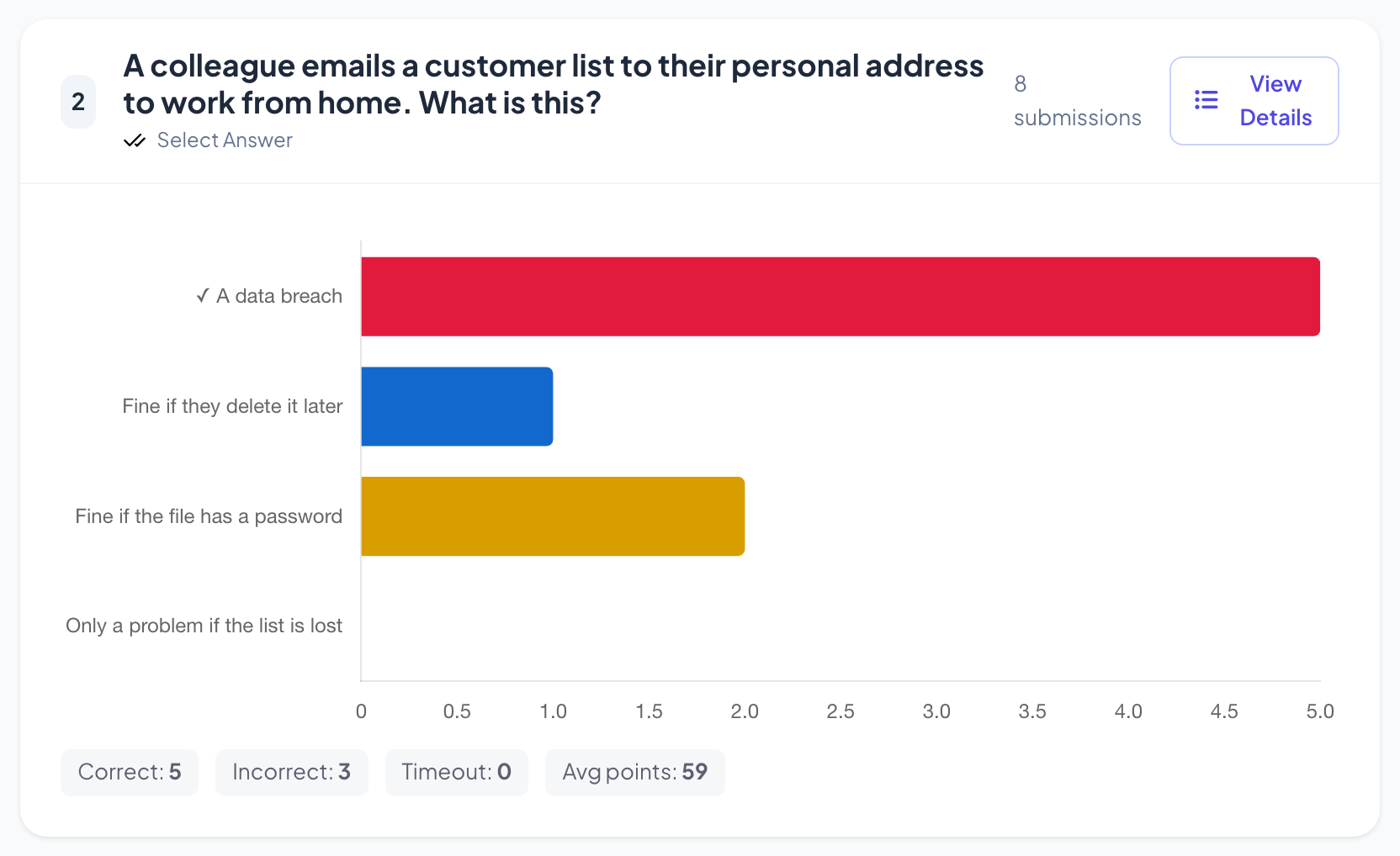
Un collègue envoie une liste de clients sur son adresse personnelle pour travailler depuis chez lui. De quoi s’agit-il ? Une violation de données / Ce n’est pas grave s’il la supprime ensuite / Ce n’est pas grave si le fichier a un mot de passe / Ce n’est un problème que si la liste est perdue
- Vous
- Cliquez sur Démarrer le jeu. Chaque question a son propre compte à rebours, et la révélation indique la bonne réponse.
- Sur leurs téléphones
- Quatre boutons de réponse et un minuteur. Après la révélation, chacun voit s’il avait raison et ses points.
- Sur le grand écran
- Cinq bonnes réponses, trois mauvaises, et deux pensaient qu’un mot de passe suffit : un point à revoir avant que les gens partent.
Astuce : Réglez Secondes pour répondre pour chaque question et désactivez Plus de points pour les réponses correctes rapides quand vous testez les connaissances plutôt que la vitesse.
- 3Type Answer 30 s
Une réponse tapée, pas une devinette
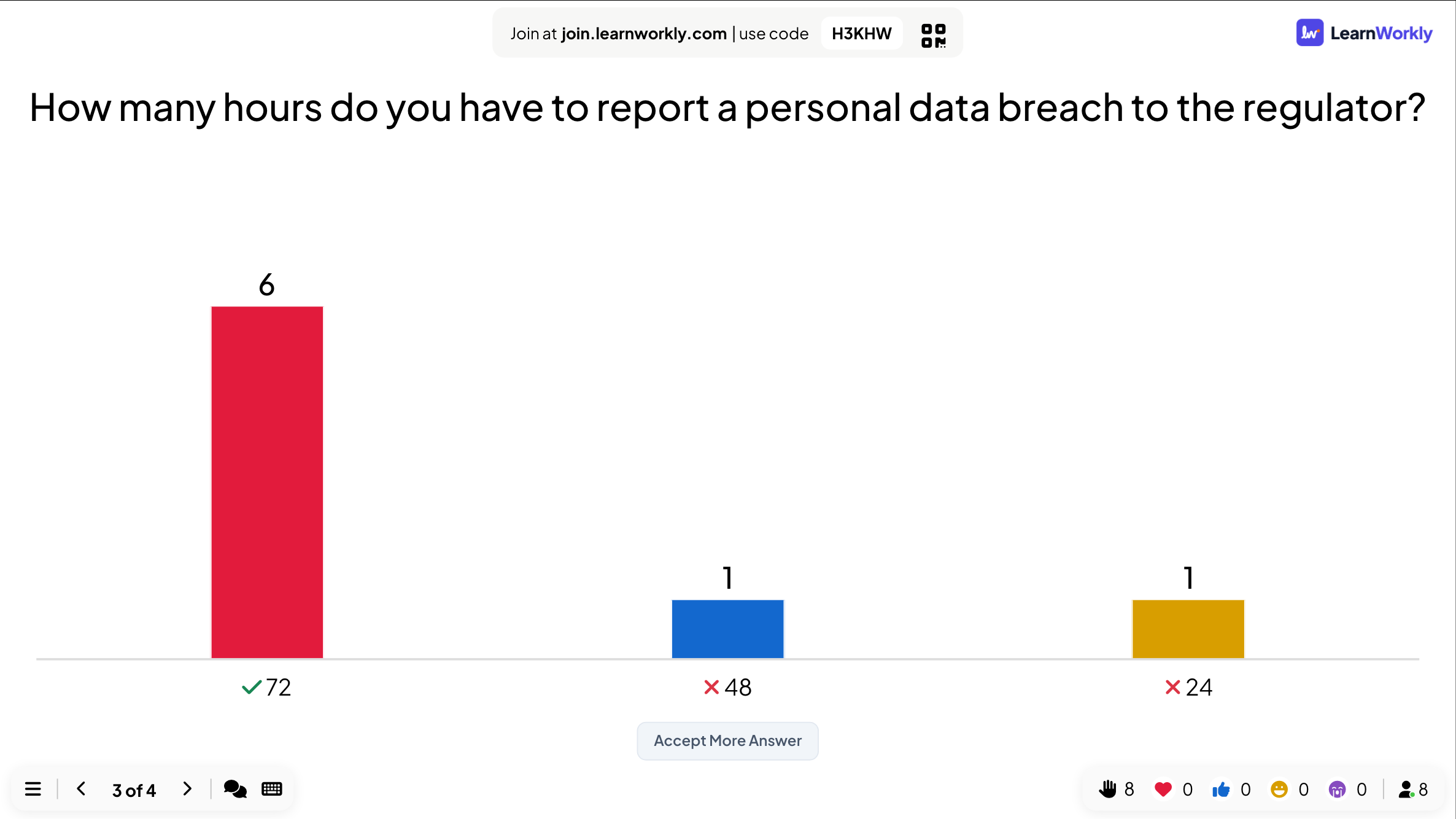
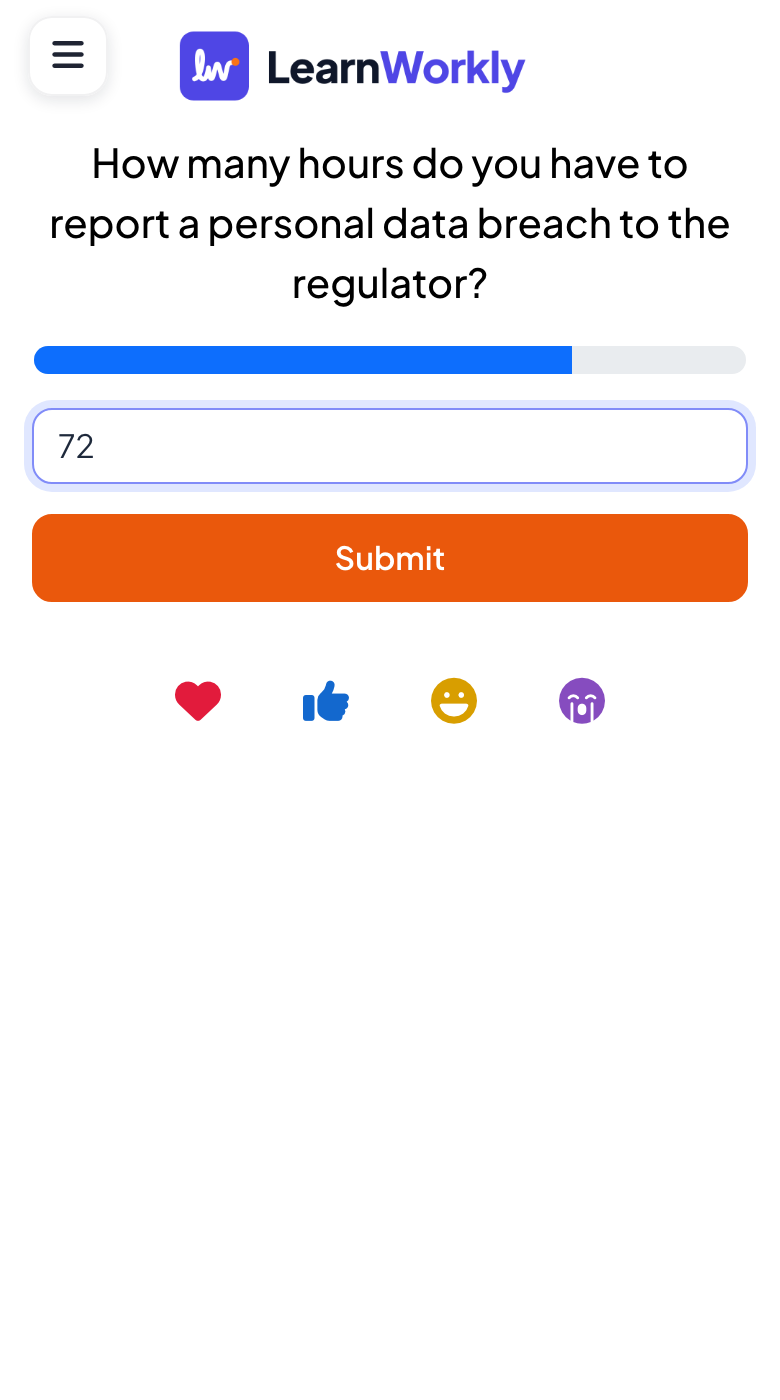
De combien d’heures disposez-vous pour signaler une violation de données personnelles à l’autorité de contrôle ? (72)
- Vous
- Ajoutez la bonne réponse et toutes les autres orthographes que vous acceptez sous Bonnes réponses.
- Sur leurs téléphones
- Les participants tapent leur réponse et l’envoient. Il n’y a pas d’options parmi lesquelles deviner.
- Sur le grand écran
- Une barre par réponse saisie, avec la bonne cochée : six ont répondu 72, un 48, un 24. Revoir les réponses envoyées vous permet d’accepter une réponse à laquelle vous n’aviez pas pensé.
Astuce : Utilisez + Ajouter une réponse pour les variantes acceptées, comme 72 et soixante-douze.
- 4Devoir Prêt en 5 min
Une version à son rythme avec un seuil de réussite
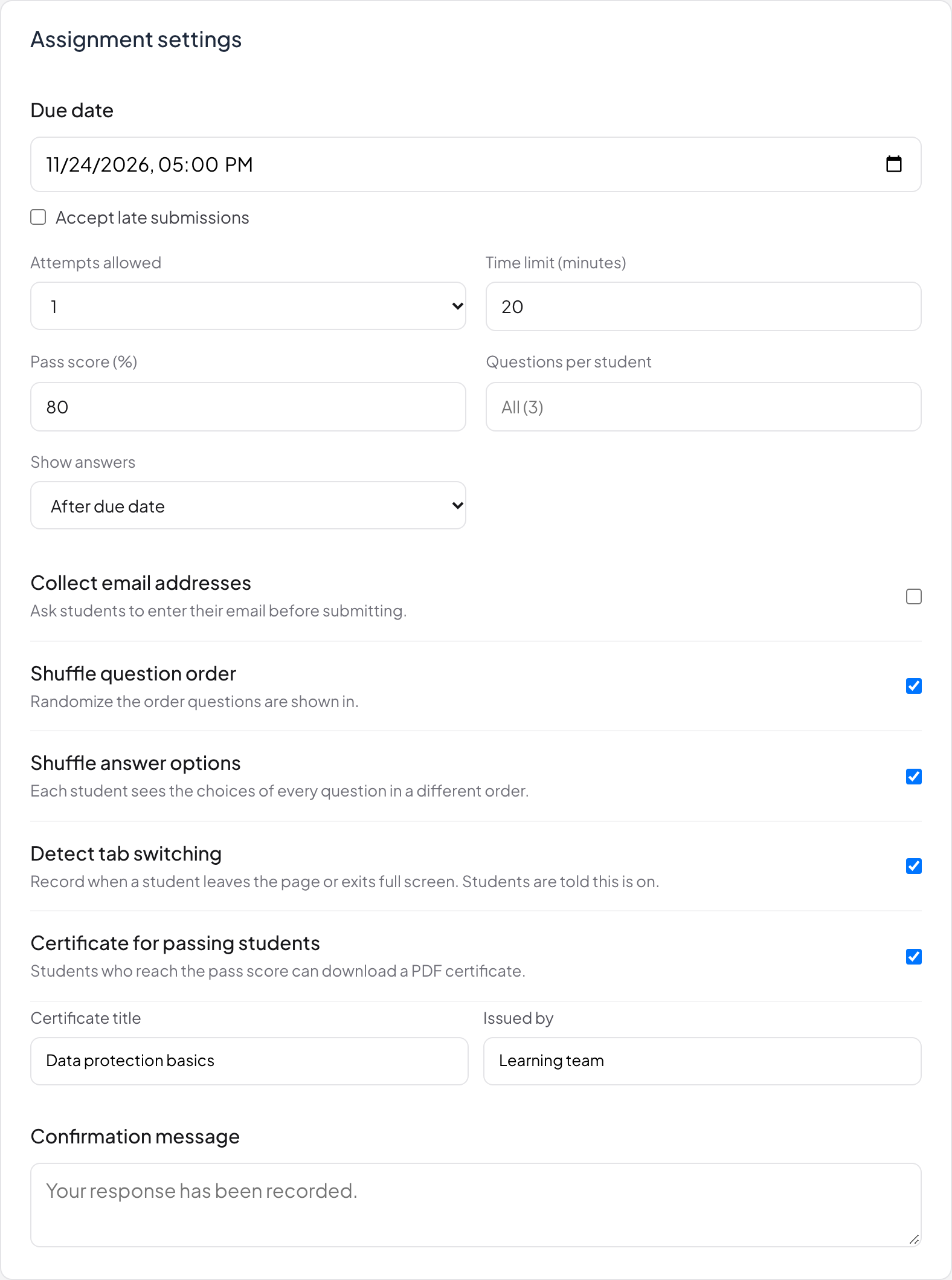
Bases de la protection des données : contrôle final. 20 minutes, une tentative, seuil de réussite 80 %.
- Vous
- Créez un devoir avec les mêmes questions pour ceux qui n’ont pas pu être là, et partagez le lien.
- Sur leurs téléphones
- Chacun répond quand il veut, en une seule fois, et ceux qui réussissent peuvent télécharger un certificat.
- Sur votre écran
- Les paramètres du devoir : date limite, tentatives, durée limite, score de réussite, mélange et détection des changements d’onglet.
Astuce : Activez Détecter les changements d’onglet pour enregistrer quand quelqu’un quitte la page (les gens sont prévenus), et réglez Afficher les réponses sur Après la date limite pour que les réponses ne circulent pas.
- 5Rapport Après la session
Résultats par personne
Le rapport de la vérification en direct : les résultats de chaque question, qui a répondu quoi, et toutes les personnes qui ont participé.
- Vous
- Ouvrez le rapport, regardez chaque question et chaque participant, et exportez-le pour vos archives.
- Sur leurs téléphones
- Rien d’autre à faire.
- Sur votre écran
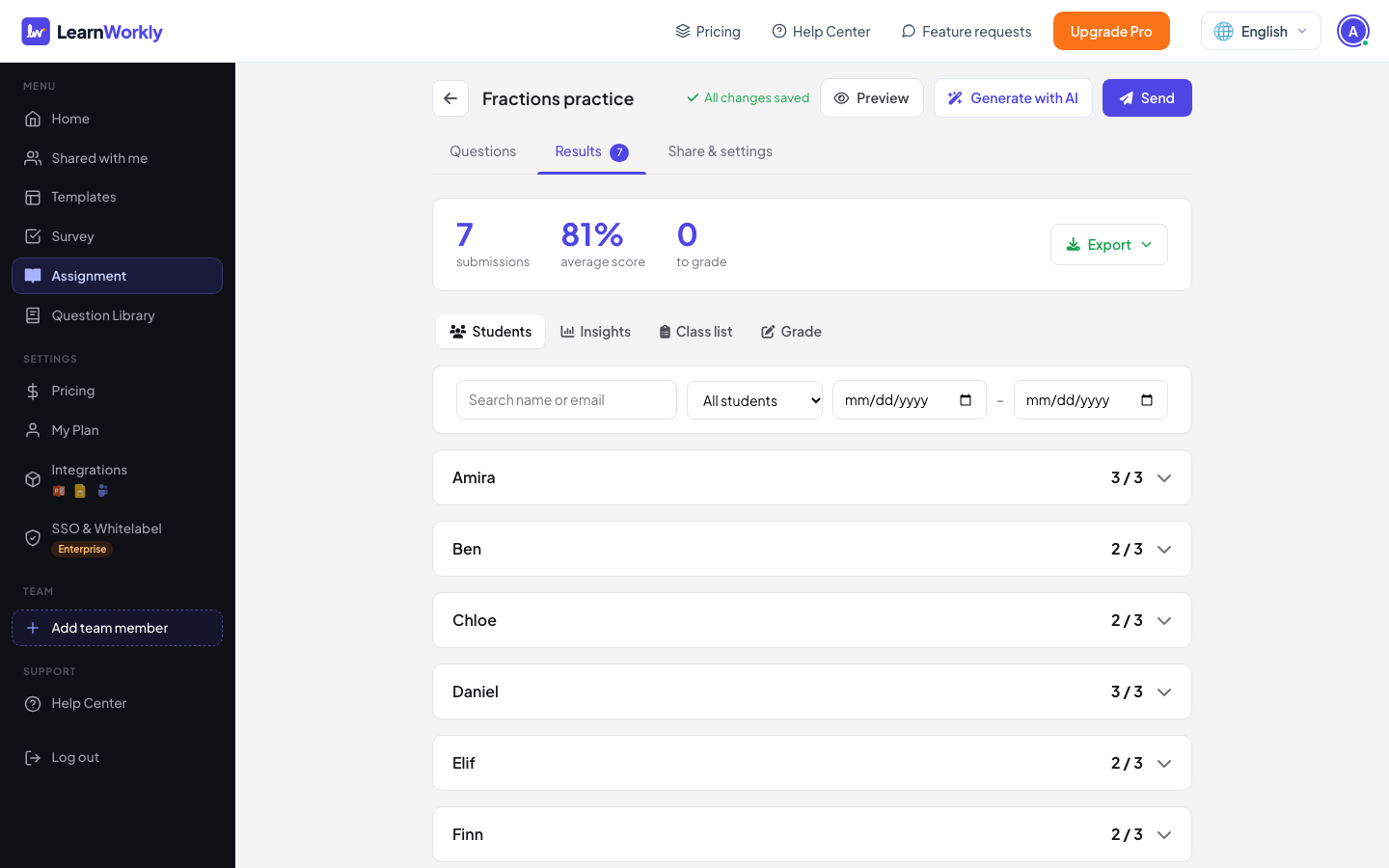
- Les résultats de chaque question : combien ont choisi chaque réponse, avec Voir les détails pour savoir qui a répondu quoi. L’onglet Participants liste toutes les personnes qui ont rejoint et le nombre de réponses envoyées.
Astuce : Exportez en Excel à partir de Basic pour garder une trace par équipe. Les résultats des devoirs s’exportent depuis leur propre onglet Résultats.
Ce que LearnWorkly apporte
Conçu pour votre façon de travailler
Minuteurs et points
Une limite de temps par question, des points pour les réponses justes et rapides, et un classement si vous le souhaitez.
Dix types de quiz
Select Answer, True or False, Type Answer, Match Pair, Fill in the Blank, Puzzle, Estimation, Pin Answer et plus encore.
Contrôler qui participe
Demandez des informations aux participants quand ils rejoignent, exigez une connexion, ou organisez une session privée avec des codes d’accès.
Résultats par participant
Scores par question et par personne dans le rapport, exportables en PDF ou Excel avec les offres payantes.
Des idées pour commencer
Des présentations à construire en quelques minutes
Des listes de diapositives à reproduire dans une nouvelle présentation : ajoutez les diapositives dans l’éditeur, tapez vos propres questions et présentez.
Quiz hebdomadaire de la classe
Dix minutes, tous les vendredis
- 1Select Answer × 5
- 2True or False × 2
- 3Type Answer : un terme clé
- 4Classement
Examen blanc de certification
À son rythme, avant le vrai examen
- 1Devoir avec durée limite
- 2Questions par élève : un sous-ensemble aléatoire
- 3Explication / solution détaillée pour chaque question
- 4Score de réussite et certificat
Contrôle de conformité
Après une formation obligatoire
- 1Informations des participants : nom et équipe
- 2Questions Select Answer sur la politique interne
- 3Match Pair : termes et définitions
- 4Rapport exporté en Excel
Test de positionnement
Avant le début d’une formation
- 1Échelle : à quel point êtes-vous à l’aise avec chaque sujet ?
- 2Questions Fill in the Blank
- 3Puzzle : ordonner les étapes
- 4Open Ended : que voulez-vous apprendre ?
Les fonctionnalités que vous utiliserez le plus
En savoir plus
Questions fréquentes
Est-ce un outil de surveillance d’examen ?
Non. LearnWorkly ne surveille pas les gens par leur caméra et ne verrouille pas leur navigateur. Les devoirs peuvent enregistrer quand quelqu’un quitte la page, et les gens sont prévenus quand c’est activé. C’est conçu pour les quiz, les vérifications des connaissances et les tests d’entraînement.
Faut-il un compte pour passer un test ?
Non. Ils rejoignent avec un code ou un lien. Si vous devez savoir qui a répondu, demandez leur nom et d’autres informations à l’arrivée, ou exigez une connexion.
Quiz en direct ou devoir à son rythme : que choisir ?
Utilisez un quiz en direct quand tout le monde est dans la session en même temps et que vous voulez discuter des réponses ensemble. Utilisez un devoir quand chacun répond quand il veut, avec une date limite, une durée limite, des tentatives et un score de réussite.
Quels types de questions sont corrigés automatiquement ?
Des diapositives de quiz comme Select Answer, True or False, Type Answer, Match Pair, Fill in the Blank, Puzzle, Estimation et Pin Answer. Dans les devoirs, les réponses écrites peuvent être notées à la main dans la vue Noter, avec un commentaire pour chaque personne.
Puis-je empêcher les participants de copier les réponses ?
Les devoirs peuvent mélanger les questions et les options, n’afficher les réponses qu’après la date limite, et limiter les tentatives et le temps. Dans un quiz en direct, les options apparaissent au même moment sur chaque téléphone, avec un compte à rebours.
Puis-je voir les réponses de chaque personne ?
Oui, quand les participants rejoignent avec un nom ou les autres informations que vous demandez. Le rapport affiche les réponses et les scores par participant, et les résultats des devoirs listent chaque copie.
Puis-je exporter les résultats ?
Les rapports de présentation s’exportent en Excel ou PDF à partir de Basic. Les résultats des devoirs et des questionnaires s’exportent en Excel ou CSV depuis leur onglet de résultats.
Combien de personnes peuvent faire un quiz en direct ?
Jusqu’à 10 avec Free, 100 avec Basic (7,99 $US par mois) et 5 000 avec Pro (14,99 $US par mois). Les limites d’Enterprise sont sur mesure.
L’IA peut-elle écrire les questions ?
Oui. Créez une présentation avec l’IA à partir d’un sujet, ou utilisez Créer avec l’IA dans un devoir, puis vérifiez et modifiez chaque question avant de l’utiliser.
Également conçu pour
Essayez-le lors de votre prochaine session
Commencez gratuitement, sans rien à installer pour personne. Créez votre première présentation en quelques minutes.
Gratuit jusqu’à 10 participants · Sans carte bancaire