Avec 100 Points, chaque participant répartit un total de 100 points entre des options. Comme les points sont limités, cela montre à quel point les gens préfèrent une option à une autre, pas seulement laquelle ils aiment.
La configurer
- 1
Ajouter la diapositive
Dans l’éditeur, cliquez sur + Nouvelle diapositive. Dans Choisir le type de diapositive, ouvrez l’onglet Interactif et choisissez 100 Points.
- 2
Écrivez la question
Par exemple « Répartissez 100 points : où doit aller le budget de la journée d’équipe ? ».
- 3
Ajouter les options
Sous Options, ajoutez les options entre lesquelles répartir les points, jusqu’à 50.
- 4
Choisissez les paramètres
Utilisez Masquer le résultat ou Arrêter la soumission si besoin : voir Paramètres de réponse. Il n’y a pas de limite de temps : utilisez Arrêter la soumission pour fermer la diapositive.
Le lancer en direct
- 1
Présenter la diapositive
Cliquez sur Présenter. Les participants rejoignent sur join.learnworkly.com avec votre code ou le QR code, et la diapositive apparaît sur leur téléphone.
- 2
Les participants répartissent leurs points
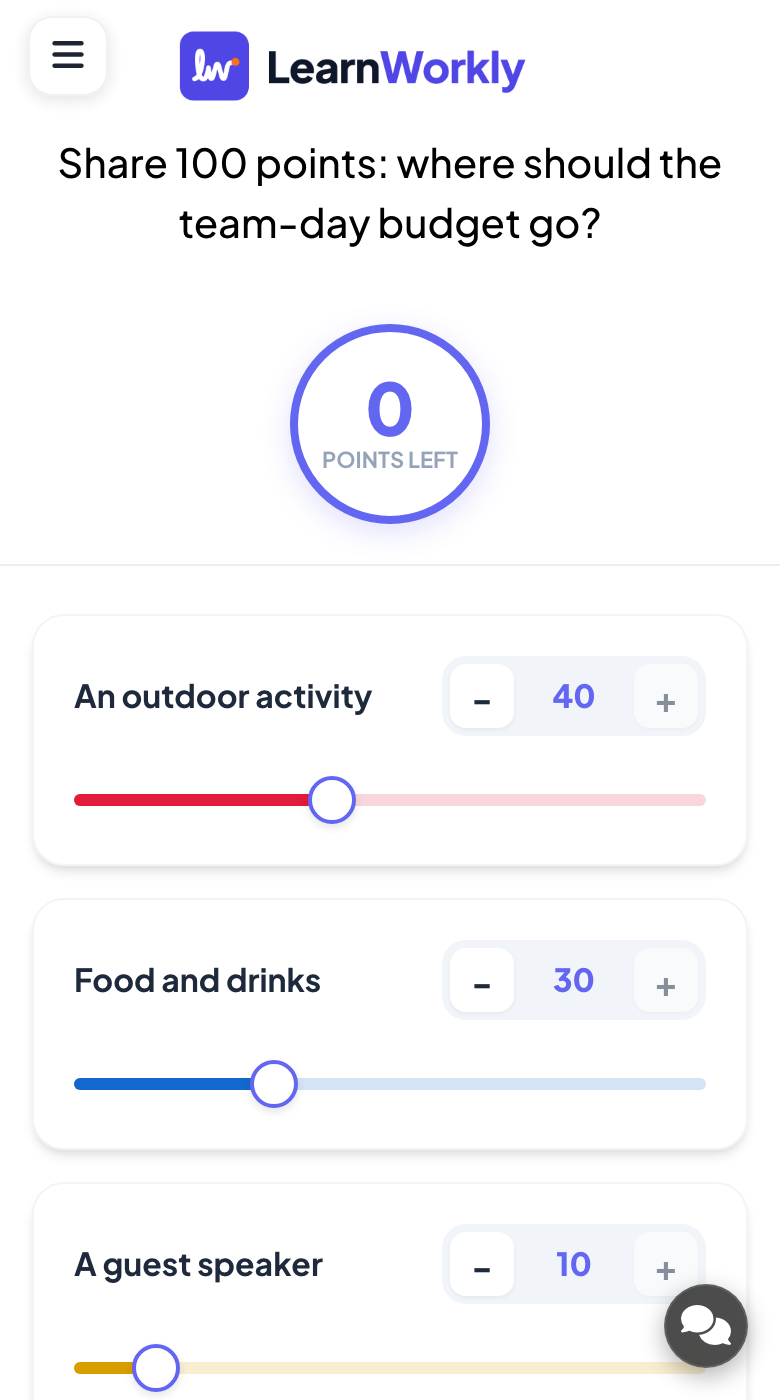
Chaque option sur le téléphone a des boutons - et +, un champ numérique et un curseur. Le cercle en haut affiche Points restants. Les participants ne peuvent pas distribuer plus de 100 points, puis appuient sur Soumettre.
- 3
Lire le résultat
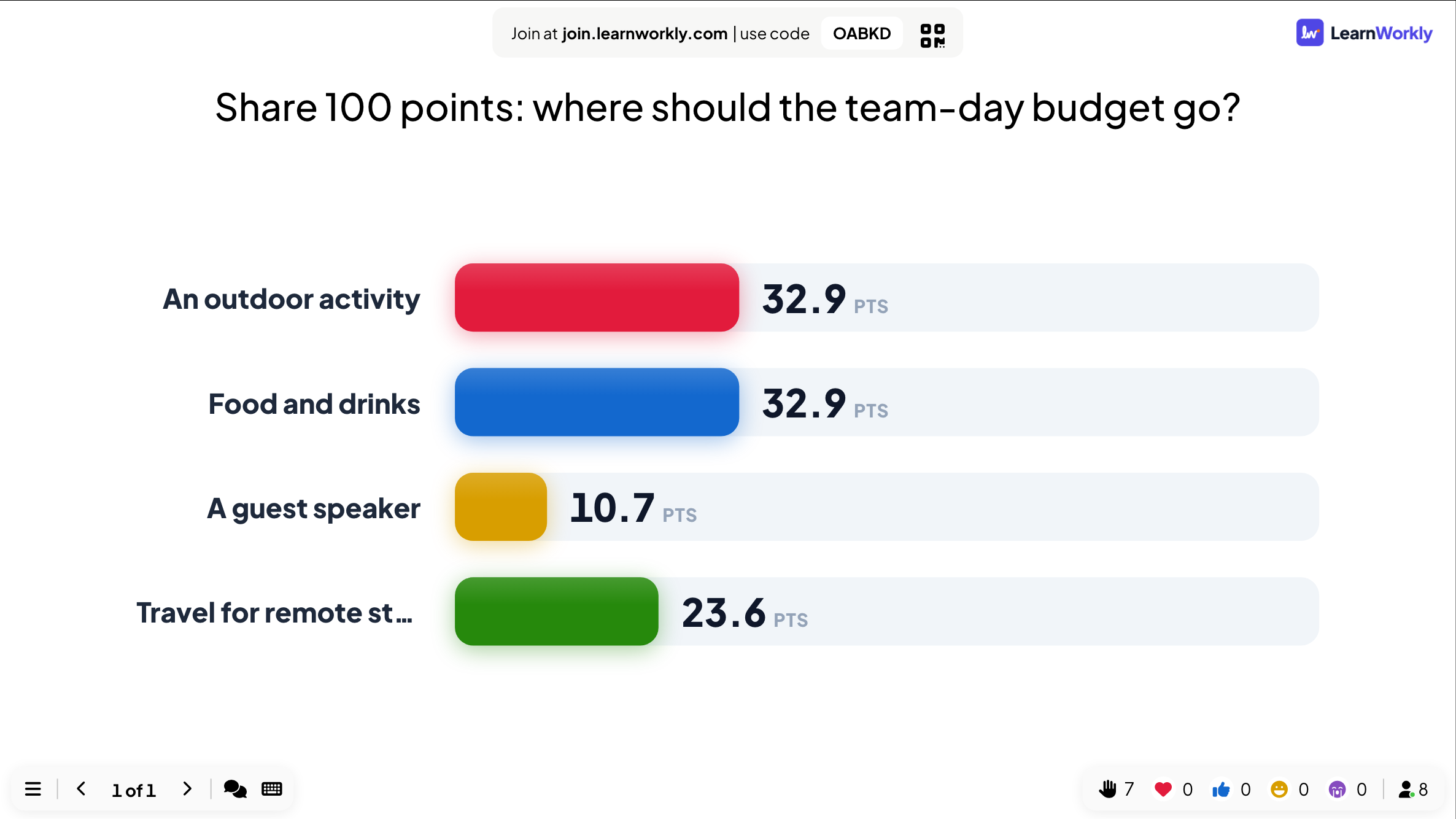
Le grand écran affiche la moyenne des points reçus par chaque option.
Les résultats dans le rapport
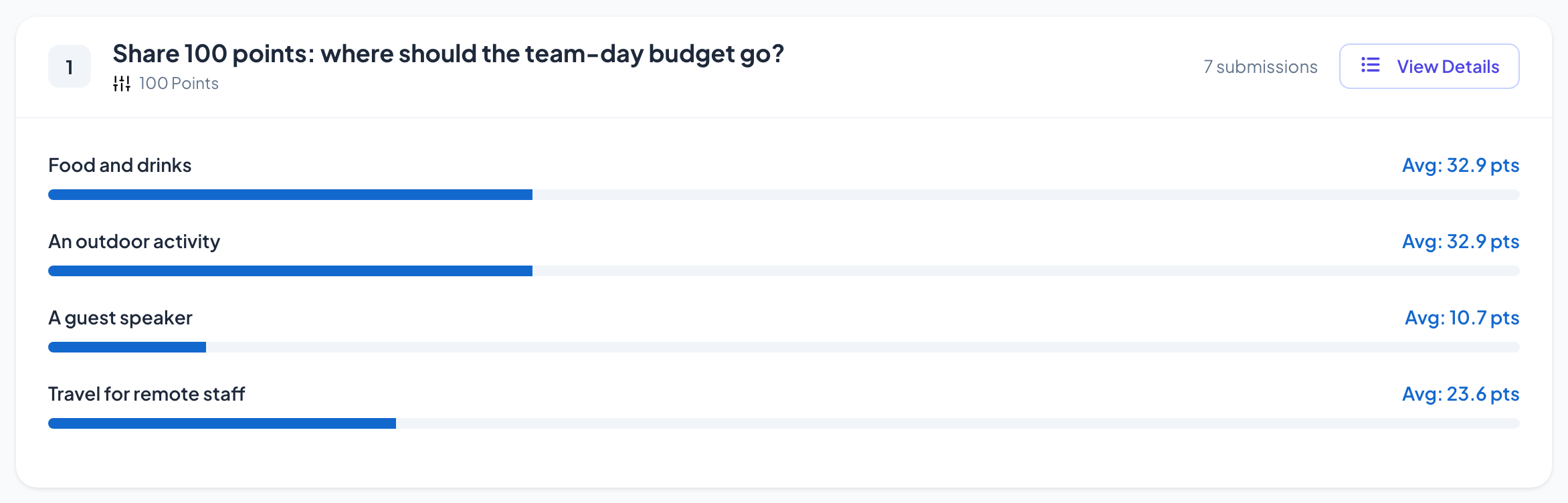
Après la session, ouvrez le rapport de la présentation (le bouton de rapport dans la barre du haut de l’éditeur, ou Rapport dans votre liste de présentations) et allez dans Résultats des diapositives. Voir Lire le rapport d’une présentation. Chaque option affiche sa moyenne de points.
Questions fréquentes
Faut-il utiliser les 100 points ?
Non. Ils peuvent envoyer avec des points restants ; ils ne peuvent simplement pas en distribuer plus de 100.
Pourquoi les moyennes ne sont-elles pas des nombres entiers ?
C’est la moyenne des points de toutes les personnes qui ont répondu : elle a donc souvent une décimale.
Quand l’utiliser plutôt qu’un ordre de préférence ?
Un Ordre de préférence n’affiche que l’ordre. 100 Points montre aussi à quel point une option compte plus qu’une autre.
Dernière vérification avec l’app le 17 novembre 2026.
Articles liés
- Ordre de préférence : classer des options par préférenceLes participants font glisser les options dans leur ordre de préférence sur leur téléphone, et le grand écran classe les options selon le résultat combiné de la salle.
- Sondage : interrogez la salle et affichez les votes en directSondez les participants et affichez leurs avis en graphique en barres ou en camembert. Configurez les options, autorisez plusieurs choix, marquez une bonne réponse ou masquez les résultats.
- 2x2 Grid : placer des éléments sur deux axesLes participants notent chaque élément sur deux axes, comme l’effort et l’impact, et le grand écran place la position moyenne de chaque élément sur une grille 2x2.