Une diapositive Q&R (Q&A) permet aux participants de poser des questions et de voter pour leurs préférées. La liste sur le grand écran est triée par votes, si bien que les questions qui comptent le plus pour la salle passent en premier.
Configurer une diapositive Q&A
- 1
Ajouter la diapositive
Dans l’éditeur, cliquez sur + Nouvelle diapositive. Dans Choisir le type de diapositive, ouvrez l’onglet Interactif et choisissez Q&R (Q&A). Donnez-lui un titre, ou laissez-le vide et les téléphones afficheront Q&R (Q&A).
- 2
Décider de la modération
Ouvrez Paramètres de la présentation (l’engrenage sur le bord droit de l’éditeur). Avec Modération des Q&A activé, les nouvelles questions restent masquées jusqu’à votre approbation, et vous obtenez un lien de modération à partager avec un collègue.
- 3
La présenter
Cliquez sur Présenter. Les participants rejoignent sur join.learnworkly.com avec votre code ou le QR code, et la diapositive apparaît sur leur téléphone.
Ce que font les participants
Les participants tapent dans Votre question..., ajoutent leur nom dans Votre nom s’ils le souhaitent (sinon ils apparaissent comme Anonyme), et appuient sur Envoyer. Ils touchent le pouce levé sur n’importe quelle question pour voter ; leurs propres votes deviennent orange. Avec la modération activée, leur question affiche En attente d'approbation jusqu’à votre approbation.

Modérer les questions
- 1
Ouvrir la vue de modération
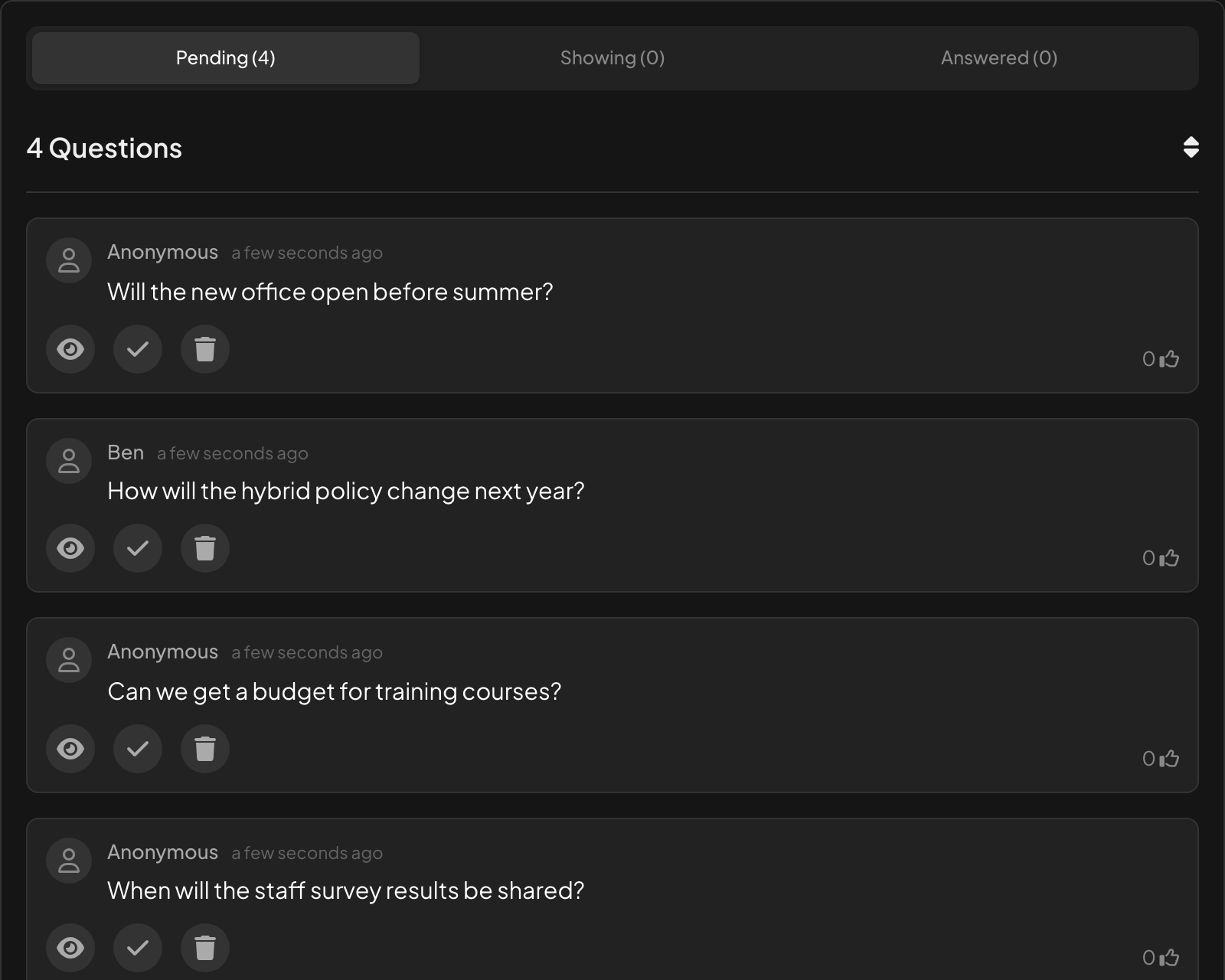
Utilisez le lien de modération depuis Paramètres de la présentation, ou le panneau Télécommande. Les questions arrivent sous En attente.
- 2
Approuver, répondre ou supprimer
Sur chaque question, l’œil Approuver et afficher sur le Canvas, la coche Marquer comme répondu et la corbeille Supprimer la question. Les questions approuvées passent dans Affichage, celles répondues dans Répondu.
Pendant que vous présentez
La diapositive affiche le nombre de questions et un filtre Nouvelles questions / Questions répondues. Les questions sont triées par votes. Cliquez sur une question pour l’afficher en grand à l’écran, et cliquez sur la coche pour la marquer comme répondue.
Quand les appels vidéo sont activés, chaque question d’un participant a un bouton pour appeler cette personne, pour qu’elle pose sa question de vive voix : voir Appel vidéo.

Les résultats dans le rapport
Les questions sont listées dans l’onglet Q&R (Q&A) du rapport, avec leurs votes. L’onglet apparaît quand Les questions sont visibles par tous est activé dans les paramètres de la présentation. Voir Lire le rapport d’une présentation.
Des questions sur chaque diapositive
Pas besoin de diapositive Q&A pour recueillir des questions. Dans les paramètres de la présentation, Les questions sont visibles par tous ajoute un bouton Demander sur les téléphones pendant les autres diapositives. Voir Modération des Q&A et filtre de vulgarité.
Questions fréquentes
La question d’un participant n’apparaît pas à l’écran.
Modération des Q&A est activé : approuvez la question dans la vue de modération. Le téléphone du participant affiche En attente d'approbation jusque-là.
Peut-on retirer un vote ?
Oui. Toucher à nouveau le pouce levé retire leur vote.
Puis-je voir qui a posé la question ?
Seulement s’ils ont tapé un nom. Sinon, la question s’affiche comme Anonyme partout, y compris dans le rapport.
Un collègue peut-il modérer pendant que je présente ?
Oui. Partagez le lien de modération depuis Paramètres de la présentation ; la personne approuve et répond aux questions depuis son propre appareil.
Dernière vérification avec l’app le 17 novembre 2026.
Articles liés
- Modérer les Q&A et filtrer la vulgaritéApprouvez les questions avant qu’elles n’atteignent le grand écran, partagez un lien de modération avec un collègue et masquez les mots offensants dans les réponses.
- Piloter votre présentation depuis votre téléphoneOuvrez un lien de télécommande privé sur votre téléphone pour changer de diapositive, lire vos notes et modérer les Q&A pendant la projection.
- Open Ended : recueillir des réponses et des idées en texte libreRecueillez réponses ouvertes et retours en texte libre, avec photos ou dessins en option. Les réponses s’affichent en mur de cartes sur le grand écran.