Word Cloud tạo một đám mây từ các câu trả lời ngắn. Mọi từ người tham gia gửi đều hiện trên màn hình lớn, và từ được gửi càng nhiều thì càng to. Rất hợp cho khởi động, từ vựng, ấn tượng đầu tiên và các câu hỏi "một từ để mô tả…".
Thiết lập đám mây chữ
- 1
Thêm slide
Trong trình soạn thảo, bấm + Slide mới. Trong Chọn loại slide, mở tab Tương tác và chọn Word Cloud.
- 2
Viết câu hỏi
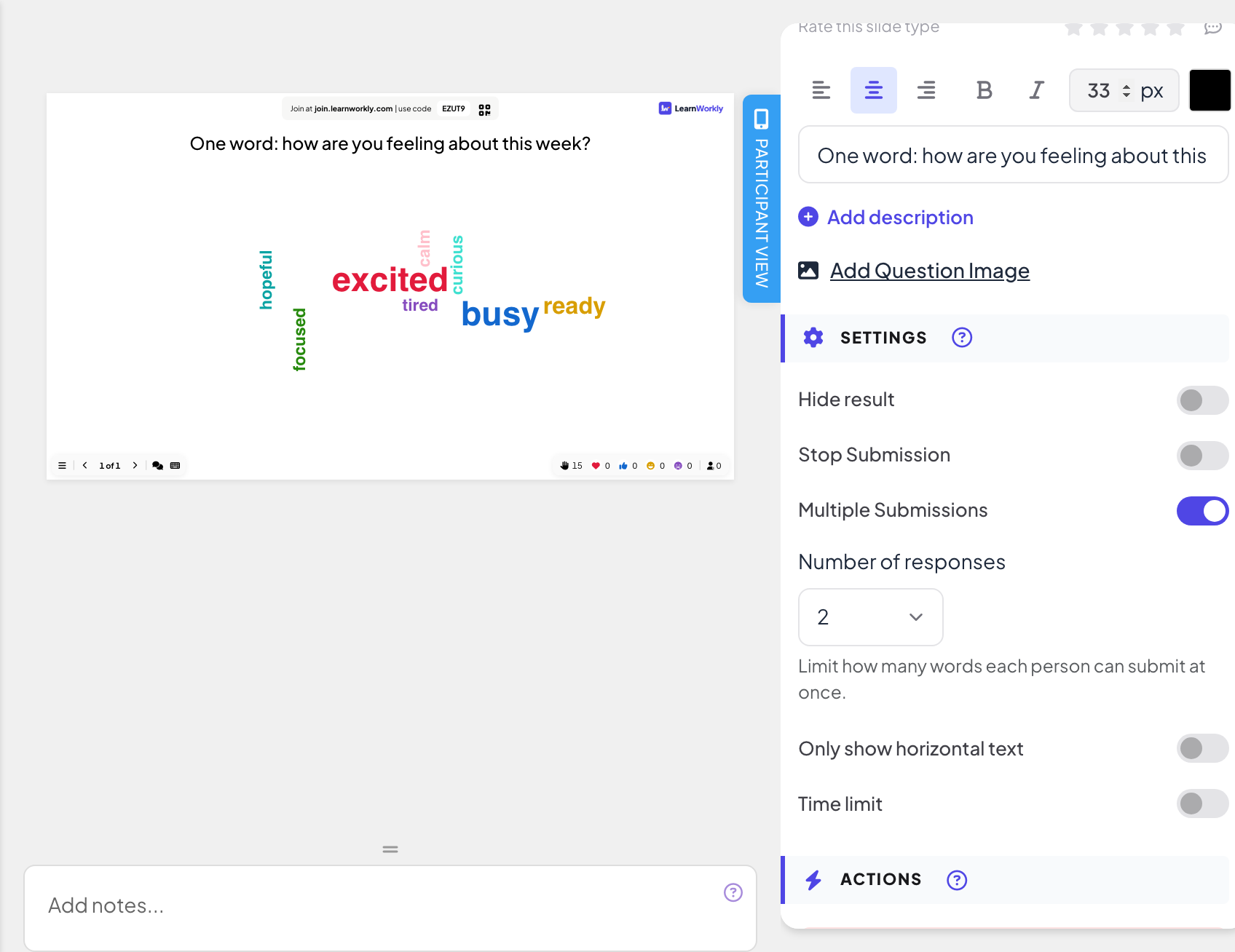
Gõ vào ô câu hỏi, ví dụ "Một từ: bạn cảm thấy thế nào về tuần này?".
- 3
Chọn số từ
Trong Cài đặt, Số lượng phản hồi cho mỗi người gửi 1 đến 7 từ một lần (mặc định là 1). Điện thoại của họ hiện đúng từng ấy ô.
- 4
Cho phép thêm vòng
Nhiều lần trả lời được bật mặc định: mọi người có thể gửi thêm từ sau lần gửi đầu tiên. Tắt đi để chỉ nhận một lần gửi mỗi người.
- 5
Chọn bố cục
Bật Chỉ hiển thị chữ nằm ngang nếu bạn muốn mọi từ đều được viết nằm ngang.
Tổ chức trực tiếp
- 1
Trình chiếu slide
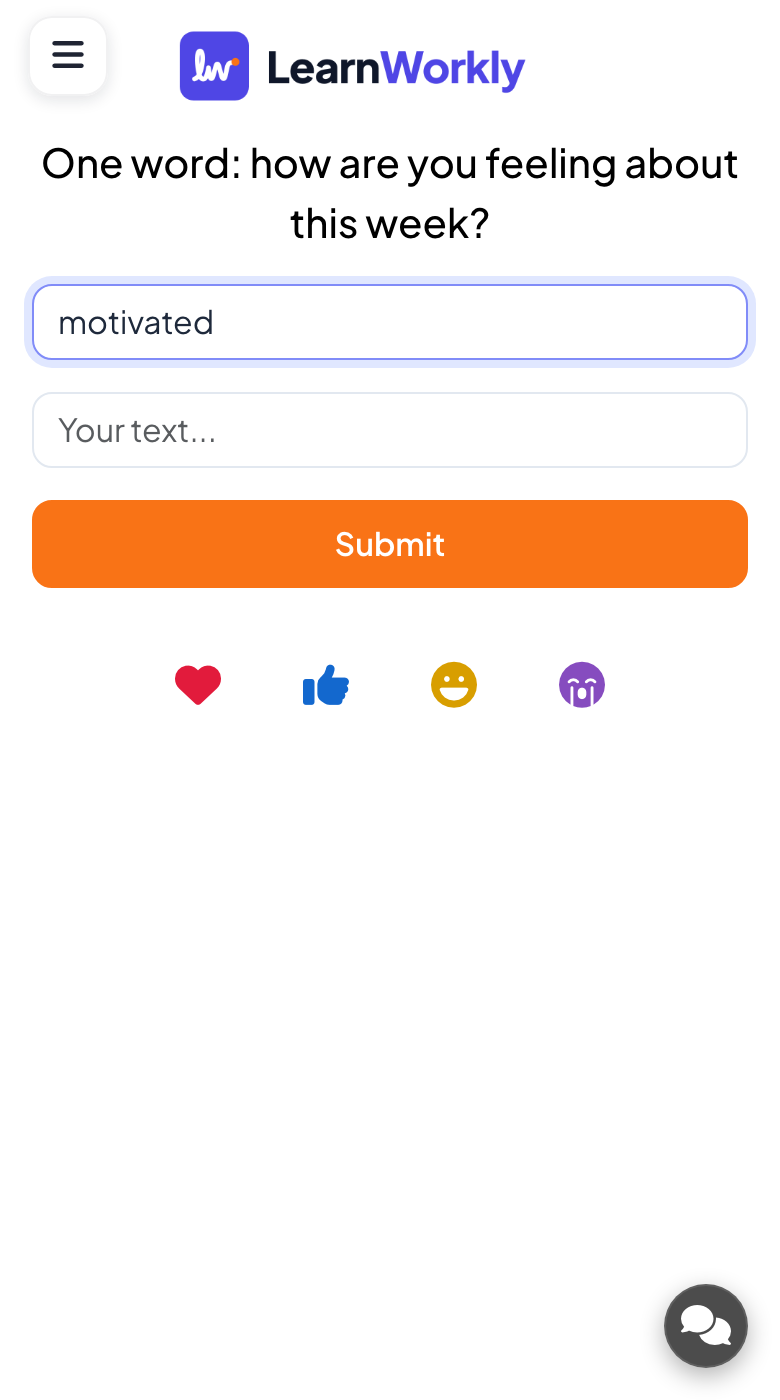
Bấm Thuyết trình. Mọi người tham gia tại join.learnworkly.com bằng mã của bạn hoặc mã QR, và slide hiện trên điện thoại của họ.
- 2
Mọi người gõ từ của mình
Người tham gia gõ vào các ô Văn bản của bạn... (tối đa 50 ký tự mỗi ô) và bấm Gửi. Sau đó họ có thể chạm Xem bài nộp của tôi để xem những gì đã gửi.
- 3
Xem đám mây lớn dần
Mỗi từ mới hiện trên màn hình lớn. Càng nhiều người gửi cùng một từ, từ đó càng to.
- 4
Dọn dẹp
Bấm một từ trên đám mây để Sửa (ví dụ sửa lỗi chính tả) hoặc Xóa nó.

Kết quả trong báo cáo
Sau buổi học, mở báo cáo của bài trình bày (nút báo cáo ở thanh trên cùng của trình soạn thảo, hoặc Báo cáo trong danh sách bài trình bày) và vào Slide Results. Xem Đọc báo cáo của bài trình bày. Đám mây từ liệt kê mọi từ cùng số lần được gửi.
Câu hỏi thường gặp
Tên có hiện cạnh các từ không?
Không. Đám mây chỉ hiện các từ.
Tôi có thể ngăn từ ngữ thô tục xuất hiện không?
Bật bộ lọc từ ngữ thô tục trong cài đặt bài trình bày: xem Kiểm duyệt Q&A và bộ lọc từ ngữ thô tục. Bạn cũng có thể xóa một từ bằng cách bấm vào nó trên đám mây.
Vì sao "Excited" và "excited" được tính chung?
Đó là cùng một từ viết hoa khác nhau, nên chúng được tính vào cùng một từ trong đám mây.
Mọi người chỉ gửi được một từ.
Tăng Số lượng phản hồi, và kiểm tra rằng Nhiều lần trả lời đang bật nếu họ cần gửi lại.
Đã đối chiếu với app lần cuối ngày 17 tháng 11, 2026.
Bài viết liên quan
- Open Ended: thu câu trả lời và ý tưởng dạng văn bản tự doThu thập câu trả lời mở và phản hồi dưới dạng văn bản tự do, có thể kèm ảnh hoặc bức vẽ. Câu trả lời hiện thành bức tường thẻ trên màn hình lớn.
- Bình chọn: hỏi cả phòng và hiện phiếu bầu trực tiếpKhảo sát ý kiến người tham gia và hiển thị dưới dạng biểu đồ cột hoặc tròn. Thiết lập lựa chọn, cho phép chọn nhiều, đánh dấu đáp án đúng hoặc ẩn kết quả.
- Cài đặt phản hồi cho slide tương tácBật đáp án đúng, ẩn kết quả, dừng nhận phản hồi, cho phép nhiều câu trả lời, đặt giới hạn thời gian và xóa kết quả cho bình chọn, đám mây từ và các slide khác.