Rapports
Savoir ce que la salle a pensé, même après la session
Les résultats se construisent sur le grand écran pendant que vous présentez, et chaque session est enregistrée comme un rapport : les réponses à chaque diapositive, les scores de chaque participant et qui a participé. Consultez-le le lendemain, ou exportez-le pour le partager avec votre équipe.
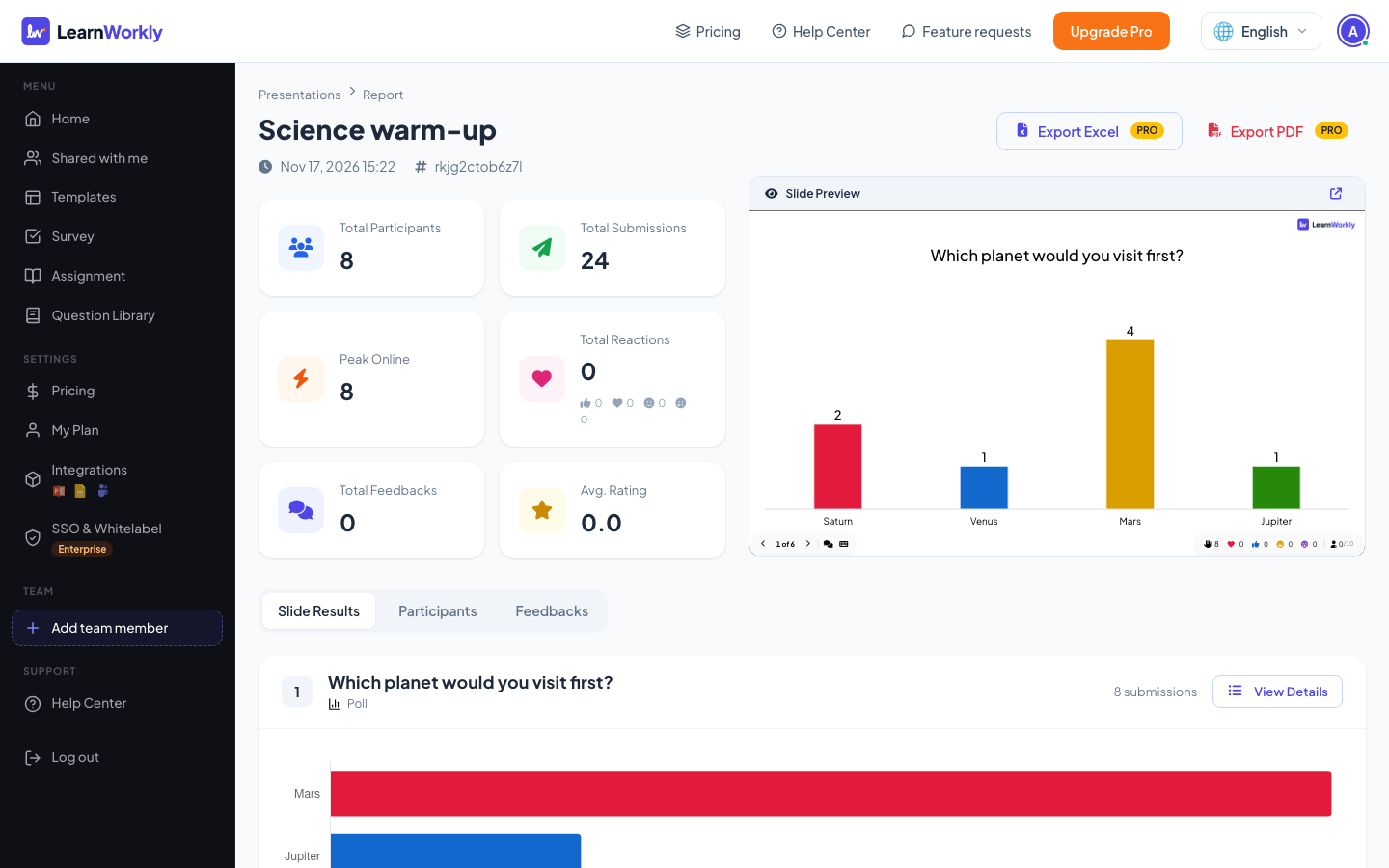
Résultats en direct
Les votes, nuages de mots, réponses et scores se mettent à jour sur le grand écran dès qu’ils arrivent.
Un rapport pour chaque présentation
Résultats par diapositive et par participant, dans toutes les offres.
PDF et Excel
Exportez les rapports en PDF ou Excel avec Basic, Pro et Enterprise, avec des analyses avancées.
Informations des participants
Demandez les informations dont vous avez besoin quand les participants rejoignent, comme un nom ou une équipe, et retrouvez-les dans le rapport.
Dans une vraie session
Le lendemain d’une formation commerciale
Une formatrice commerciale anime une session d’une heure sur le traitement des objections pour trois équipes régionales. Chacun indique son nom et son équipe en rejoignant. Le lendemain matin, elle ouvre le rapport pour voir ce qui a été retenu, qui a eu du mal et quoi revoir lors du suivi.
- 1
Les résultats à l’écran pendant la session
La question de quiz « Un client dit : “C’est trop cher.” Que faites-vous d’abord ? » divise la salle : huit choisissent « Demander à quoi il compare », mais trois « Proposeraient une remise » tout de suite. La révélation lance la meilleure discussion de l’heure.
- Sur les téléphones
- Sur les téléphones: Chacun voit s’il avait raison et ses points.
- Sur le grand écran
- Sur le grand écran: Le nombre de personnes ayant choisi chaque option, avec la bonne réponse indiquée, dès que le temps est écoulé.
Astuce: Activez Collecter les informations des participants avec un champ Équipe obligatoire (Paramètres de la présentation → Paramètres généraux → Participants) quand vous devez comparer des groupes ensuite.
Grand écran 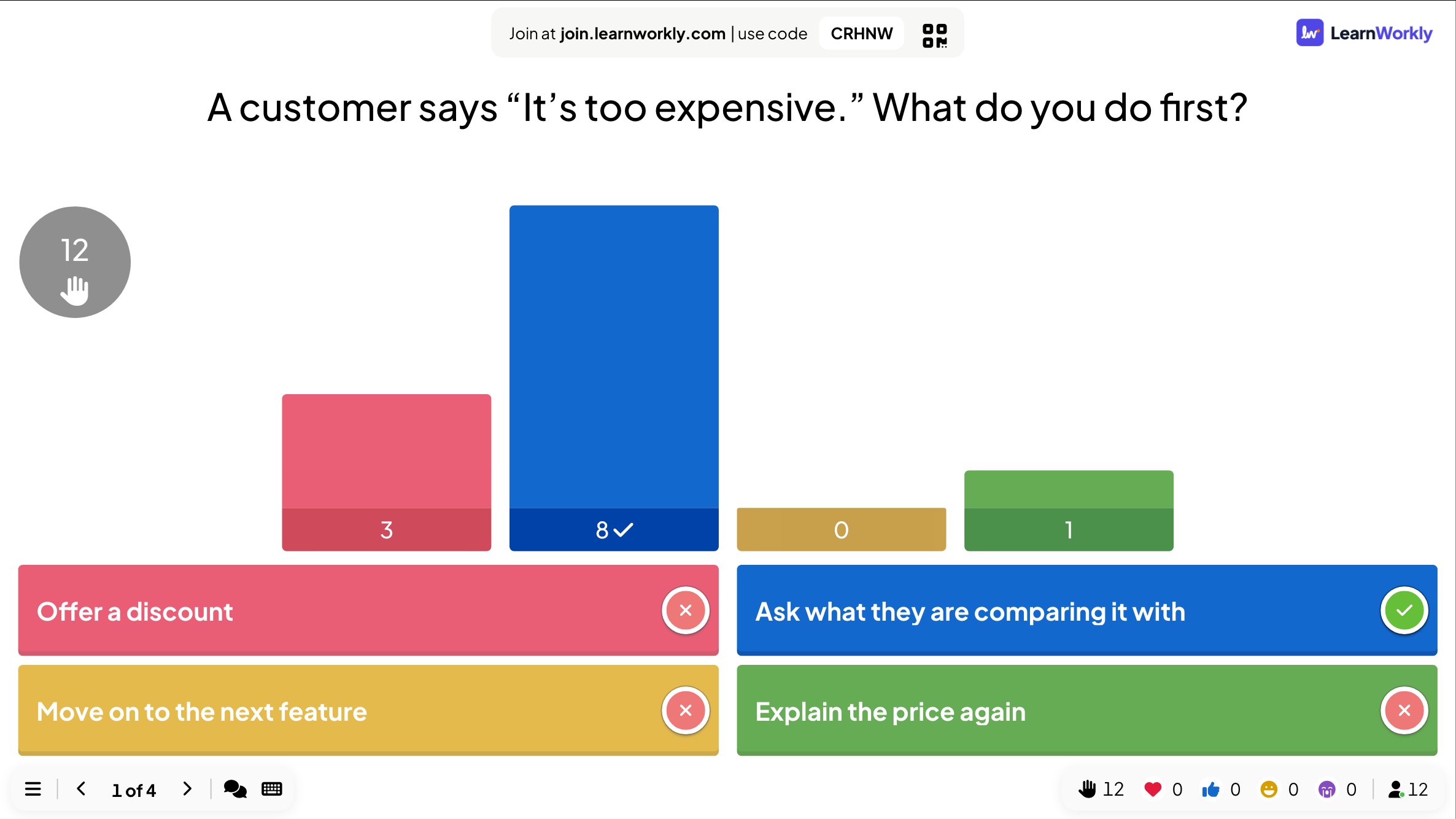
- 2
Ouvrir le rapport le lendemain
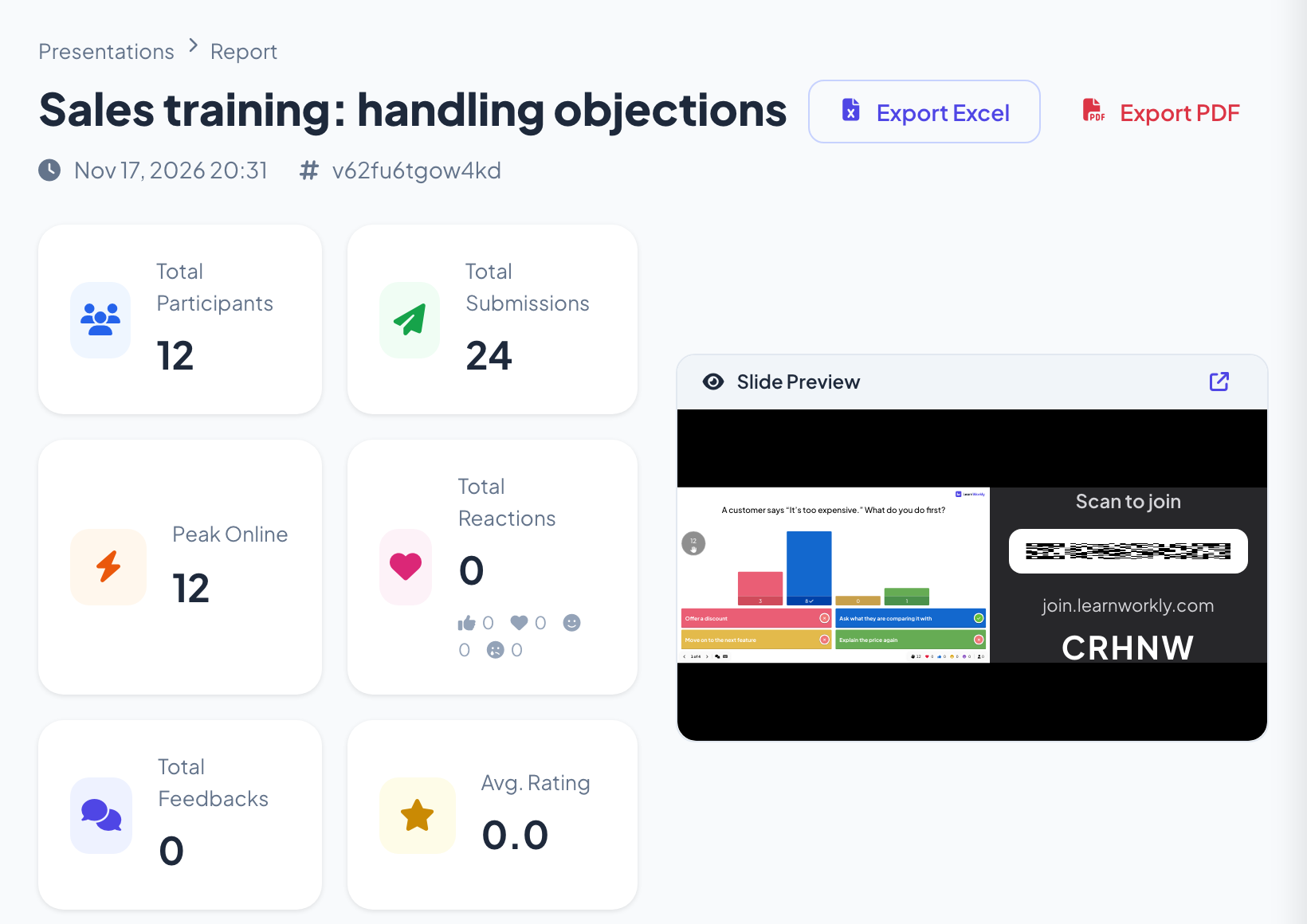
Elle clique sur Rapport sur la présentation dans Accueil. Le haut du rapport affiche le total des participants, le total des envois, le pic de connexions, le total des réactions, le total des avis et la note moyenne, avec un aperçu des diapositives et les boutons Exporter Excel et Exporter PDF.
Astuce: Si vous présentez la même présentation à plusieurs groupes, utilisez Effacer tous les résultats entre eux. Chaque passage est conservé comme une session à part, que vous choisissez dans la liste à côté du code de la présentation.
- 3
Lire les résultats diapositive par diapositive
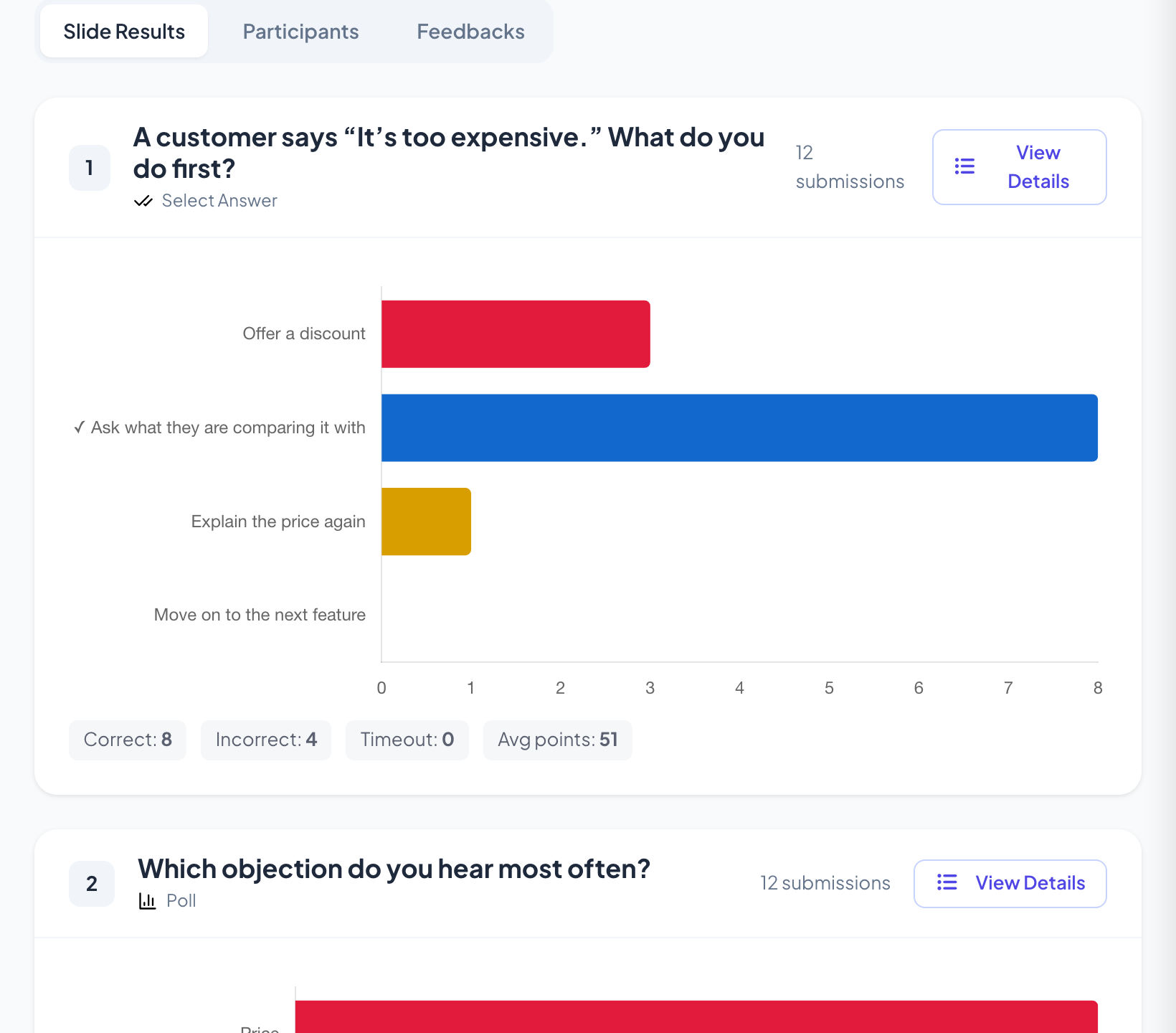
Résultats des diapositives contient une carte pour chaque diapositive. La carte du quiz montre combien ont choisi chaque option, avec la bonne cochée, et une ligne avec Correct, Incorrect, Temps écoulé et Points moy. La carte du sondage montre que le prix est l’objection la plus fréquente : la session de suivi commencera donc par là.
Astuce: Les nuages de mots et les questions ouvertes conservent aussi chaque réponse dans le rapport, pour lire celles qu’on n’a pas eu le temps de voir en salle.
- 4
Voir qui a répondu quoi
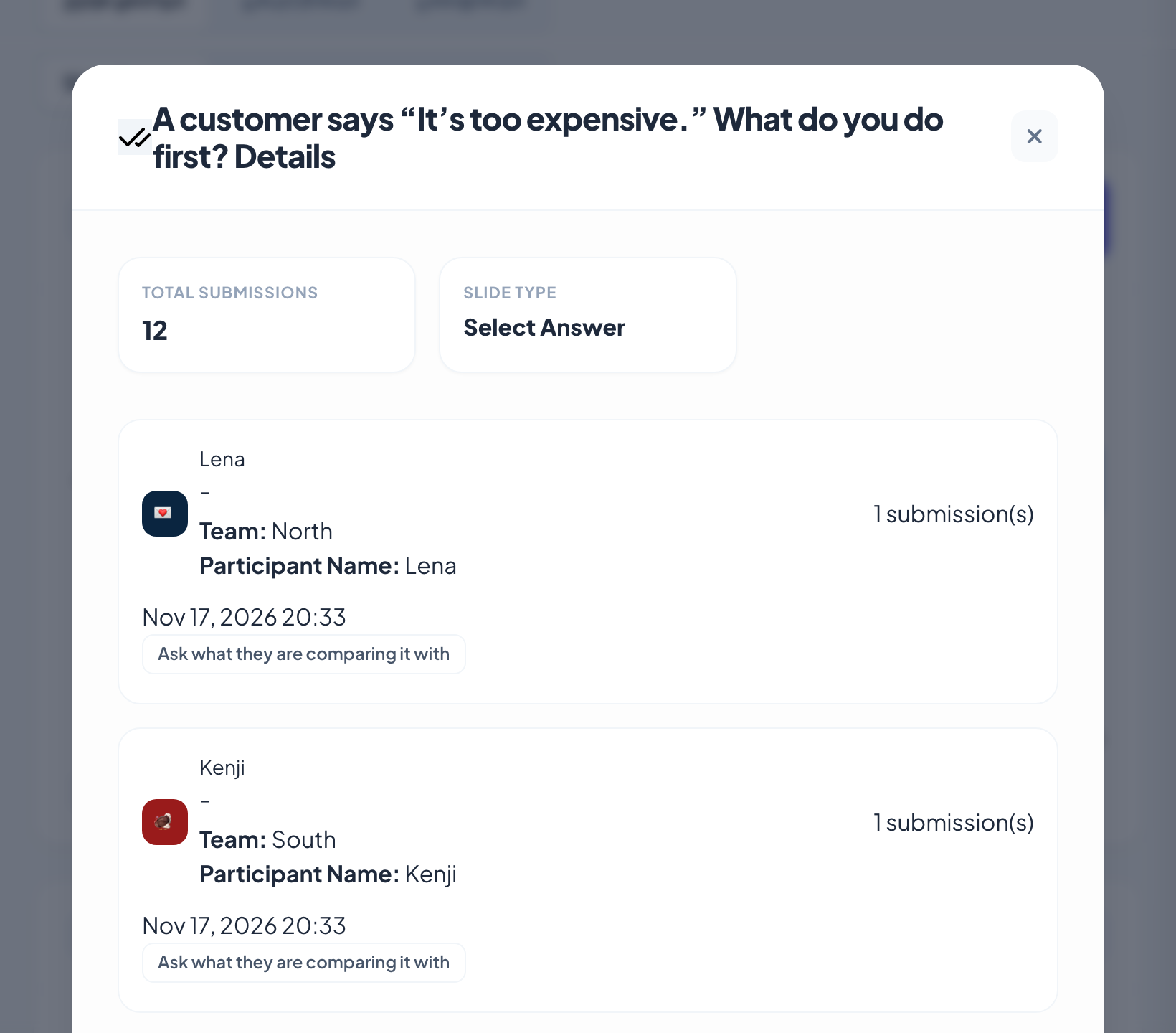
Voir les détails sur la carte du quiz liste chaque participant avec les informations données en rejoignant, ici son équipe, et la réponse choisie. Elle voit quelles trois personnes ont choisi « Proposer une remise » et dans quelles équipes elles sont, et leur envoie un court exercice de suivi.
Astuce: Les réponses ne sont liées à un nom que si les participants en ont donné un. Sans nom, vous obtenez quand même chaque réponse et chaque graphique.
- 5
Vérifier qui a participé
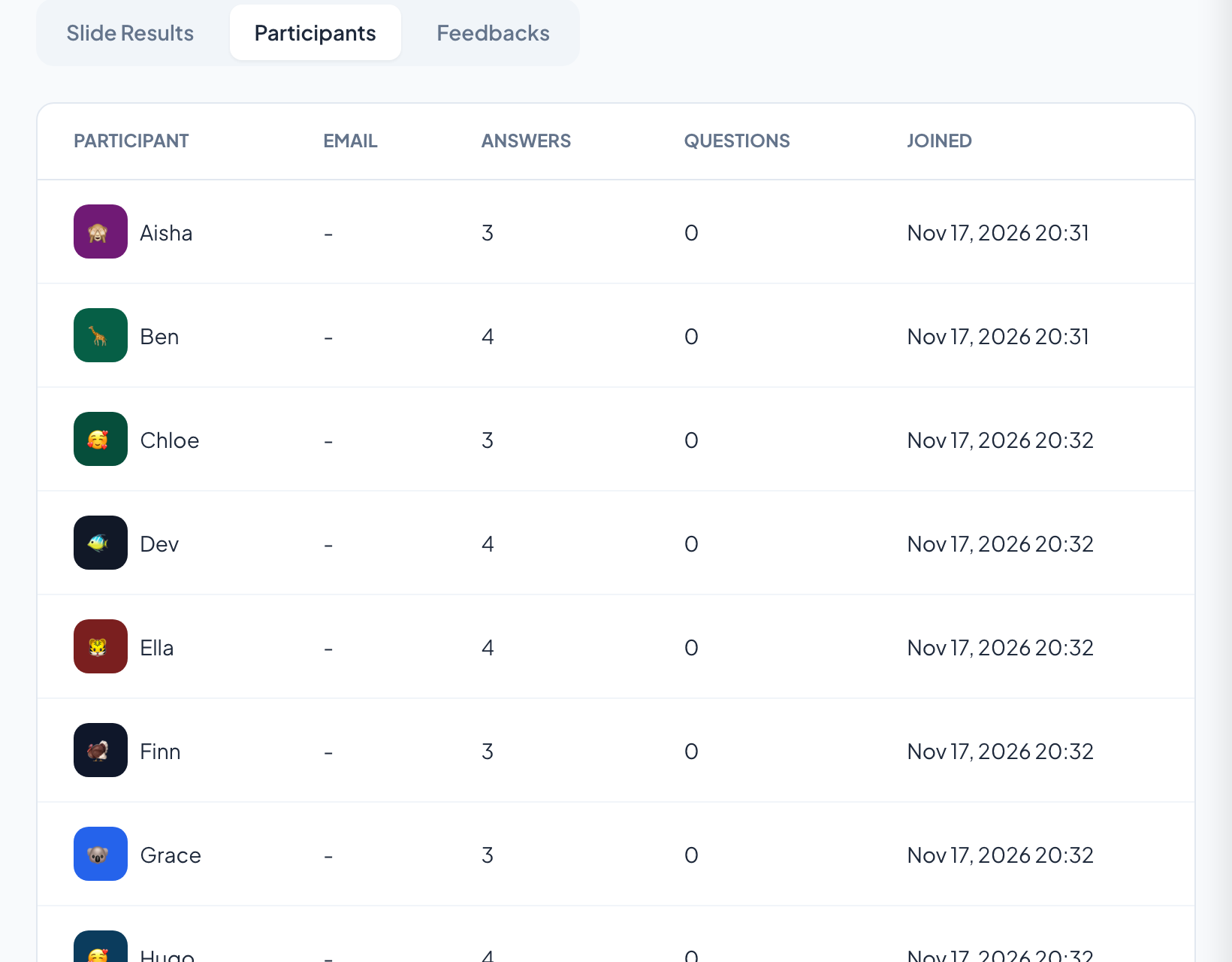
L’onglet Participants liste toutes les personnes qui ont rejoint, avec le nombre de réponses envoyées et l’heure d’arrivée. Avis affiche les notes sur 5 et les commentaires laissés sur la session.
Astuce: Exporter Excel ou Exporter PDF (Basic, Pro et Enterprise) pour envoyer les résultats aux responsables commerciaux. Le lien du PDF vous est envoyé par e-mail dès qu’il est prêt.
Les paramètres qui comptent
Ce qui figure dans un rapport dépend de quelques paramètres choisis avant la session.
| Paramètre | Ce que cela fait | Par défaut |
|---|---|---|
| Collecter les informations des participants | Demande un nom et vos propres champs (Équipe, Service) quand les participants rejoignent ; ils apparaissent à côté de chaque participant dans le rapport. | Désactivé |
| Exiger la connexion | Les participants doivent se connecter avec un compte LearnWorkly avant de pouvoir rejoindre. | Désactivé |
| Exiger un code d'accès | Un code personnel par personne (1 à 500 codes, Télécharger le CSV), chacun valable 3 heures. | Désactivé |
| Effacer tous les résultats | Démarre une nouvelle session dans l’éditeur ; les réponses précédentes restent dans le rapport comme une session à part. | Sans objet |
| Activer les réactions | Les réactions que les gens peuvent envoyer ; les totaux apparaissent en haut du rapport. | Les quatre |
Ce que voient les participants
Rien ne change pour les participants : ils répondent comme d’habitude. Si vous demandez des informations à l’arrivée, ils voient Veuillez fournir vos informations avec un champ par information avant de pouvoir participer. Depuis le menu de leur téléphone, ils peuvent aussi noter la session sur 5 et laisser un commentaire, que vous lisez sous Avis.
Ne demandez que ce que vous utiliserez. Chaque champ ajouté est une donnée personnelle dont vous êtes responsable.
Limites par offre
| Fonctionnalité | Free | Basic | Pro | Enterprise |
|---|---|---|---|---|
| Participants en direct en même temps | 10 | 100 | 5 000 | Sur mesure |
| Résultats en direct et un rapport pour chaque présentation | ✓ | ✓ | ✓ | ✓ |
| Exportez les rapports de présentation en PDF et Excel | – | ✓ | ✓ | ✓ |
| Analyses avancées | – | ✓ | ✓ | ✓ |
Questions fréquentes
Les rapports sont-ils inclus dans l’offre gratuite ?
Oui. Les résultats en direct et le rapport de chaque présentation sont dans toutes les offres. L’export des rapports de présentation en PDF et Excel commence avec Basic.
Puis-je voir qui a répondu quoi ?
Oui, si les participants ont donné un nom en rejoignant, ou si vous avez collecté leurs informations. S’ils ont rejoint anonymement, vous voyez les réponses sans les noms.
Où trouver le rapport ?
Cliquez sur Rapport sur la présentation dans Accueil, ou sur le bouton de rapport dans la barre du haut de l’éditeur.
Que deviennent les résultats quand je les efface ?
Effacer tous les résultats démarre une nouvelle session. Les réponses précédentes restent dans le rapport comme une session à part, que vous choisissez dans la liste à côté du code de la présentation.
Pourquoi mon export PDF ne s’est-il pas téléchargé ?
Un PDF prend un peu plus de temps à préparer, le lien de téléchargement est donc envoyé par e-mail à l’adresse de votre compte.
Puis-je voir les résultats pendant la session ?
Oui. Les votes, nuages de mots, réponses et scores apparaissent sur le grand écran dès qu’ils arrivent. Utilisez Masquer le résultat quand vous voulez les garder hors écran jusqu’à ce que tout le monde ait répondu.
Puis-je regarder un seul groupe ?
Pour les questionnaires et les devoirs, oui : Ajouter un filtre affiche les réponses d’un groupe, par exemple tous ceux qui ont choisi une certaine option, et Exporter ne contient alors que ces réponses.
Les questionnaires et les devoirs ont-ils aussi des rapports ?
Oui. Leurs onglets Réponses et Résultats affichent des graphiques par question, les réponses individuelles et, pour les devoirs, les scores et les analyses, avec un export en Excel ou CSV.
En savoir plus
- Centre d’aideLire le rapport d’une présentation
- Centre d’aideExporter les résultats en PDF ou Excel
- Centre d’aideCollecter les informations des participants
- BlogQuestions de vérification des acquis : 50 exemples
- Blog25 exemples d’évaluation formative à utiliser en ligne
- Cas d’usageFormateurs et équipes formation
- Cas d’usageQuiz et tests en ligne
Qui l’utilise, et pour quoi faire
Fonctionnalités associées
Essayez-le lors de votre prochaine session
Gratuit jusqu’à 10 participants en direct, avec tous les types de diapositives et de jeux. Créez votre première présentation en quelques minutes.
Gratuit jusqu’à 10 participants · Sans carte bancaire