تُنشئ Word Cloud سحابة من الإجابات النصية القصيرة. تظهر كل كلمة يرسلها المشاركون على الشاشة الكبيرة، وتُرسم الكلمات الأكثر تكرارًا بحجم أكبر. تناسب الإحماء والمفردات والانطباعات الأولى وأسئلة «كلمة واحدة لوصف…».
إعداد سحابة كلمات
- 1
إضافة الشريحة
في المحرر، انقر + شريحة جديدة. في اختر نوع الشريحة، افتح تبويب تفاعلي واختر Word Cloud.
- 2
اكتب السؤال
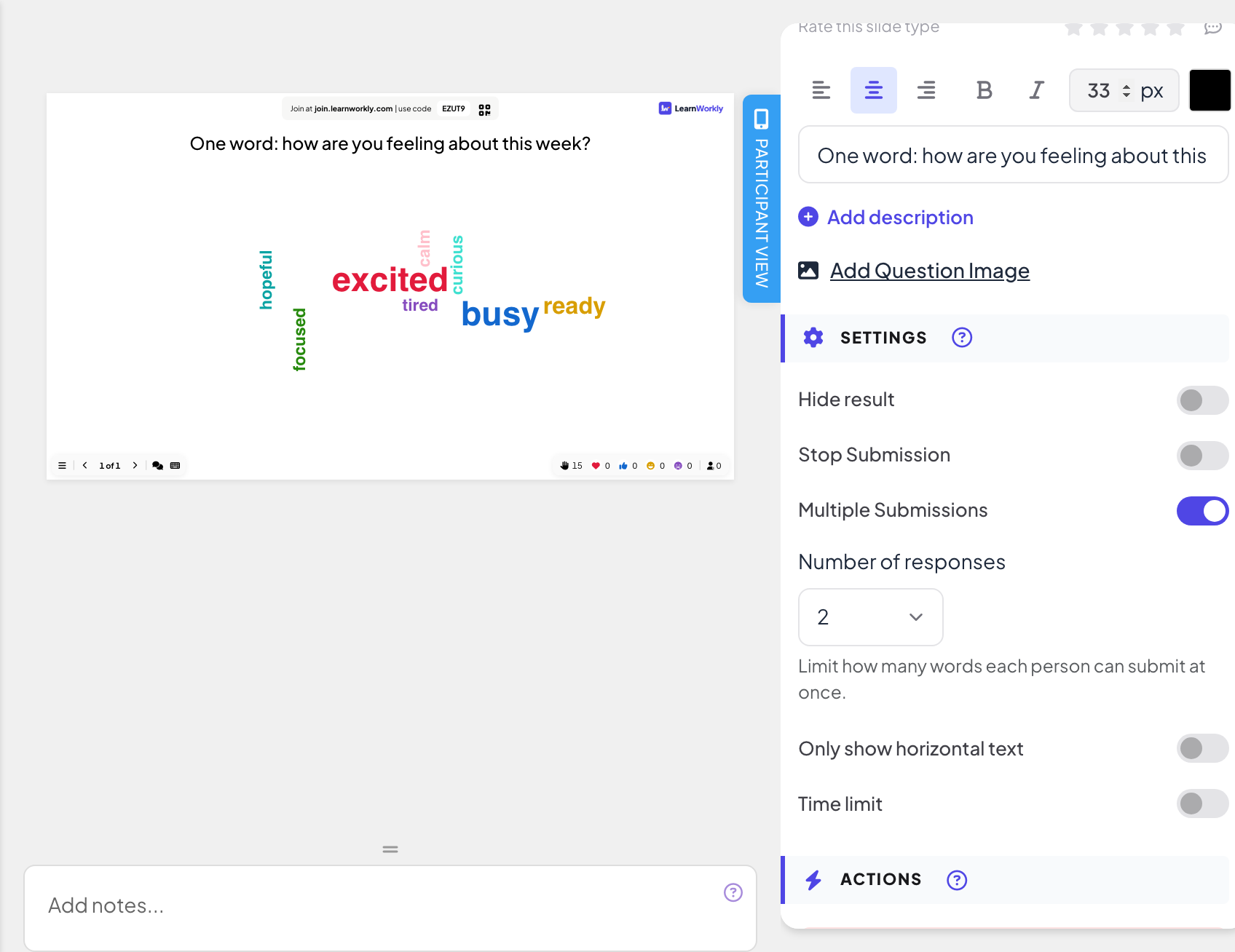
اكتبه في حقل السؤال، مثل «كلمة واحدة: كيف تشعر تجاه هذا الأسبوع؟».
- 3
اختر عدد الكلمات
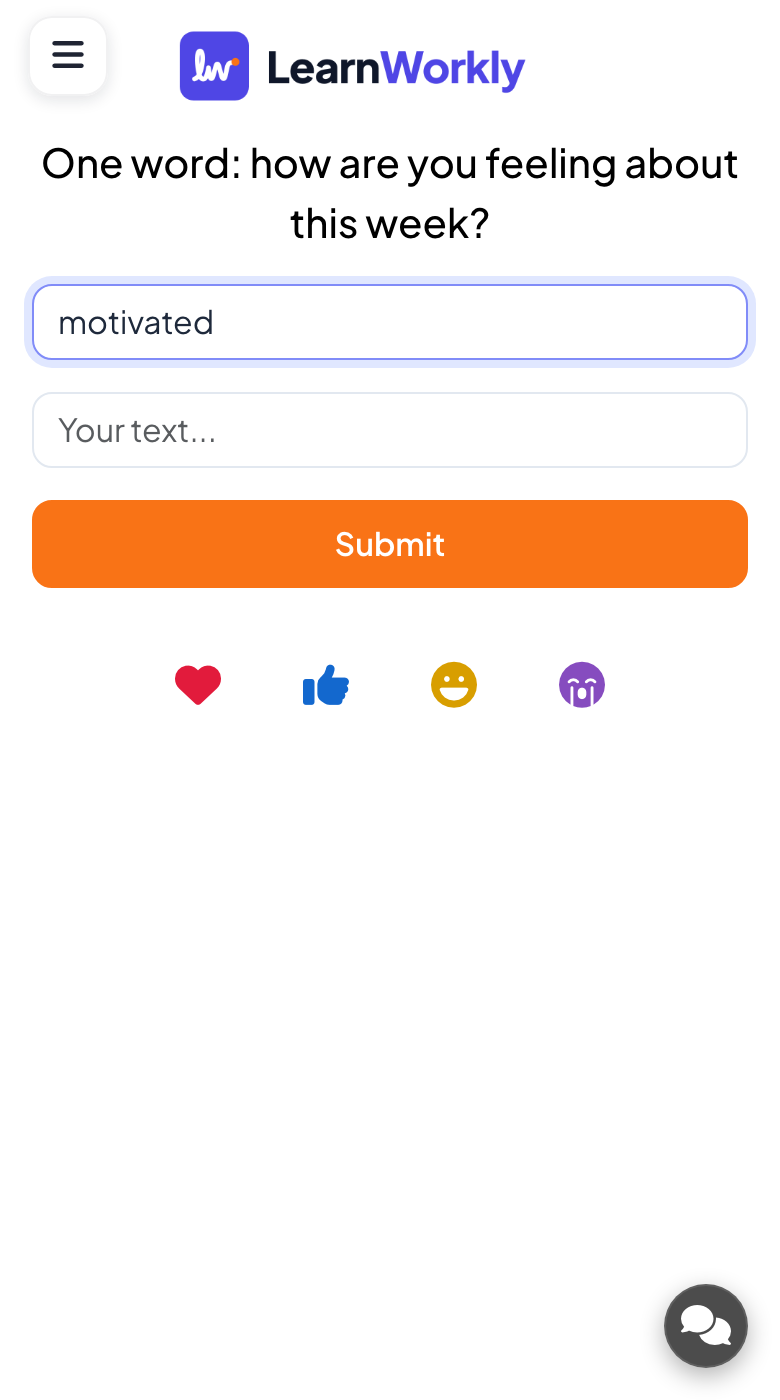
تحت الإعدادات، يتيح عدد الردود لكل شخص إرسال من 1 إلى 7 كلمات دفعة واحدة (1 افتراضيًا). يعرض هاتفه ذلك العدد من المربعات.
- 4
السماح بجولات أكثر
عمليات إرسال متعددة مفعّلة افتراضيًا: يمكن للناس إرسال كلمات أخرى بعد إرسالهم الأول. أوقفها لقبول إرسال واحد لكل شخص.
- 5
اختر التخطيط
فعّل إظهار النص الأفقي فقط إن كنت تفضّل كتابة كل كلمة أفقيًا.
أدِره مباشرة
- 1
اعرض الشريحة
انقر تقديم. ينضم الناس عبر join.learnworkly.com برمزك أو رمز QR، وتظهر الشريحة على هواتفهم.
- 2
يكتب الناس كلماتهم
يكتب المشاركون في مربعات نصك... (حتى 50 حرفًا لكل منها) ويضغطون إرسال. بعد ذلك يمكنهم نقر عرض مشاركتي لرؤية ما أرسلوه.
- 3
راقب السحابة تكبر
تظهر كل كلمة جديدة على الشاشة الكبيرة. كلما أرسل عدد أكبر من الناس الكلمة نفسها كبرت.
- 4
رتّب
انقر كلمة في السحابة لـ تعديل (مثلًا لتصحيح خطأ مطبعي) أو حذف.

النتائج في التقرير
بعد الجلسة، افتح تقرير العرض التقديمي (زر التقرير في الشريط العلوي للمحرر، أو تقرير في قائمة عروضك) وانتقل إلى Slide Results. راجع قراءة تقرير عرض تقديمي. تسرد سحابة الكلمات كل كلمة مع عدد مرات إرسالها.
الأسئلة الشائعة
هل تظهر الأسماء بجانب الكلمات؟
لا. تعرض السحابة الكلمات فقط.
هل يمكنني منع ظهور الكلمات البذيئة؟
فعّل تصفية الكلمات النابية في إعدادات العرض التقديمي: راجع إدارة Q&A وتصفية الكلمات النابية. يمكنك أيضًا حذف كلمة بالنقر عليها في السحابة.
لماذا تُحتسب «Excited» و«excited» معًا؟
إنها الكلمة نفسها بحالة أحرف مختلفة، فتكبّر الكلمة نفسها في السحابة.
لا يستطيع الناس إرسال أكثر من كلمة واحدة.
زِد عدد الردود، وتحقق من تفعيل عمليات إرسال متعددة إن كان يجب أن يتمكنوا من الإرسال مجددًا.
آخر مراجعة مقارنةً بالتطبيق في 17 نوفمبر 2026.
مقالات ذات صلة
- Open Ended: اجمع إجابات وأفكارًا بنص حراجمع الإجابات المفتوحة والآراء كنص حر، مع صور أو رسومات اختيارية. تظهر الإجابات كجدار من البطاقات على الشاشة الكبيرة.
- استطلاع: اسأل القاعة واعرض الأصوات مباشرةاستطلع آراء المشاركين واعرضها كمخطط أعمدة أو مخطط دائري. أعدّ الخيارات، واسمح بأكثر من اختيار، وحدّد إجابة صحيحة أو أخفِ النتائج.
- إعدادات الردود للشرائح التفاعليةفعّل الإجابات الصحيحة، وأخفِ النتائج، وأوقف الإرسال، واسمح بعدة إجابات، واضبط حدًا زمنيًا، وامسح النتائج في الاستطلاعات وسحب الكلمات والشرائح الأخرى.