Un Sondage pose une question avec une liste d’options. Les participants cochent une option sur leur téléphone et appuient sur Soumettre, et le graphique du grand écran grandit à chaque vote. Utilisez-le pour recueillir des avis, lancer une session ou laisser la salle choisir la suite.
Configurer un sondage
- 1
Ajouter la diapositive
Dans l’éditeur, cliquez sur + Nouvelle diapositive. Dans Choisir le type de diapositive, ouvrez l’onglet Interactif et choisissez Sondage.
- 2
Écrivez la question
Tapez-la dans le champ de question en haut de l’onglet Contenu. Cliquez sur Ajouter une description pour une ligne en plus, ou sur Ajouter une image de question pour afficher une image.
- 3
Ajouter les options
Sous Options, tapez chaque réponse et cliquez sur + Ajouter une option pour en ajouter, jusqu’à 9. Le carré coloré fixe la couleur de la barre, l’icône d’image ajoute une image et la croix supprime l’option. Faites glisser les points à gauche pour réordonner.
- 4
Choisissez les paramètres
Sous Paramètres, choisissez Graphique à barres ou Graphique circulaire dans Sélectionner le type de graphique et activez les interrupteurs voulus en dessous.
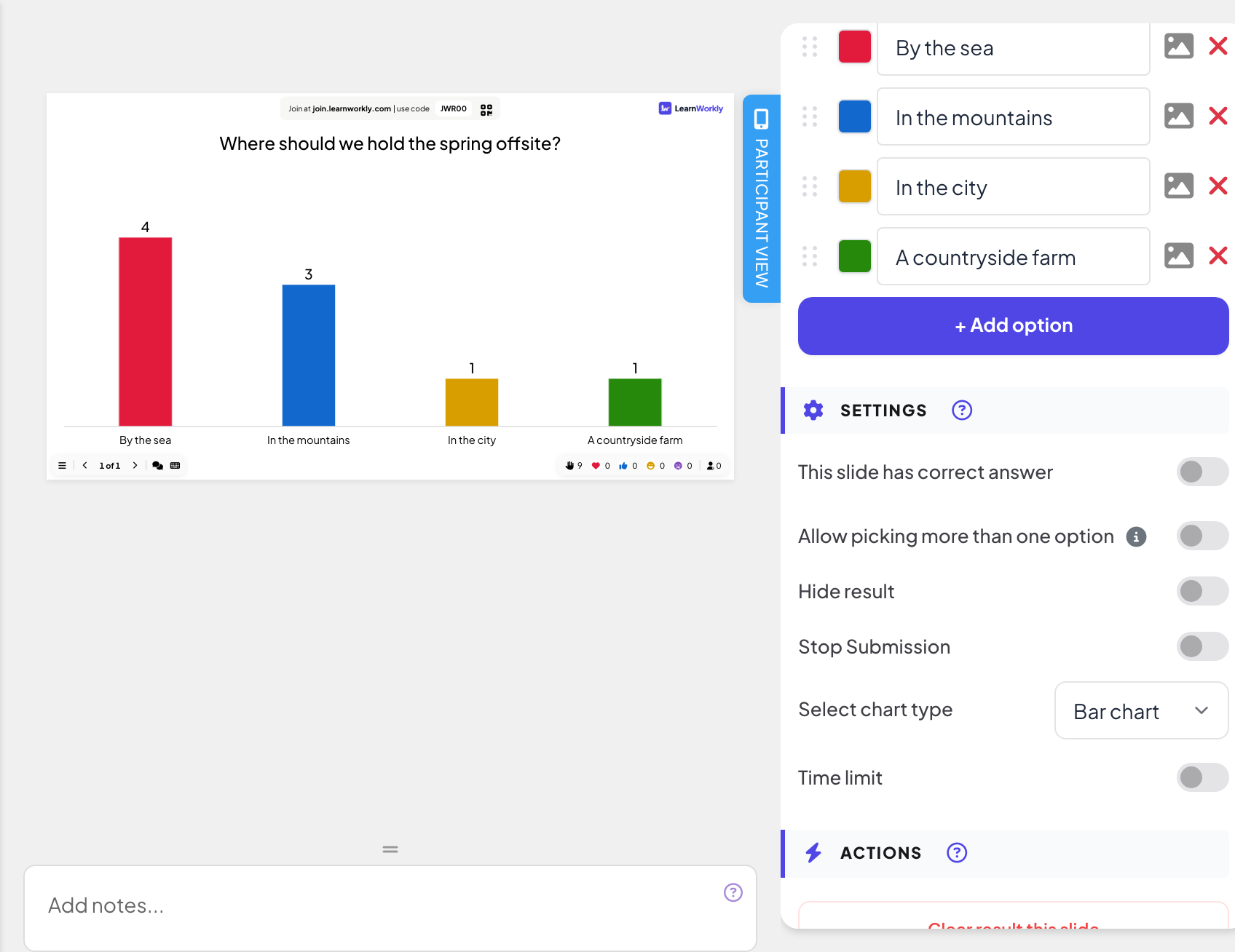
Paramètres du sondage
- Cette diapositive a une réponse correcte : cochez la ou les bonnes options. Le graphique affiche alors une coche à côté des options correctes et une croix à côté des autres.
- Autoriser plusieurs options : les participants peuvent sélectionner plusieurs options avant d’envoyer. Si la diapositive a une bonne réponse, cela ne s’applique que si au moins deux options sont marquées correctes.
- Masquer le résultat : les votes sont collectés mais le graphique reste vide jusqu’à ce que vous cliquiez sur Afficher le résultat sur la diapositive.
- Arrêter la soumission : ferme le vote. Cliquez sur Activer la soumission sur la diapositive pour le rouvrir.
- Limite de temps : un compte à rebours défile sur la diapositive ; à zéro, le vote se ferme.
Le lancer en direct
- 1
Présenter la diapositive
Cliquez sur Présenter. Les participants rejoignent sur join.learnworkly.com avec votre code ou le QR code, et la diapositive apparaît sur leur téléphone.
- 2
Les participants votent
Chaque téléphone affiche les options sous forme de cases à cocher. Les participants en cochent une (ou plusieurs, si c’est autorisé) et appuient sur Soumettre. Leur téléphone affiche alors Envoyé.
- 3
Regarder le graphique
Les barres grandissent à l’arrivée des votes, avec le nombre de votes au-dessus de chaque barre. Sur le graphique en barres, cliquez sur une barre pour passer des nombres aux pourcentages. Si vous avez ajouté une image à la question, Afficher l'image et Masquer l'image alternent entre l’image et le graphique.


Les résultats dans le rapport
Après la session, ouvrez le rapport de la présentation (le bouton de rapport dans la barre du haut de l’éditeur, ou Rapport dans votre liste de présentations) et allez dans Résultats des diapositives. Voir Lire le rapport d’une présentation. Un sondage affiche un graphique en barres des votes, le nombre d’envois et Voir les détails avec chaque réponse.

Questions fréquentes
Les participants peuvent-ils changer leur vote ?
Non. Dès qu’ils appuient sur Soumettre, leur téléphone affiche Envoyé et le vote est compté.
Les votes sont-ils anonymes ?
Le graphique du grand écran n’affiche que des totaux, jamais de noms. Voir les détails dans le rapport liste les réponses par participant, avec un nom seulement s’il en a donné un.
Le graphique est vide mais des gens ont voté.
Masquer le résultat est sans doute activé. Cliquez sur Afficher le résultat sur la diapositive, ou désactivez le paramètre.
Puis-je relancer le même sondage avec un nouveau groupe ?
Oui. Pour garder les votes précédents, cliquez sur Effacer tous les résultats dans la barre du haut de l’éditeur : ils restent dans le rapport comme une session antérieure. Effacer le résultat de cette diapositive sous Actions dans l’onglet Contenu supprime uniquement les votes de cette diapositive, qui ne figurent plus ensuite dans le rapport.
Dernière vérification avec l’app le 17 novembre 2026.
Articles liés
- Ordre de préférence : classer des options par préférenceLes participants font glisser les options dans leur ordre de préférence sur leur téléphone, et le grand écran classe les options selon le résultat combiné de la salle.
- Select Answer : questions de quiz à choix multiplesPosez une question à choix multiples avec jusqu’à six options, marquez les bonnes réponses, réglez le temps et les points, et jouez-la en direct avec un compte à rebours et une révélation.
- Paramètres de réponse des diapositives interactivesActivez les bonnes réponses, masquez les résultats, arrêtez les envois, autorisez plusieurs réponses, fixez une limite de temps et effacez les résultats sur les sondages, nuages de mots et autres diapositives.