Événements et team building
Faites jouer toute la salle, sur le grand écran
Une soirée quiz, un lancement, une journée festive ou une pause de conférence : mettez LearnWorkly sur le grand écran et tout le monde joue sur son téléphone. Faites courir des canards, tirez à la corde, évadez-vous d’un donjon en équipe ou organisez un quiz classique avec classement, sans rien installer.
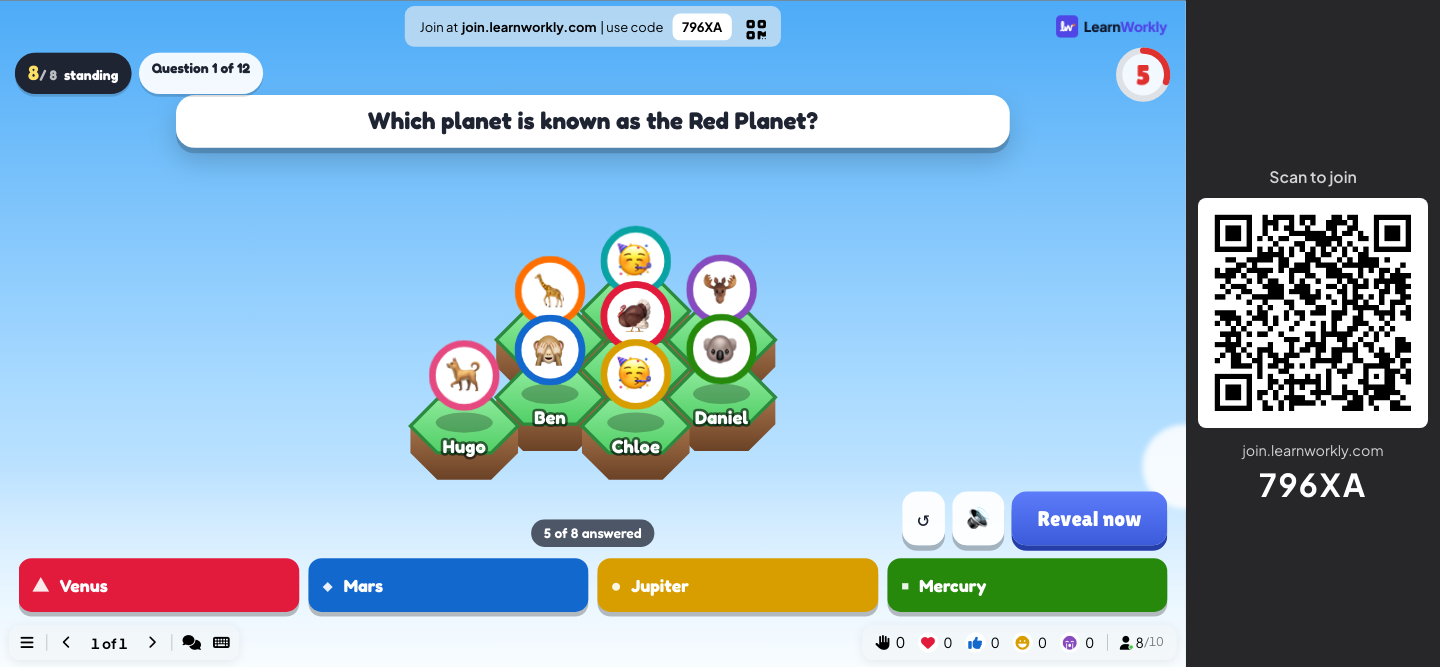
Ça vous parle ?
Ce qui coince aujourd’hui
Ce sont toujours les mêmes qui participent
Quand chacun joue sur son propre téléphone, toute la salle participe, pas seulement la table la plus bruyante.
Des heures de préparation
Partez d’un modèle ou laissez l’IA rédiger le quiz, puis ajoutez un jeu en quelques clics.
Une foule nombreuse sur un seul écran
Jusqu’à 5 000 participants en direct avec Pro, qui rejoignent tous avec un seul code ou QR code.
Une vraie session, étape par étape
Un après-midi de fête d’entreprise
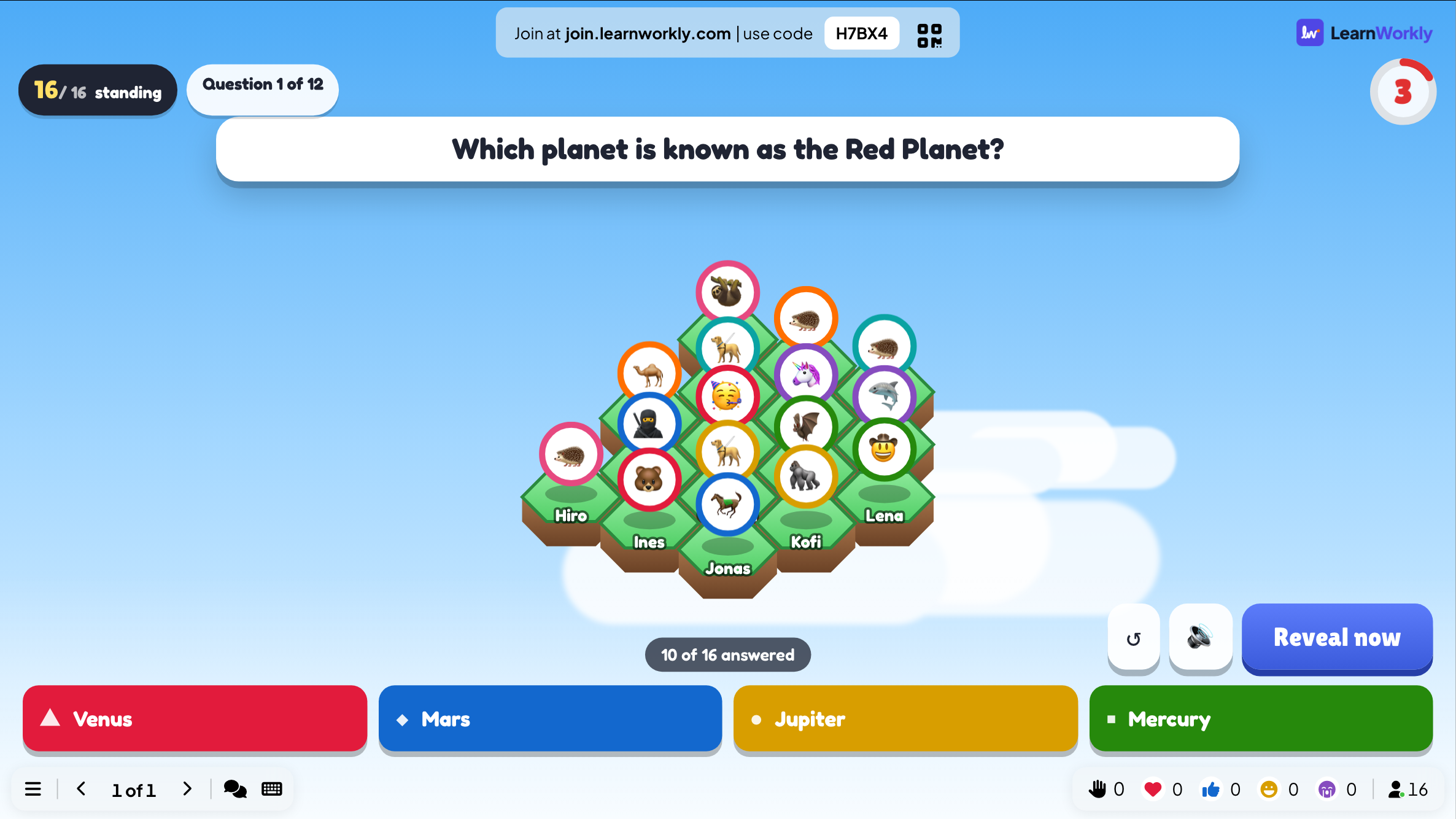
Ouverture des portes, un échauffement sur le grand écran, quatre équipes, deux manches de quiz, une course de canards pour le lot et une finale Le dernier debout. Chacun joue sur son propre téléphone ; toutes les captures d’écran ci-dessous viennent de ce programme dans la vraie application, avec seize joueurs.
- 1Word Cloud 10 min
À l’arrivée des participants
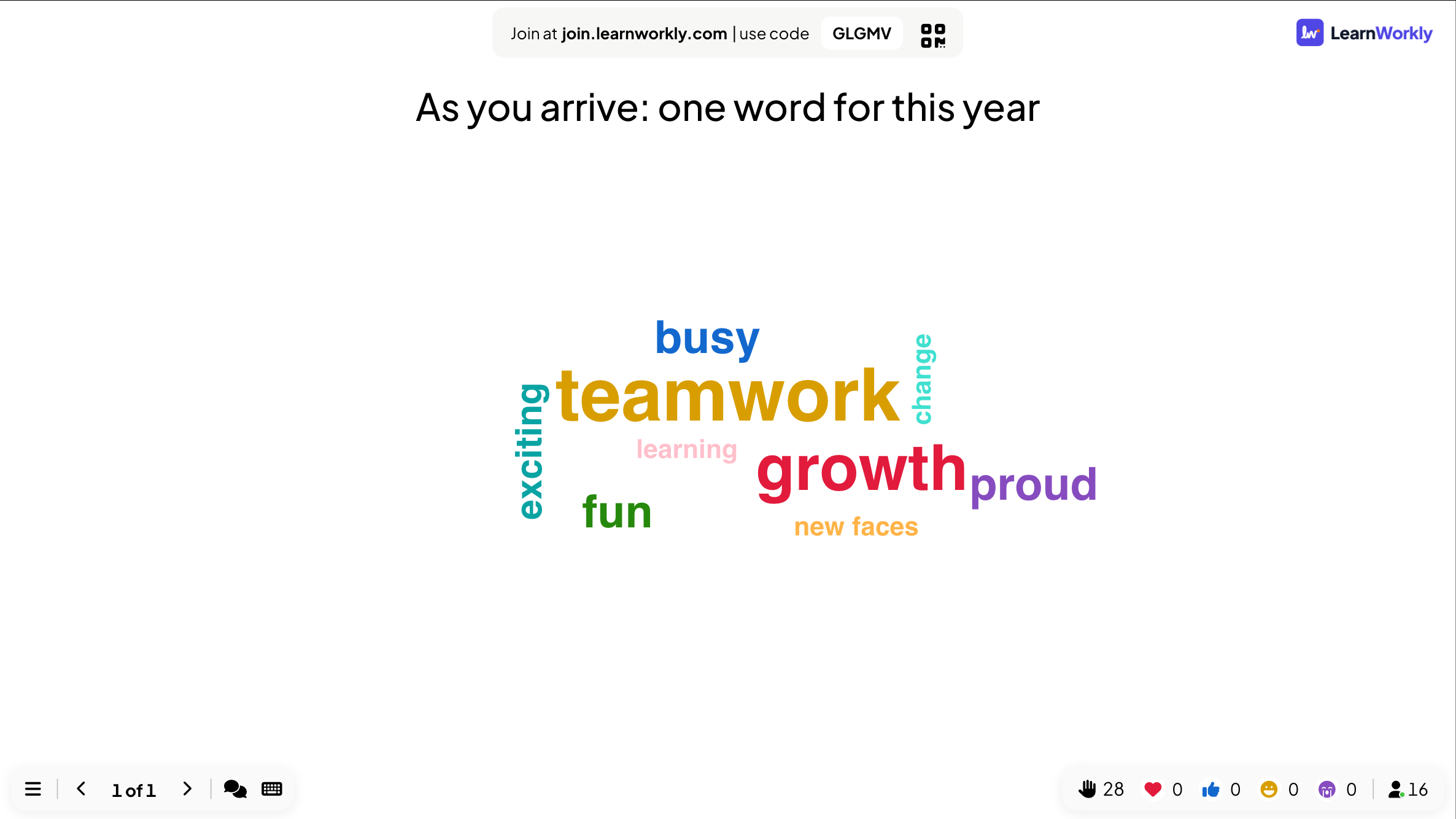
À votre arrivée : un mot pour cette année
- Vous
- Affichez la diapositive avec le QR code avant que les gens entrent. Musique de fond activée, rien d’autre à expliquer.
- Sur leurs téléphones
- Scanner, taper un mot, toucher Soumettre. La plupart ont rejoint avant même que vous disiez bonjour.
- Sur le grand écran
- Esprit d’équipe et croissance remplissent l’écran à mesure que la salle se remplit, avec quelques surprises comme nouvelles têtes.
Astuce : Ajoutez une musique de fond dans Paramètre audio de la présentation, et activez les réactions pour que chacun puisse envoyer des cœurs et des rires pendant la journée.
- 2Mode quiz en équipes 3 min
Choisir les équipes
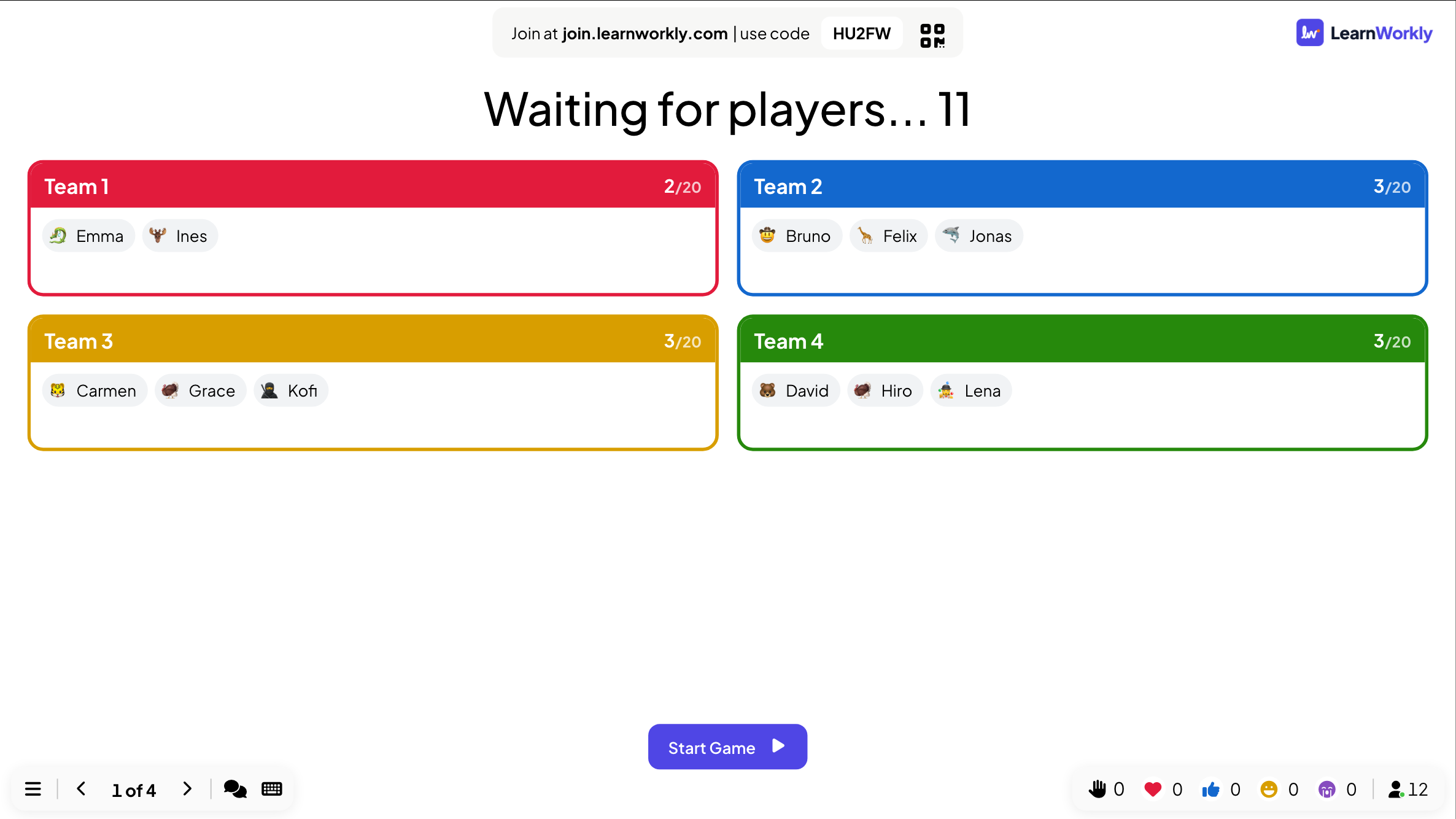
Quatre équipes de 20 maximum : Équipe 1, Équipe 2, Équipe 3, Équipe 4
- Vous
- Activez Mode quiz en équipes dans Paramètres de la présentation et réglez le Nombre d’équipes et les Membres par équipe. Quand les gens rejoignent la première diapositive de quiz, la salle d’attente se remplit équipe par équipe.
- Sur leurs téléphones
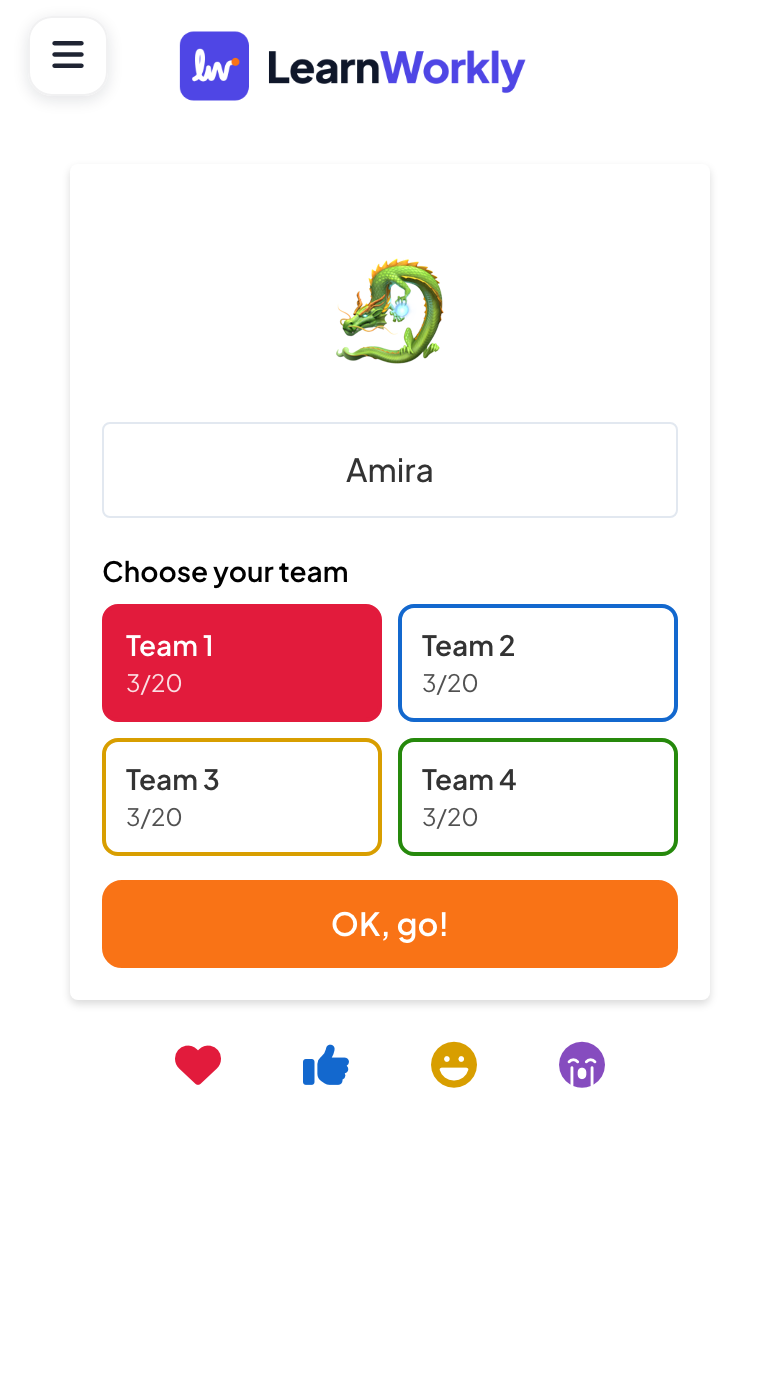
- Les participants tapent un pseudo, Choisissez votre équipe dans la grille (chaque équipe indique le nombre de places prises) et touchent OK, allons-y !. Ils peuvent Changer d’équipe jusqu’au début de la partie.
- Sur le grand écran
- Une salle d’attente avec une case par équipe et le pseudo et l’avatar de chacun à l’intérieur, pour que les tables vérifient que tout le monde est là avant que vous cliquiez sur Lancer la partie.
Astuce : Choisissez le Score d’équipe adapté à la salle : Total des points avantage les grandes équipes, Moyenne des points (partagée équitablement) est plus juste quand les équipes n’ont pas la même taille.
- 3Select Answer 10 min
Première manche du quiz
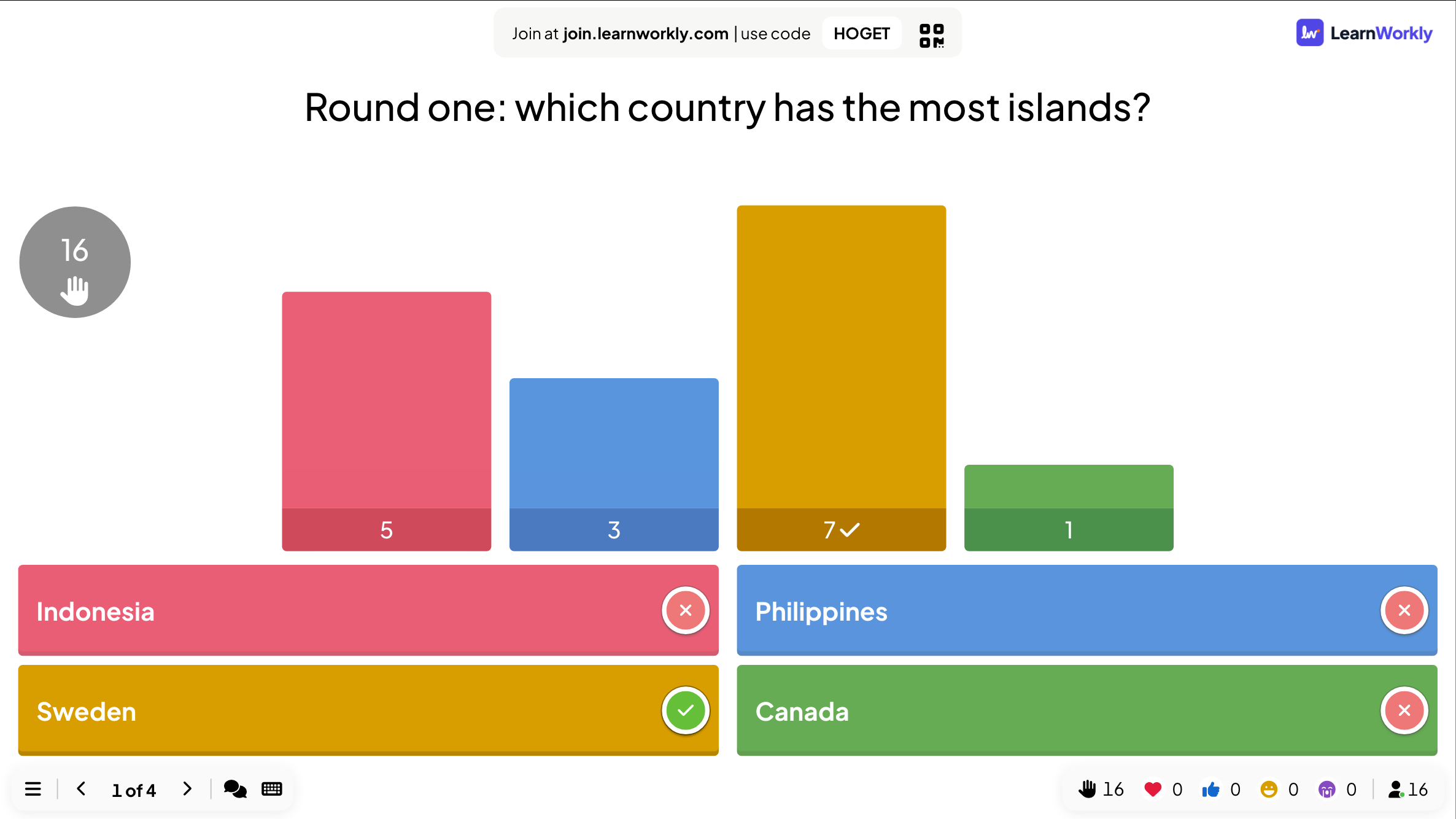
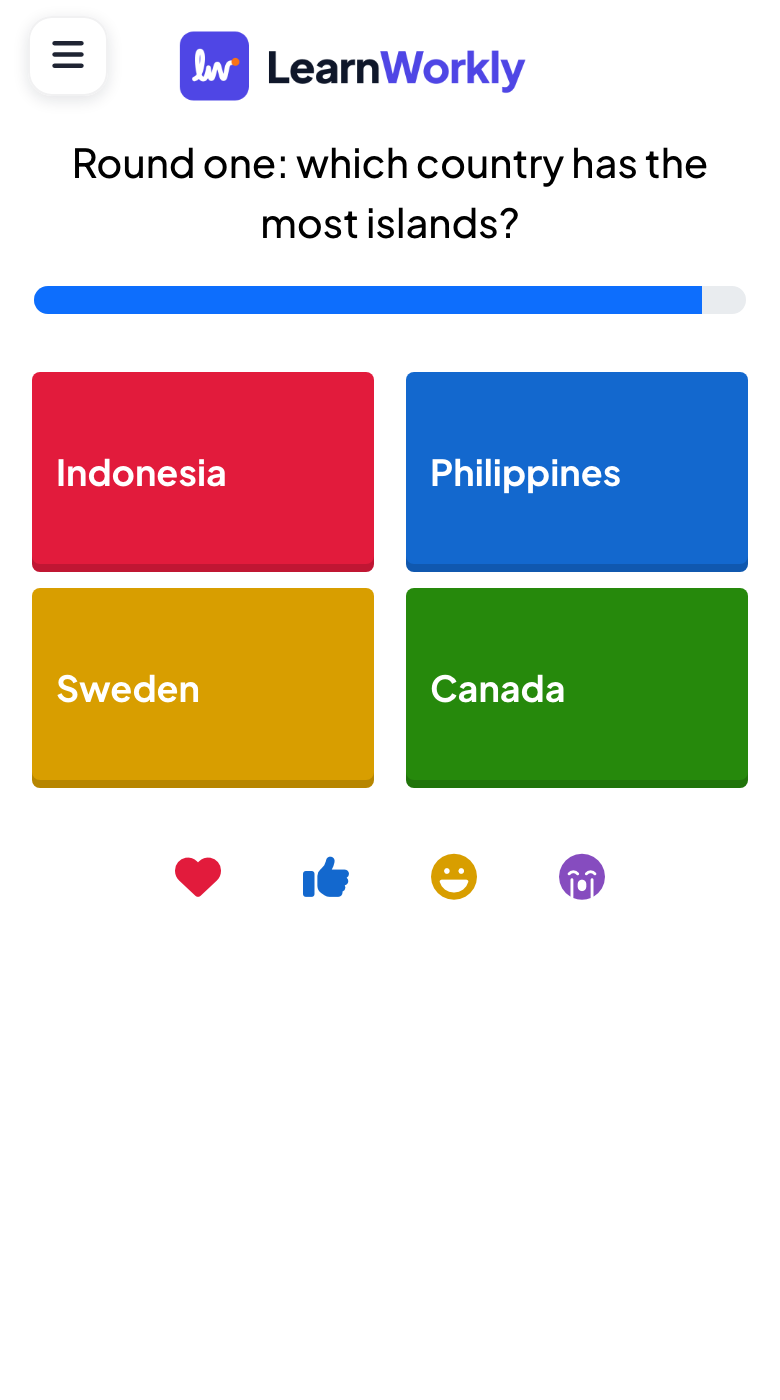
Première manche : quel pays compte le plus d’îles ? Indonésie / Philippines / Suède / Canada
- Vous
- Cliquez sur Démarrer le jeu et lisez la question à voix haute. Marquez une pause à la révélation : la surprise fait tout le plaisir.
- Sur leurs téléphones
- Quatre boutons de couleur et un compte à rebours. Chaque bonne réponse rapporte des points au joueur et à son équipe.
- Sur le grand écran
- Sept joueurs sur seize ont trouvé la Suède ; cinq ont choisi l’Indonésie. La salle gémit, et c’est exactement le but.
Astuce : Appuyez sur des touches pour les effets de Magie du clavier, comme un roulement de tambour avant la révélation, et ajoutez une musique de fond dans Paramètre audio de la présentation.
- 4Classement 2 min
Le classement entre les manches
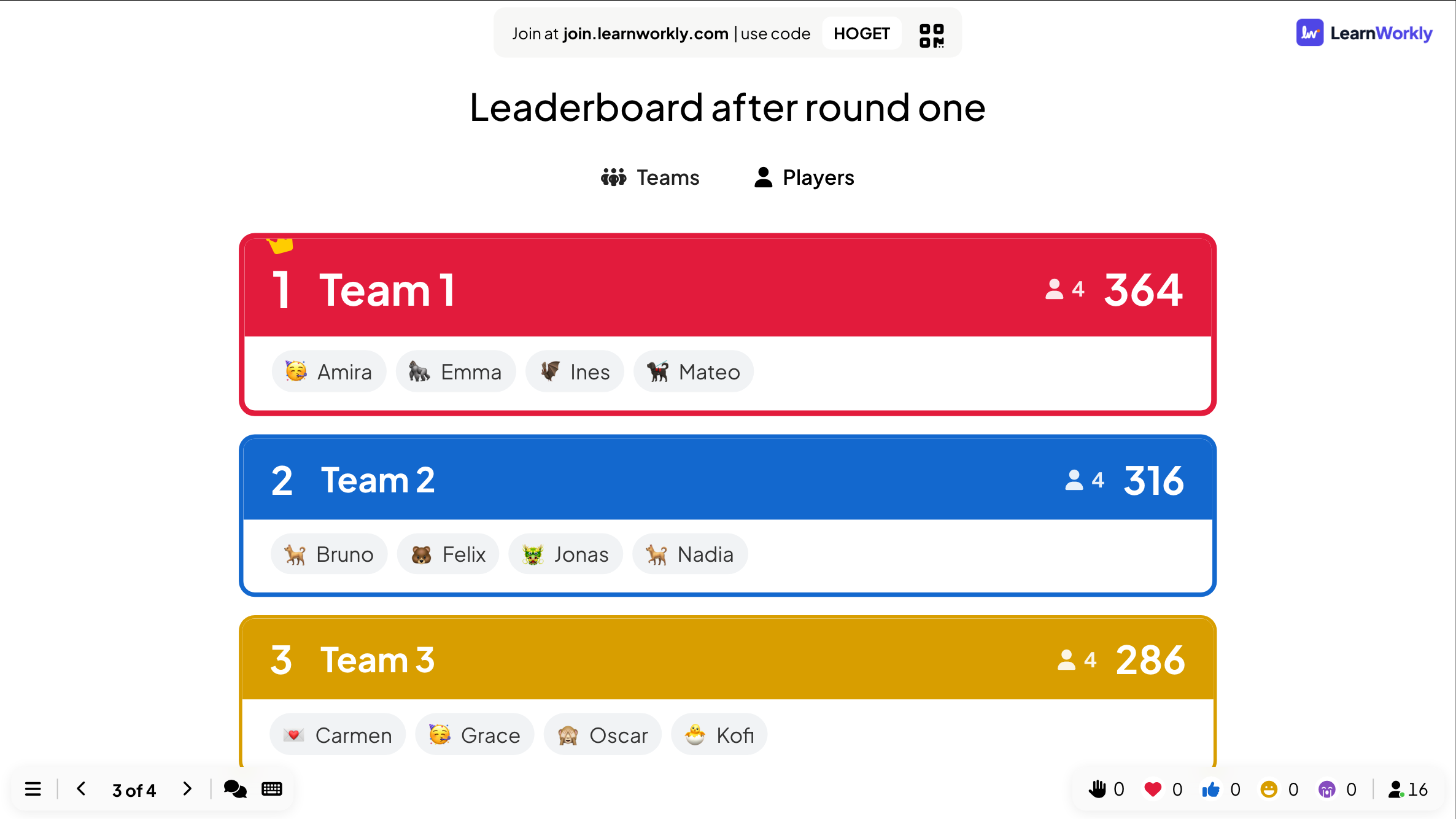
Classement après la première manche
- Vous
- Ajoutez une diapositive Classement après chaque manche. En mode quiz en équipes, elle s’ouvre sur le classement par équipe ; cliquez sur Joueurs pour le classement individuel.
- Sur leurs téléphones
- Chaque téléphone affiche le même classement, avec la ligne du joueur mise en évidence.
- Sur le grand écran
- L’équipe 1 mène avec 364 points, l’équipe 2 la talonne avec 316, et chaque équipe liste ses membres. Au dernier classement, le gagnant a droit à une fenêtre de félicitations, un feu d’artifice et du son.
Astuce : Placez un classement après chaque manche, pas seulement à la fin : une course serrée entre les équipes fait jouer toute la salle.
- 5Duck Race 3 min
Mi-temps : une course de canards pour le lot
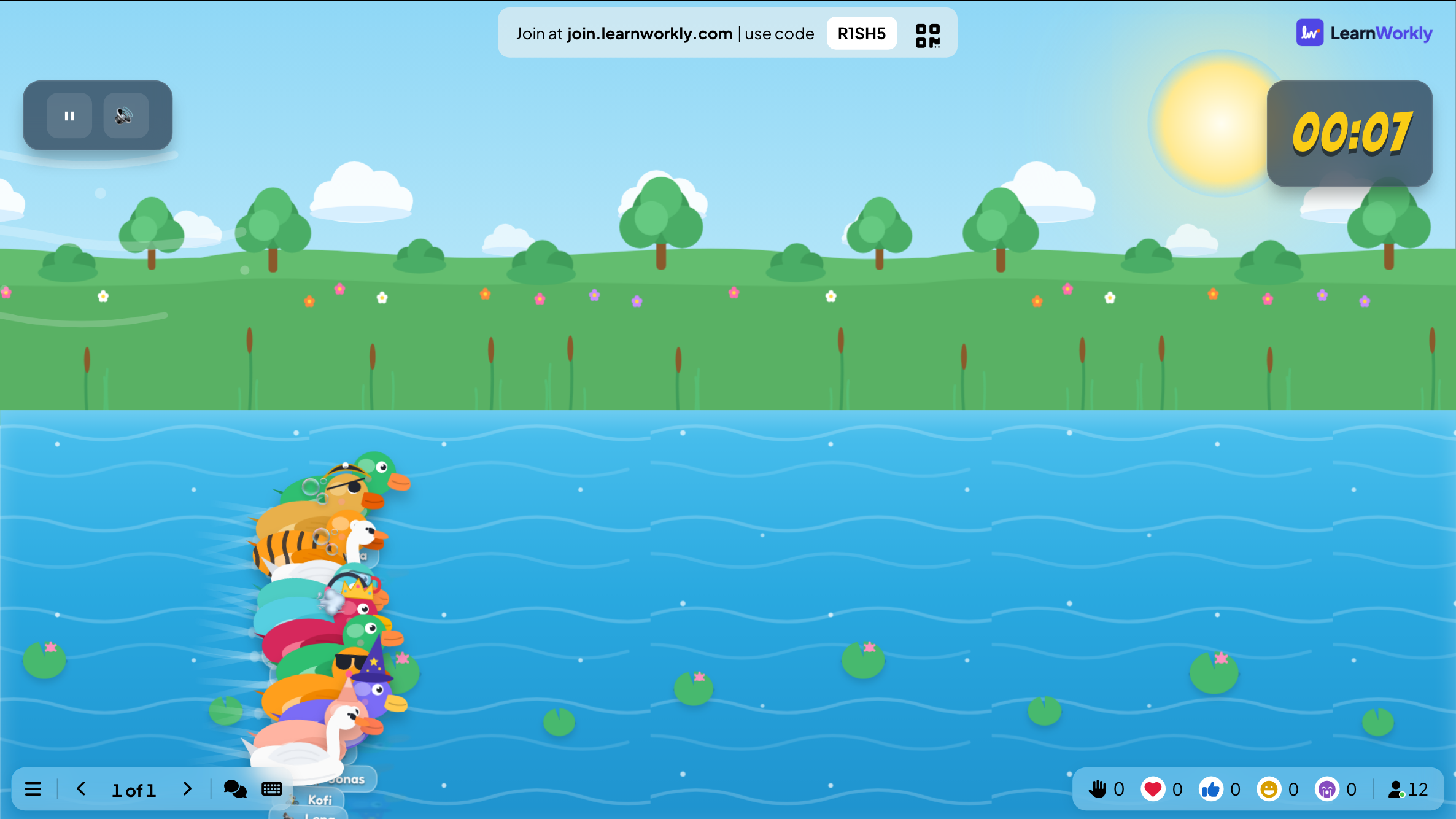
Duck Race pour le panier garni
- Vous
- Chaque personne de la salle est un canard. Appuyez sur C’EST PARTI ! et laissez la caméra suivre la course jusqu’à l’arrivée.
- Sur leurs téléphones
- Les participants choisissent un canard et saisissent leur nom. Avec l’accélération activée, ils tapent sur TAPEZ POUR NAGER ! aussi vite que possible.
- Sur le grand écran
- Douze canards descendent la rivière, chrono en marche. La caméra suit la course, ralentit pour l’arrivée et montre le gagnant.
Astuce : Laissez Les participants peuvent accélérer désactivé pour un tirage au sort équitable où le hasard désigne le gagnant ; activez-le quand vous voulez que la salle tape et crie.
- 6Last One Standing 10 min
La finale : le dernier debout
Une série de questions de culture générale : une mauvaise réponse fait tomber votre dalle
- Vous
- Appuyez sur COMMENCER puis sur Question suivante après chaque révélation, jusqu’à ce qu’il ne reste qu’un joueur debout.
- Sur leurs téléphones
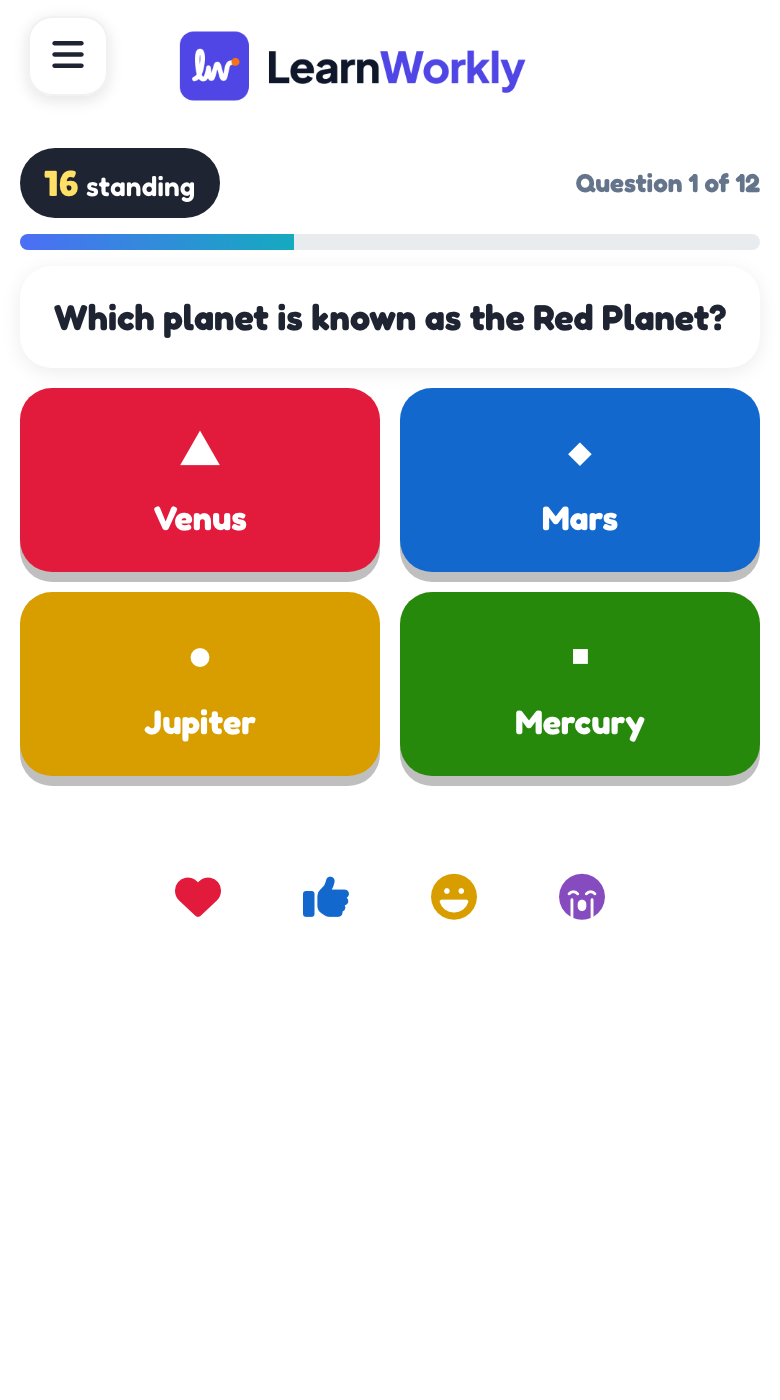
- Touchez une réponse et voyez Réponse verrouillée !, puis si vous êtes toujours debout.
- Sur le grand écran
- Chaque joueur sur une dalle. Les mauvaises réponses font tomber les dalles jusqu’à ce que les deux derniers s’affrontent en duel final.
Astuce : Ajoutez 10 questions ou plus pour que le sol ait le temps de se vider, et utilisez 2 vies si la salle est grande et que vous voulez faire durer la finale.
Ce que LearnWorkly apporte
Tout pour un événement réussi
Jeux de soirée
Duck Race, Zombie Race, Tug of War, Spinner Wheel, Hot Potato, Rock Paper Scissors, Heads or Tails et plus encore.
Quiz en équipes
Le mode équipes additionne les points par équipe, et Escape Room et Tug of War sont conçus pour les équipes.
Ambiance
Musique de fond, effets sonores, réactions et effets de Magie du clavier comme des confettis et un roulement de tambour.
Sondages et nuages de mots
Posez n’importe quelle question à la salle et affichez les réponses sur le grand écran.
L’allure de votre événement
Polices, couleurs et images de fond dans toutes les offres ; votre logo avec Pro et Enterprise.
L’animer depuis votre téléphone
La télécommande avec Pro et Enterprise, pour animer depuis la scène ou depuis la salle.
Des idées pour commencer
Des présentations à construire en quelques minutes
Des listes de diapositives à reproduire dans une nouvelle présentation : ajoutez les diapositives dans l’éditeur, tapez vos propres questions et présentez.
Soirée quiz
Quatre manches, équipes par tables
- 1Mode quiz en équipes activé
- 2Manche 1 : Select Answer × 5, Classement
- 3Manche 2 : Estimation et Pin Answer, Classement
- 4Manche 3 : Bet / Wager, Classement
- 5Finale : Last One Standing
Après-midi de team building
Équipes mixtes, 60 à 90 minutes
- 1Word Cloud : un mot pour cette année
- 2Escape Room en équipes
- 3Tug of War
- 4Draw & Guess
- 5Spinner Wheel : tirage au sort
Pause de conférence
Dix minutes entre deux sessions
- 1Quick Draw : la tape la plus rapide gagne
- 2Stop the Clock
- 3Rock Paper Scissors contre l’écran
- 4Duck Race pour un lot
Fête de fin d’année
Fête de fin d’année
- 1True or False : les mythes des fêtes
- 2Higher or Lower
- 3Bingo avec les mots de l’entreprise
- 4Heads or Tails : le dernier en lice gagne
Les fonctionnalités que vous utiliserez le plus
En savoir plus
Questions fréquentes
Les invités ont-ils besoin d’une application ?
Non. Ils scannent le QR code ou tapent le code sur join.learnworkly.com et jouent dans le navigateur de n’importe quel téléphone.
Combien de personnes peuvent jouer ?
Jusqu’à 10 avec Free, 100 avec Basic (7,99 $US par mois) et 5 000 avec Pro (14,99 $US par mois). Pour les plus grands événements, les limites d’Enterprise sont sur mesure.
Peut-on jouer en équipes ?
Oui. Le mode quiz en équipes permet aux joueurs de choisir une équipe en rejoignant et ajoute un classement par équipe. Escape Room et Tug of War sont conçus pour les équipes.
Les collègues à distance peuvent-ils participer ?
Oui. Toute personne qui a le code peut rejoindre d’où elle est et jouer avec la salle.
Que doivent taper les joueurs ?
Seulement un pseudo pour les jeux et les quiz, et ils peuvent choisir un avatar emoji. Pas d’e-mail, pas de compte.
Puis-je animer depuis la scène avec mon téléphone ?
Oui. La télécommande dans Pro et Enterprise vous permet de passer d’une diapositive à l’autre depuis votre téléphone pendant que la présentation tourne sur le grand écran.
Peut-on lui donner l’allure de notre événement ?
Les polices, les couleurs, les images de fond et la musique sont dans toutes les offres. Votre logo est inclus avec Pro et Enterprise.
Combien de temps faut-il pour préparer ?
Partez d’un modèle ou laissez l’IA rédiger le quiz à partir d’un thème, puis vérifiez les questions et ajoutez un jeu en quelques clics. La Banque de questions garde vos meilleures questions pour la prochaine fois.
Y a-t-il un gagnant à la fin ?
Oui. Le classement final célèbre le gagnant avec une fenêtre de félicitations, un feu d’artifice et du son, et la plupart des jeux affichent aussi leur propre gagnant.
Également conçu pour
Préparez votre prochain événement
Commencez gratuitement, sans rien à installer pour personne. Créez votre première présentation en quelques minutes.
Gratuit jusqu’à 10 participants · Sans carte bancaire