Parfois, la meilleure réponse mérite d’être entendue. Avec l’appel intégré (en bêta), vous pouvez appeler un participant depuis sa carte de réponse et lui parler devant la salle. Pour faire venir plusieurs personnes à l’écran l’une après l’autre, utilisez la diapositive Video Stage.
- 1
Vérifiez le paramètre
Activer l'appel vidéo est activé par défaut : Paramètres de la présentation → Paramètres généraux → Q&R (Q&A).

- 2
Cliquez sur Appeler sur une réponse
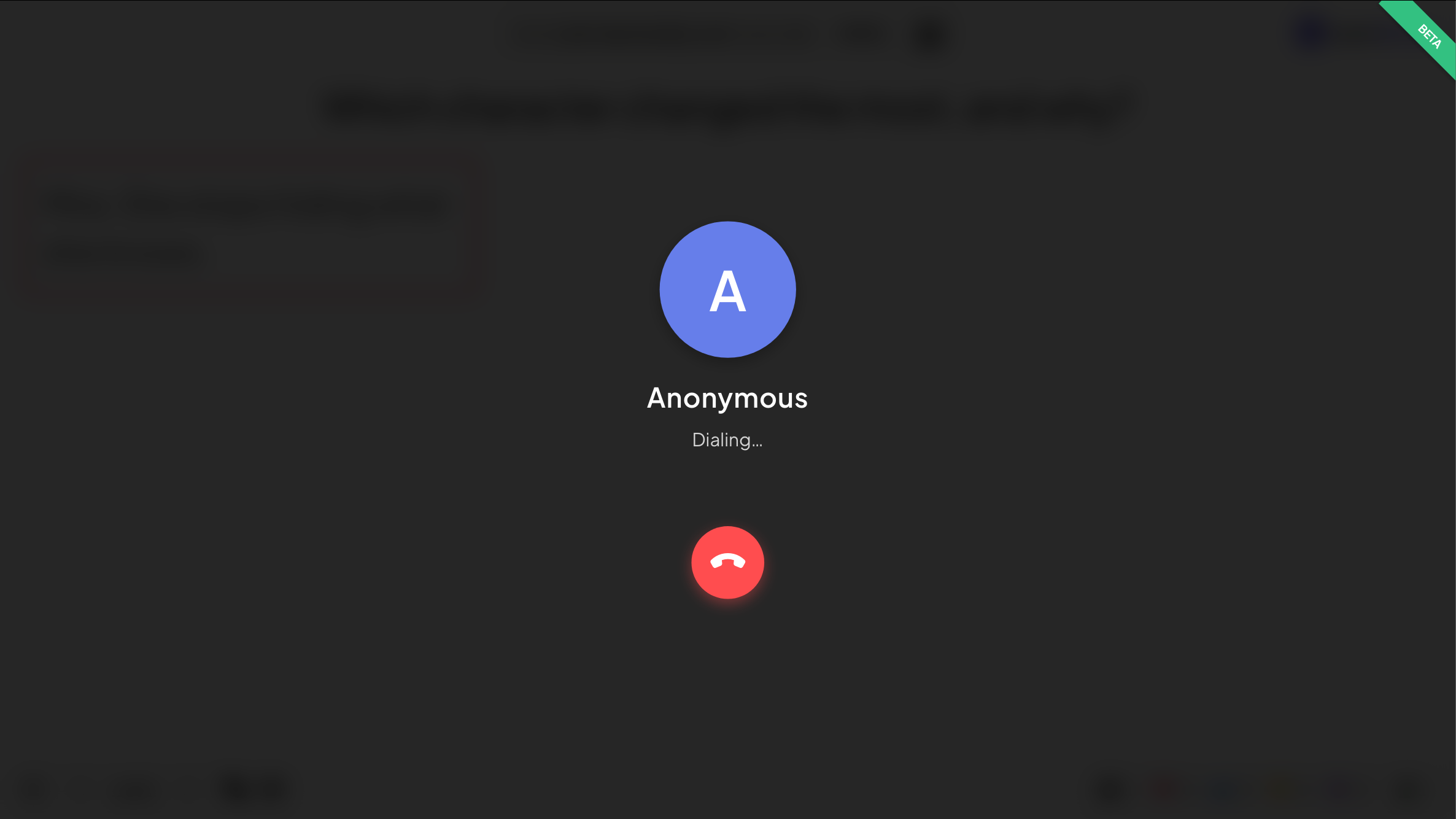
Pendant la présentation d’une diapositive Open Ended ou Q&A, pointez une carte de réponse et cliquez sur Appeler. L’écran affiche le nom du participant (ou Anonyme) et Appel en cours....
- 3
Le participant répond
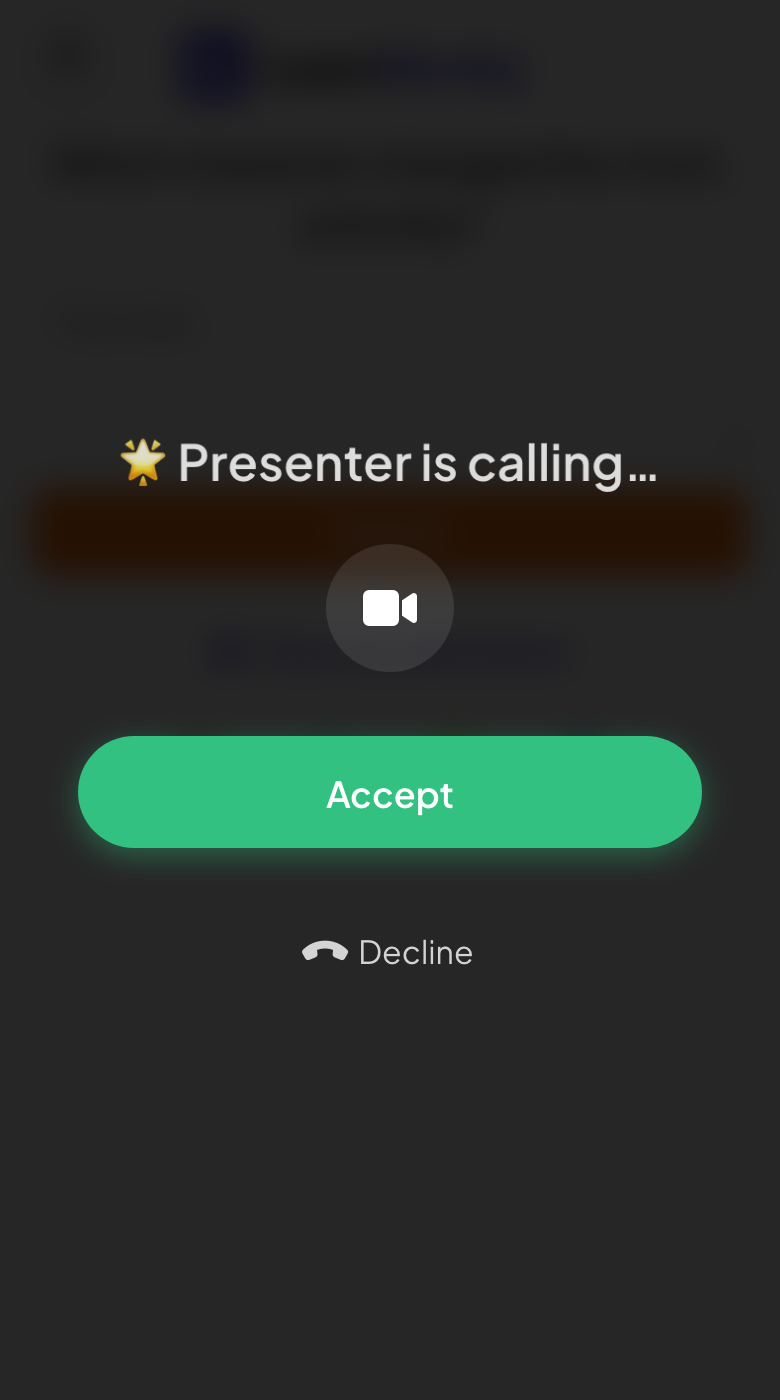
Leur téléphone affiche Le présentateur appelle…. Ils peuvent activer ou couper leur caméra, puis toucher Accepter ou Refuser.
- 4
Parler, puis raccrocher
L’appel affiche un minuteur et la vidéo du participant si sa caméra est allumée. Cliquez sur le bouton téléphone pour raccrocher.
Questions fréquentes
Je ne vois pas le bouton Appeler.
Vérifiez que Activer l'appel vidéo est activé, puis pointez une carte de réponse pendant la présentation : le bouton apparaît sur la carte.
Le participant ne m’entend pas.
Autorisez le navigateur à utiliser votre micro quand il le demande. Sur le téléphone, le participant doit accepter l’appel et autoriser le micro.
L’appel est-il disponible dans toutes les offres ?
Oui. L’appel vidéo en direct fait partie de toutes les offres, y compris Free.
Dernière vérification avec l’app le 17 novembre 2026.
Articles liés
- Video Stage : faire venir des participants à l’écran pour parlerUne scène d’appel en direct : les participants lèvent la main sur leur téléphone et vous les invitez sur le grand écran pour parler avec caméra et micro, avec une limite de temps facultative.
- Open Ended : recueillir des réponses et des idées en texte libreRecueillez réponses ouvertes et retours en texte libre, avec photos ou dessins en option. Les réponses s’affichent en mur de cartes sur le grand écran.
- Musique, effets sonores, réactions et chat en directAjoutez une musique de fond à une présentation, coupez les sons intégrés, choisissez les réactions que les participants peuvent envoyer et utilisez le chat en direct.