Video Stage把一张幻灯片变成实时舞台。大家在手机上举手,您邀请他们上台,他们用摄像头和麦克风向全场发言。它使用 LearnWorkly 内置的通话功能:任何人都不需要另装应用。
进行设置
- 1
添加幻灯片
在编辑器中点击+ 新幻灯片。在选择幻灯片类型中打开互动标签页,选择Video Stage。
- 2
选择通话类型
在通话类型下,选择视频(摄像头 + 麦克风)或仅音频(仅麦克风,不开摄像头)。
- 3
选择发言人数
同时上台人数可设为 1、2、3、4 或 6(默认 4)。
- 4
设置发言时间
在发言时间下,选择不限或每位发言者 1、2、3 或 5 分钟。每位发言者都有倒计时;不会强制打断,时间到时画面会变红。
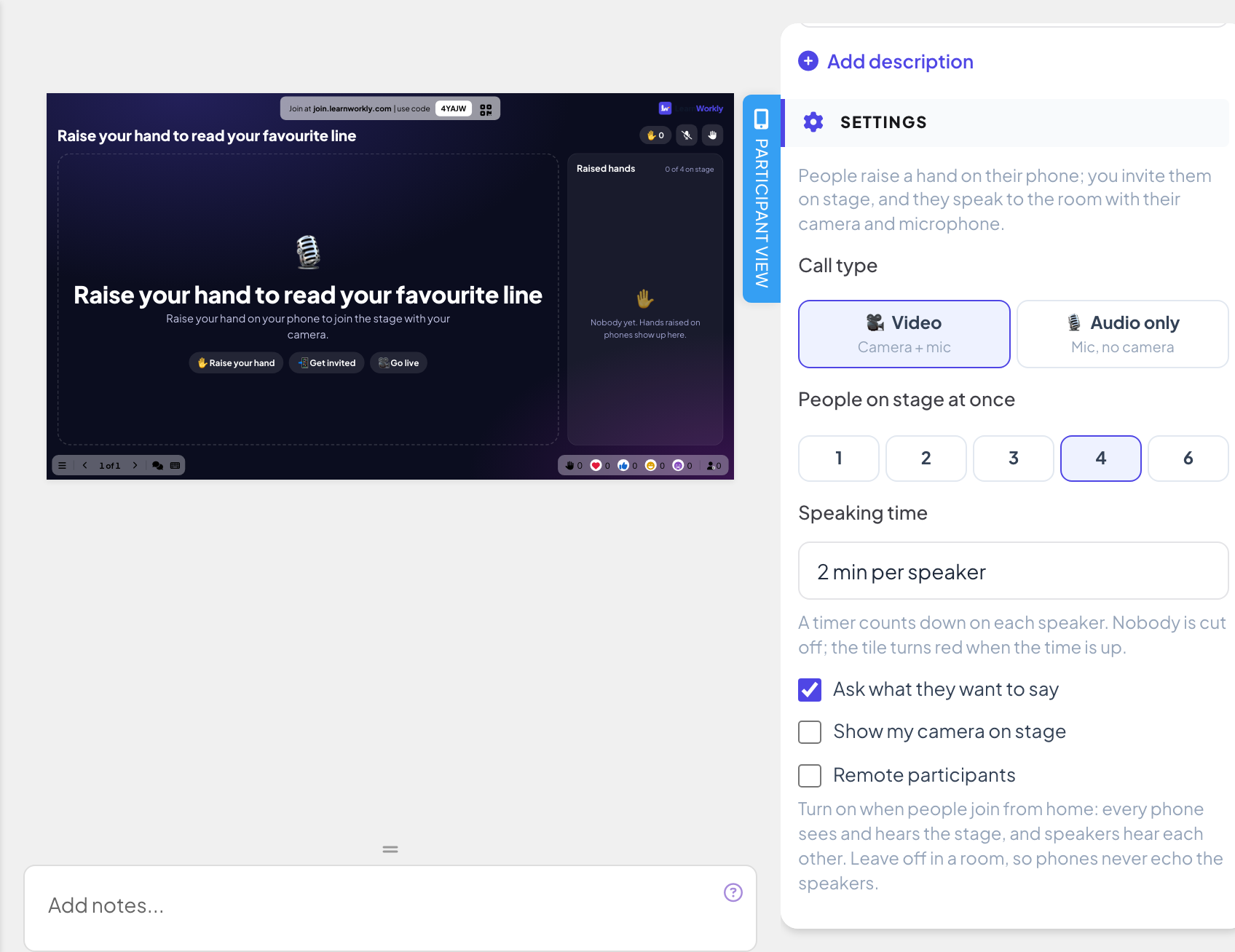
更多设置
- 询问他们想说什么(默认开启):大家举手时可以附上一句简短说明。
- 在舞台上显示我的摄像头(仅限视频,默认开启):您自己的摄像头也可以加入舞台。
- 远程参与者(默认关闭):有人在家参加时请开启,这样每部手机都能看到和听到舞台,发言者之间也能互相听到。在同一房间时请保持关闭,以免手机回放发言者的声音产生回音。
实时进行
- 1
演示这张幻灯片
点击演示。大家在 join.learnworkly.com 用您的代码或二维码加入,幻灯片就会出现在他们的手机上。
- 2
大家举手
手机显示想发言吗?和举手按钮;如果您要求附上说明,还会显示你想说什么?(可选)。手机会显示他们的排队位置,他们应留在此页面:被邀请时手机会响铃。
- 3
邀请发言者
大屏幕上的举手的人会列出所有等待的人及其说明。点击邀请即可请某人上台。
- 4
他们开始直播
受邀者检查摄像头和麦克风,然后点击开始直播,或点击暂不拒绝。邀请在一分钟后失效。上台后,他们可以随时离开舞台。
- 5
管理舞台
您可以聚焦某位发言者、将其静音或移出舞台,以及清空舞台。停止举手会关闭排队;允许举手会重新开放。视频和声音在演示窗口中播放。


常见问题
手机提示需要允许访问摄像头和麦克风。
浏览器阻止了它们。参与者需要在浏览器设置中允许该网站使用摄像头和麦克风,然后再次点击开始直播。
会场里的手机回放了发言者的声音。
所有人都在同一房间时,请关闭远程参与者:这样只有大屏幕播放舞台声音。
我自己可以在舞台上发言吗?
可以。开启在舞台上显示我的摄像头后,您的摄像头和麦克风会从演示窗口加入舞台。
会被录制吗?
不会。舞台上的任何内容都不会被录制。
最后一次与应用核对于 2026年11月17日。