Video Stage transforma um slide em um palco ao vivo. As pessoas levantam a mão no celular; você as convida ao palco e elas falam para a sala com câmera e microfone. Usa a chamada própria do LearnWorkly: ninguém precisa de outro app.
Configure
- 1
Adicionar o slide
No editor, clique em + Novo Slide. Em Escolher Tipo de Slide, abra a aba Interativo e escolha Video Stage.
- 2
Escolha o tipo de chamada
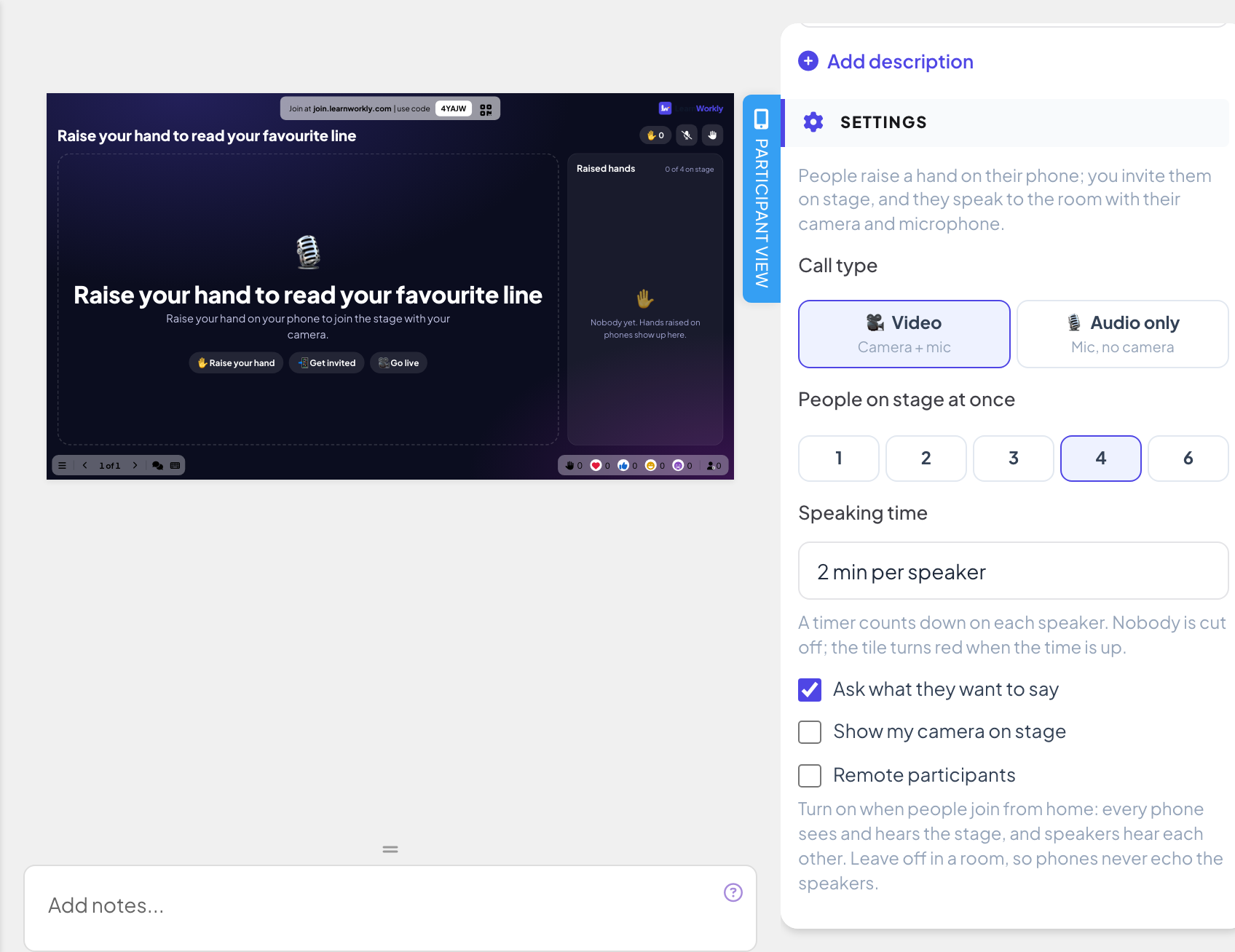
Em Tipo de chamada, escolha Vídeo (câmera + microfone) ou Só áudio (microfone, sem câmera).
- 3
Escolha quantas pessoas falam
Pessoas no palco ao mesmo tempo pode ser 1, 2, 3, 4 ou 6 (4 por padrão).
- 4
Defina um tempo de fala
Em Tempo de fala, escolha Sem limite ou 1, 2, 3 ou 5 minutos por pessoa. Um cronômetro faz a contagem regressiva para cada pessoa; ninguém é cortado, o quadro fica vermelho quando o tempo acaba.
Mais configurações
- Perguntar o que querem dizer (ativado por padrão): as pessoas podem adicionar uma nota curta ao levantar a mão.
- Mostrar minha câmera no palco (só vídeo, ativado por padrão): sua própria câmera pode entrar no palco.
- Participantes remotos (desativado por padrão): ative quando as pessoas participam de casa, para que todos os celulares vejam e ouçam o palco e quem fala ouça os outros. Deixe desativado em uma sala, para os celulares nunca darem eco.
Faça ao vivo
- 1
Apresente o slide
Clique em Apresentar. As pessoas entram em join.learnworkly.com com seu código ou o QR code, e o slide aparece no celular delas.
- 2
As pessoas levantam a mão
Os celulares mostram Quer falar? e um botão Levantar a mão, além de O que você quer dizer? (opcional) se você pedir uma nota. A posição na fila aparece, e a pessoa deve ficar na página: o celular toca quando ela é convidada.
- 3
Convide alguém para falar
Mãos levantadas na tela grande lista todos que estão esperando, com a nota deles. Clique em Convidar para trazer alguém ao palco.
- 4
Eles entram ao vivo
A pessoa convidada confere a câmera e o microfone e toca em Entre ao vivo, ou em Agora não para recusar. O convite expira depois de um minuto. No palco, ela pode usar Sair do palco a qualquer momento.
- 5
Gerencie o palco
Você pode usar Holofote em quem fala, Silenciar ou Tirar do palco, e Esvaziar o palco. Parar novas mãos fecha a fila; Permitir levantar a mão a abre de novo. Vídeo e som tocam na janela de apresentação.


Perguntas frequentes
O celular pede que a pessoa permita o acesso à câmera e ao microfone.
O navegador os bloqueou. O participante permite câmera e microfone para o site nas configurações do navegador e toca em Entre ao vivo de novo.
Os celulares fazem eco de quem fala na sala.
Desative Participantes remotos quando todos estão na mesma sala: assim só a tela grande toca o som do palco.
Posso falar eu mesmo no palco?
Sim. Com Mostrar minha câmera no palco ativado, sua câmera e seu microfone entram no palco a partir da janela de apresentação.
É gravado?
Não. Nada no palco é gravado.
Conferido com o app pela última vez em 17 de novembro de 2026.
Artigos relacionados
- Ligar para um participante a partir da tela grandeInicie uma chamada de voz ou vídeo com um participante direto da resposta dele, para ele explicar à sala. Integrado, sem precisar de outro app.
- Apresente na tela grandeComece a apresentar pelo editor, avance pelos slides com o teclado, use o menu enquanto apresenta e pare quando terminar.
- Slide de Q&A: perguntas do público, com votosOs participantes enviam perguntas pelo celular e votam nas que querem ver respondidas. As mais populares sobem para o topo; marque cada uma como respondida.