Video Stage trasforma una slide in un palco dal vivo. Le persone alzano la mano sul telefono; tu le inviti sul palco e loro parlano alla sala con fotocamera e microfono. Usa la chiamata integrata di LearnWorkly: nessuno ha bisogno di un'altra app.
Impostalo
- 1
Aggiungi la slide
Nell'editor clicca + Nuova diapositiva. In Scegli tipo di diapositiva apri la scheda Interattivo e scegli Video Stage.
- 2
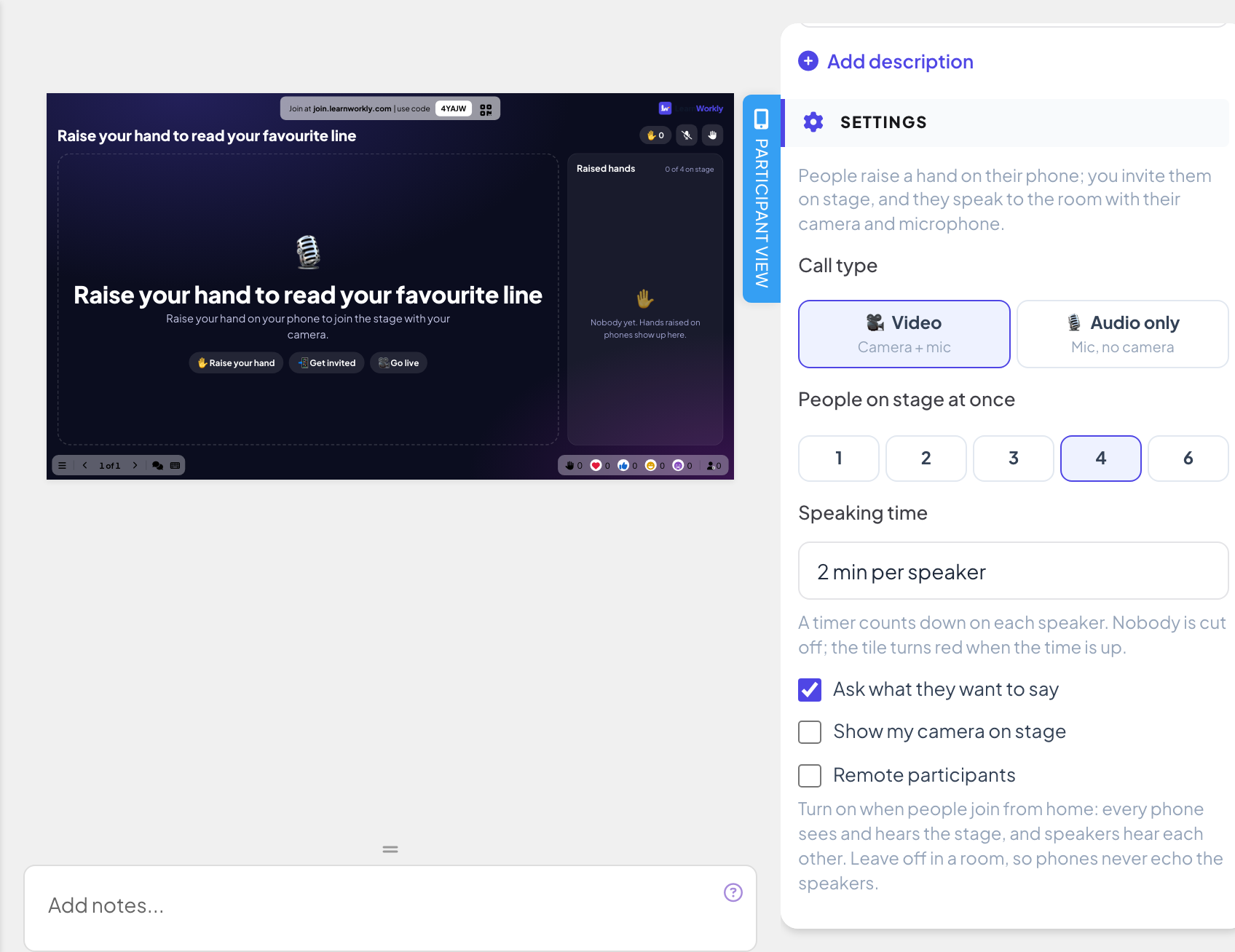
Scegli il tipo di chiamata
In Tipo di chiamata scegli Video (fotocamera + microfono) o Solo audio (microfono, senza fotocamera).
- 3
Scegli quanti oratori
Persone sul palco contemporaneamente può essere 1, 2, 3, 4 o 6 (4 per impostazione predefinita).
- 4
Impostare un tempo di parola
In Tempo di parola scegli Nessun limite oppure 1, 2, 3 o 5 minuti per oratore. Un timer fa il conto alla rovescia per ogni oratore; nessuno viene interrotto, il riquadro diventa rosso allo scadere del tempo.
Altre impostazioni
- Chiedi cosa vogliono dire (attivo per impostazione predefinita): le persone possono aggiungere una breve nota quando alzano la mano.
- Mostra la mia fotocamera sul palco (solo video, attivo per impostazione predefinita): la tua fotocamera può salire sul palco.
- Partecipanti da remoto (disattivato per impostazione predefinita): attivalo quando le persone partecipano da casa, così ogni telefono vede e sente il palco e gli oratori si sentono tra loro. Lascialo disattivato in sala, così i telefoni non fanno mai eco agli oratori.
Fallo dal vivo
- 1
Presentare la slide
Clicca Presenta. Le persone entrano su join.learnworkly.com con il tuo codice o il codice QR, e la slide compare sul loro telefono.
- 2
Le persone alzano la mano
I telefoni mostrano Vuoi parlare? e un pulsante Alza la mano, più Cosa vuoi dire? (facoltativo) se chiedi una nota. Compare la loro posizione in coda, e devono restare sulla pagina: il telefono squilla quando vengono invitati.
- 3
Invitare un oratore
Mani alzate sul grande schermo elenca chi è in attesa, con la sua nota. Clicca Invita per portare qualcuno sul palco.
- 4
Vanno in diretta
La persona invitata controlla fotocamera e microfono, poi tocca Vai in diretta, oppure Non ora per rifiutare. L'invito scade dopo un minuto. Sul palco può usare Lascia il palco in qualsiasi momento.
- 5
Gestire il palco
Puoi mettere in Riflettore un oratore, Disattiva audio o Togli dal palco, e Libera il palco. Blocca nuove mani alzate chiude la coda; Consenti di alzare la mano la riapre. Video e audio vengono riprodotti nella finestra di presentazione.


Domande frequenti
Il telefono chiede di consentire l'accesso a fotocamera e microfono.
Il browser li ha bloccati. Il partecipante consente fotocamera e microfono per il sito nelle impostazioni del browser, poi tocca di nuovo Vai in diretta.
I telefoni fanno eco a chi parla in sala.
Disattiva Partecipanti da remoto quando sono tutti nella stessa sala: così solo il grande schermo riproduce l'audio del palco.
Posso parlare io stesso sul palco?
Sì. Con Mostra la mia fotocamera sul palco attivo, la tua fotocamera e il tuo microfono salgono sul palco dalla finestra di presentazione.
Viene registrato?
No. Nulla di ciò che accade sul palco viene registrato.
Ultima verifica sull’app: 17 novembre 2026.
Articoli correlati
- Chiamare un partecipante dal grande schermoAvvia una chiamata vocale o video con un partecipante direttamente dalla sua risposta, così può spiegarla alla sala. Integrata, senza bisogno di un'altra app.
- Presentare sul grande schermoInizia a presentare dall'editor, scorri le slide con la tastiera, usa il menu mentre presenti e fermati quando hai finito.
- Slide Q&A: domande dal pubblico, con i votiI partecipanti inviano domande dal telefono e votano quelle a cui vogliono una risposta. Le più popolari salgono in cima; segnale come risposte una per una.