Video Stage convierte una diapositiva en un escenario en directo. La gente levanta la mano en su móvil; tú la invitas al escenario y habla a la sala con su cámara y micrófono. Usa la llamada integrada de LearnWorkly: nadie necesita otra app.
Configúralo
- 1
Añade la diapositiva
En el editor, haz clic en + Nueva diapositiva. En Elegir tipo de diapositiva, abre la pestaña Interactivo y elige Video Stage.
- 2
Elige el tipo de llamada
En Tipo de llamada, elige Vídeo (cámara + micrófono) o Solo audio (micrófono, sin cámara).
- 3
Elige cuántos oradores
Personas en el escenario a la vez puede ser 1, 2, 3, 4 o 6 (4 por defecto).
- 4
Fija un tiempo de palabra
En Tiempo de palabra, elige Sin límite o 1, 2, 3 o 5 minutos por orador. Un temporizador cuenta atrás para cada orador; no se corta a nadie, el recuadro se pone rojo cuando se acaba el tiempo.
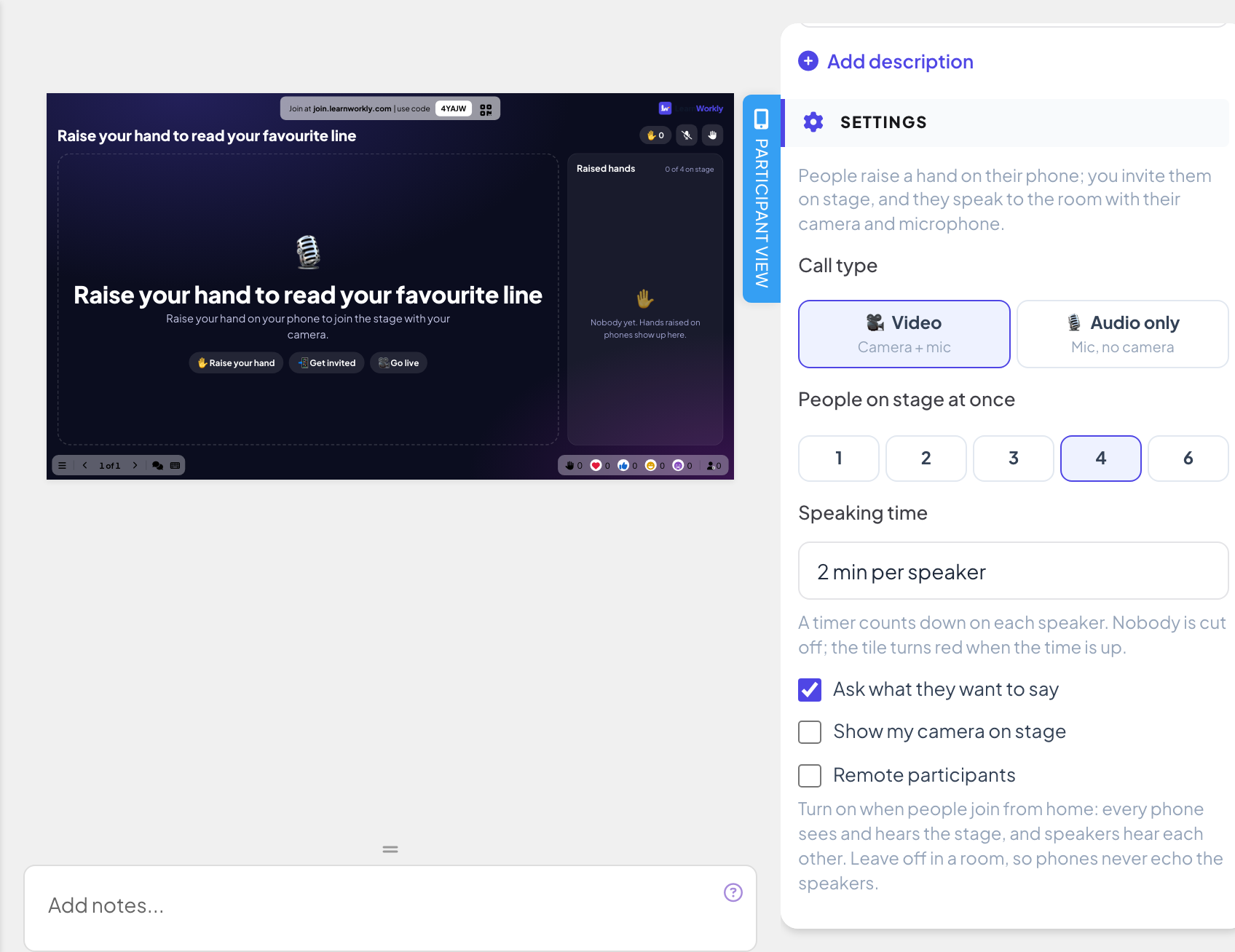
Más ajustes
- Preguntar qué quieren decir (activado por defecto): la gente puede añadir una nota breve al levantar la mano.
- Mostrar mi cámara en el escenario (solo vídeo, activado por defecto): tu propia cámara puede unirse al escenario.
- Participantes remotos (desactivado por defecto): actívalo cuando la gente se une desde casa, para que cada móvil vea y oiga el escenario y los oradores se oigan entre sí. Déjalo desactivado en una sala, para que los móviles nunca hagan eco de los oradores.
Hazlo en directo
- 1
Presenta la diapositiva
Haz clic en Presentar. La gente se une en join.learnworkly.com con tu código o el código QR, y la diapositiva aparece en su móvil.
- 2
La gente levanta la mano
Los móviles muestran ¿Quieres hablar? y un botón Levantar la mano, además de ¿Qué quieres decir? (opcional) si pides una nota. Se muestra su lugar en la cola, y deben quedarse en la página: el móvil suena cuando se les invita.
- 3
Invita a un orador
Manos levantadas en la pantalla grande muestra a todos los que esperan, con su nota. Haz clic en Invitar para subir a alguien al escenario.
- 4
Salen en directo
La persona invitada comprueba su cámara y su micrófono y toca Salir en directo, o Ahora no para rechazar. La invitación caduca al cabo de un minuto. En el escenario puede Salir del escenario en cualquier momento.
- 5
Gestionar el escenario
Puedes poner a un orador en el Foco, Silenciar su micrófono o Quitar del escenario, y Vaciar el escenario. Cerrar manos levantadas cierra la cola; Permitir levantar la mano la vuelve a abrir. El vídeo y el sonido se reproducen en la ventana de presentación.


Preguntas frecuentes
El móvil pide que se permita el acceso a la cámara y al micrófono.
El navegador los bloqueó. El participante permite la cámara y el micrófono para el sitio en los ajustes de su navegador y vuelve a tocar Salir en directo.
Los móviles hacen eco del orador en la sala.
Desactiva Participantes remotos cuando todos estén en la misma sala: así solo la pantalla grande reproduce el escenario.
¿Puedo hablar yo mismo en el escenario?
Sí. Con Mostrar mi cámara en el escenario activado, tu cámara y tu micrófono se unen al escenario desde la ventana de presentación.
¿Se graba?
No. No se graba nada del escenario.
Comprobado por última vez con la app el 17 de noviembre de 2026.
Artículos relacionados
- Llamar a un participante desde la pantalla grandeInicia una llamada de voz o vídeo con un participante directamente desde su respuesta, para que la explique a la sala. Integrada, sin otra app.
- Presenta en la pantalla grandeEmpieza a presentar desde el editor, avanza por las diapositivas con el teclado, usa el menú mientras presentas y para cuando termines.
- Diapositiva de Q&A: preguntas del público, con votosLos participantes envían preguntas desde su móvil y votan las que quieren que se respondan. Las más populares suben arriba; marca cada una como contestada.