Le mode présentation affiche vos diapositives en 16:9 sur le projecteur ou l’écran que vous partagez, avec les instructions pour rejoindre à côté. Les participants suivent sur leur téléphone, et les résultats se mettent à jour en direct.
Lancer la présentation
- 1
Cliquez sur Présenter
Dans l’éditeur, cliquez sur Présenter en haut à droite. La présentation démarre depuis la diapositive sélectionnée.
- 2
Ou choisissez par où commencer
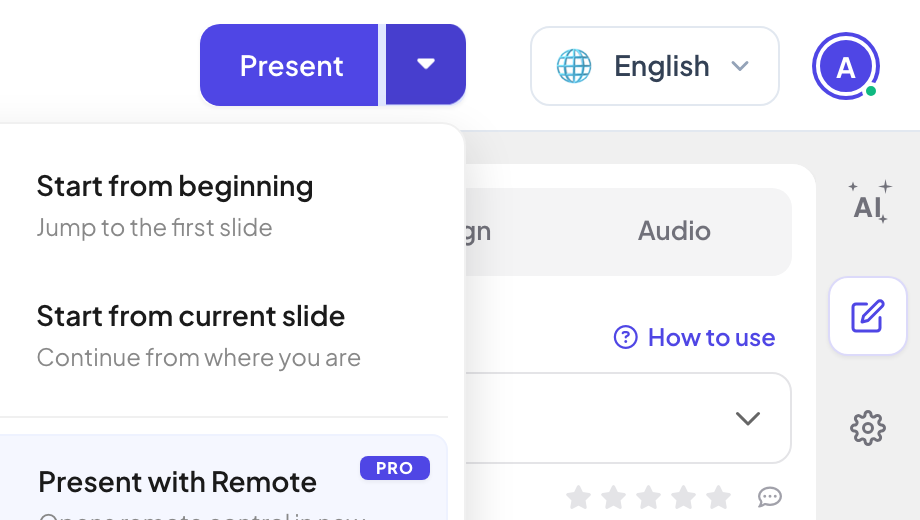
La flèche à côté de Présenter propose Démarrer du début, Démarrer de la diapositive actuelle et Présenter avec télécommande, qui ouvre aussi la télécommande dans une nouvelle fenêtre (Pro et Enterprise).
- 3
Passer en plein écran
Ouvrez le menu ☰ en bas à gauche de la diapositive et cliquez sur Plein écran.
- 4
Avancer dans les diapositives
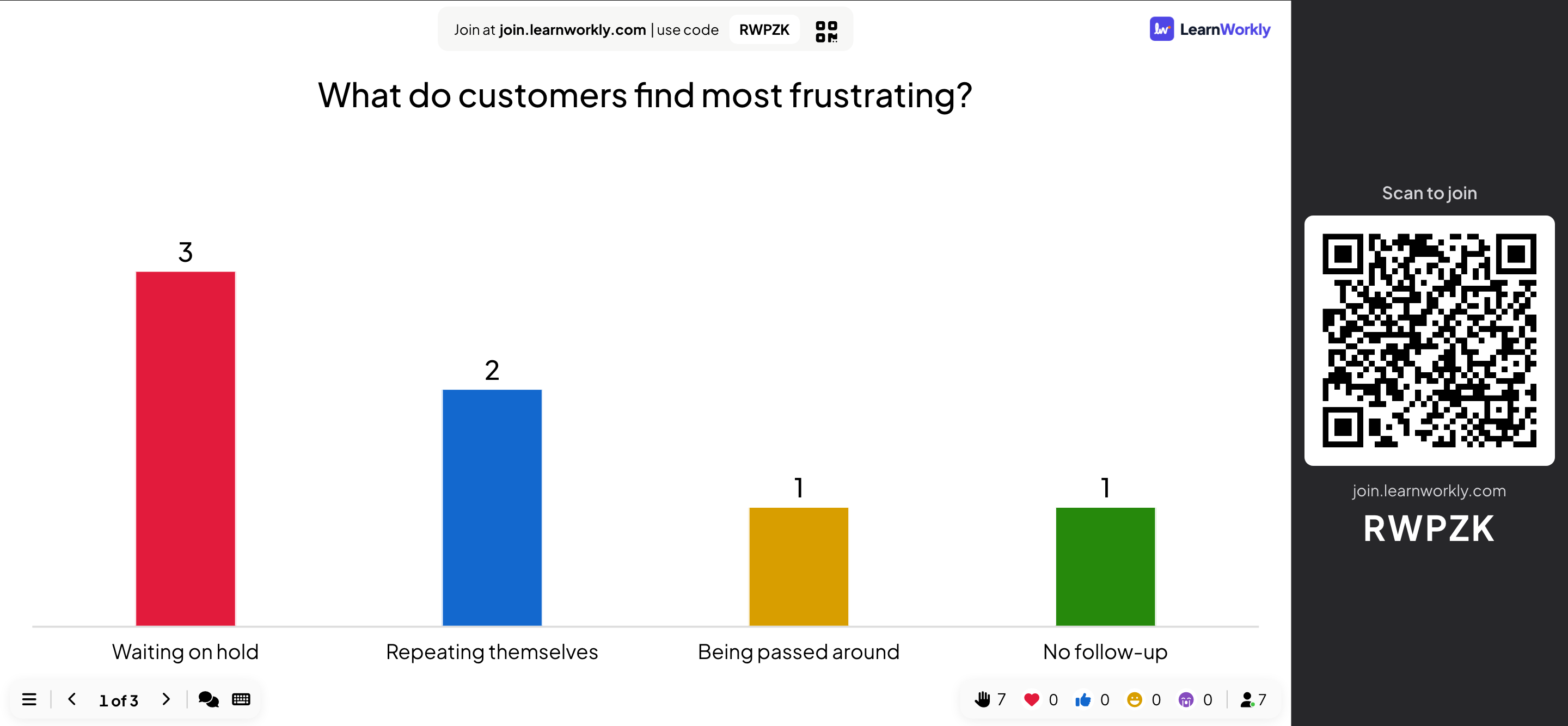
Utilisez les flèches en bas à gauche (le compteur affiche par exemple 1 sur 3) ou le clavier (voir ci-dessous).
- 5
Stop
Appuyez sur Échap, ou ouvrez le menu ☰ et cliquez sur Arrêter la présentation. Vous revenez à l’éditeur.
Clavier
| Touche | Ce que cela fait |
|---|---|
| Flèche droite, Flèche bas, Entrée, Espace, Page suivante | Diapositive suivante. Sur une diapositive Liste, révèle d’abord la ligne suivante ; sur une diapositive PowerPoint Animated, joue d’abord l’étape d’animation suivante. |
| Flèche gauche, Flèche haut, Page précédente | Diapositive précédente (ou masque la dernière ligne / annule la dernière étape d’animation). |
| Entrée, Espace, Flèche droite | Sur l’écran de salle d’attente d’un quiz, lance la question. |
| Esc | Arrête la présentation. |
Le menu en bas à gauche
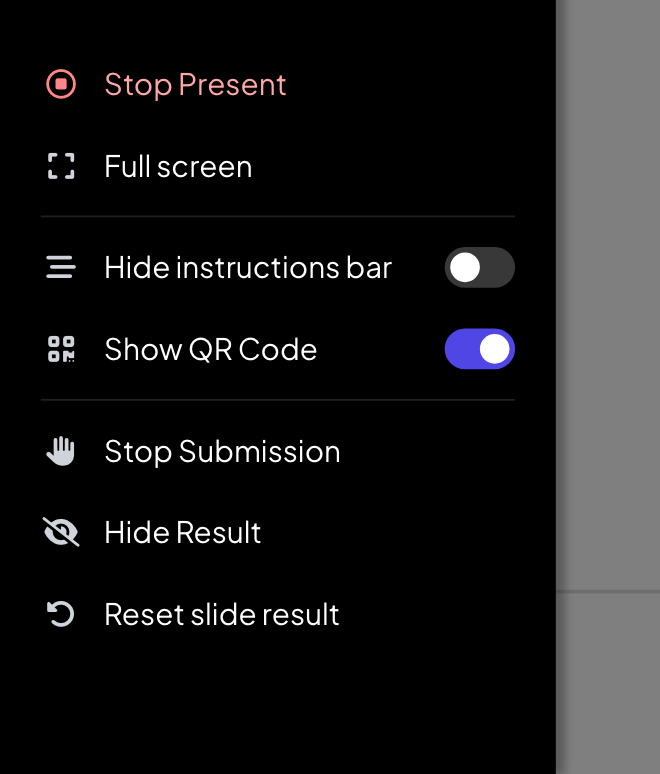
Le menu ☰ propose Arrêter la présentation, Plein écran, les interrupteurs Masquer la barre d'instructions et Afficher le code QR, et, pour la diapositive actuelle, Arrêter la soumission, Masquer le résultat et Réinitialiser le résultat de la diapositive. La barre du bas affiche aussi le nombre de réponses, de réactions et de personnes connectées.
Questions fréquentes
Comment repartir sans aucune réponse ?
Dans l’éditeur, cliquez sur Effacer tous les résultats en haut. Les réponses déjà reçues sont conservées dans le rapport.
Puis-je réinitialiser une seule diapositive ?
Oui. Pendant la présentation, utilisez Réinitialiser le résultat de la diapositive dans le menu ☰. Dans l’éditeur, utilisez Réinitialiser les résultats de cette diapositive dans le menu ⋮ de la diapositive.
Puis-je sauter une diapositive sans la supprimer ?
Oui. Utilisez Ignorer la diapositive dans le menu ⋮ de la diapositive dans la liste. Les diapositives ignorées sont sautées pendant la présentation.
Les téléphones indiquent que la présentation a atteint sa limite d’accès.
Plus de personnes sont connectées en même temps que votre offre ne le permet : 10 avec Free, 100 avec Basic et 5 000 avec Pro. Le compteur en bas à droite de la diapositive affiche les personnes connectées et, avec Free et Basic, votre limite. Voir Offres et facturation.
Dernière vérification avec l’app le 17 novembre 2026.
Articles liés
- La barre pour rejoindre et le QR codeLa barre en haut de chaque diapositive et la colonne QR à côté indiquent comment rejoindre. Découvrez comment les afficher, les masquer, les partager et les imprimer.
- Piloter votre présentation depuis votre téléphoneOuvrez un lien de télécommande privé sur votre téléphone pour changer de diapositive, lire vos notes et modérer les Q&A pendant la projection.
- Transitions des diapositives, Magie du clavier et commandesChoisissez la transition des diapositives, ajoutez des confettis, des roulements de tambour et d’autres effets au clavier, et masquez les commandes pendant la présentation.