Video Stage एक स्लाइड को लाइव स्टेज बना देता है। लोग अपने फ़ोन पर हाथ उठाते हैं; आप उन्हें स्टेज पर बुलाते हैं, और वे अपने कैमरे और माइक्रोफ़ोन से सबसे बात करते हैं। यह LearnWorkly की बिल्ट-इन कॉल इस्तेमाल करता है: किसी को दूसरे ऐप की ज़रूरत नहीं।
इसे सेट करें
- 1
स्लाइड जोड़ें
एडिटर में + नई स्लाइड पर क्लिक करें। स्लाइड प्रकार चुनें में इंटरैक्टिव टैब खोलें और Video Stage चुनें।
- 2
कॉल का प्रकार चुनें
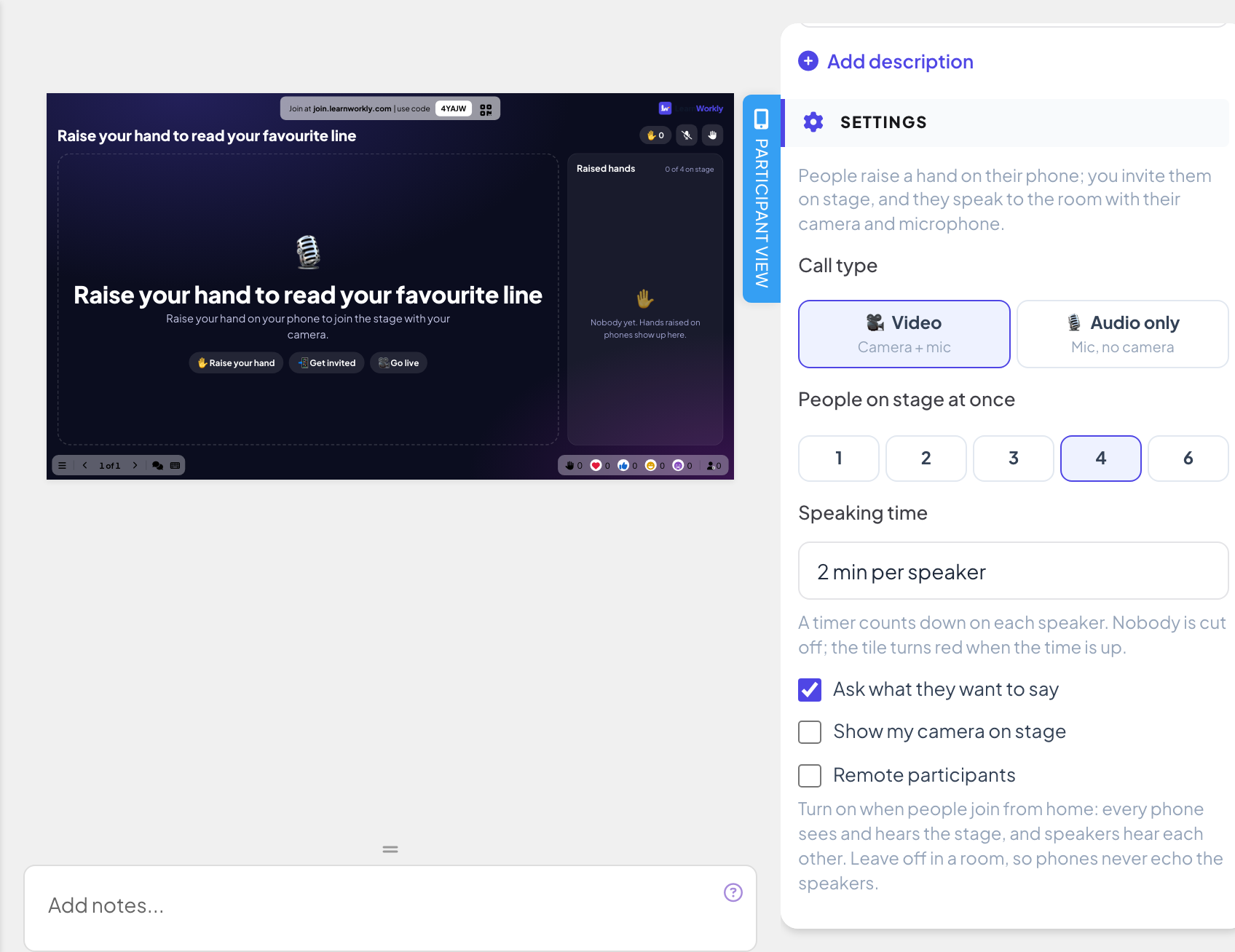
कॉल का प्रकार में वीडियो (कैमरा + माइक) या सिर्फ़ ऑडियो (माइक, कैमरा नहीं) चुनें।
- 3
चुनें कितने वक्ता
एक साथ स्टेज पर लोग 1, 2, 3, 4 या 6 हो सकते हैं (डिफ़ॉल्ट 4)।
- 4
बोलने का समय तय करें
बोलने का समय में कोई सीमा नहीं या हर वक्ता के लिए 1, 2, 3 या 5 मिनट चुनें। हर वक्ता के लिए टाइमर उल्टी गिनती करता है; किसी को बीच में नहीं रोका जाता, समय खत्म होने पर टाइल लाल हो जाती है।
और सेटिंग्स
- पूछें कि वे क्या कहना चाहते हैं (डिफ़ॉल्ट रूप से चालू): लोग हाथ उठाते समय एक छोटा नोट जोड़ सकते हैं।
- स्टेज पर मेरा कैमरा दिखाएँ (सिर्फ़ वीडियो, डिफ़ॉल्ट रूप से चालू): आपका अपना कैमरा भी स्टेज पर आ सकता है।
- रिमोट प्रतिभागी (डिफ़ॉल्ट रूप से बंद): जब लोग घर से जुड़ें तब चालू करें, ताकि हर फ़ोन स्टेज को देखे-सुने और वक्ता एक-दूसरे को सुनें। एक ही कमरे में हों तो बंद रखें, ताकि फ़ोन वक्ताओं की आवाज़ न गुँजाएँ।
इसे लाइव चलाएँ
- 1
स्लाइड प्रस्तुत करें
प्रस्तुत करें पर क्लिक करें। लोग आपके कोड या QR कोड से join.learnworkly.com पर शामिल होते हैं, और स्लाइड उनके फ़ोन पर दिखती है।
- 2
लोग हाथ उठाते हैं
फ़ोन पर बोलना चाहते हैं? और हाथ उठाएँ बटन दिखता है, और अगर आप नोट माँगें तो आप क्या कहना चाहते हैं? (वैकल्पिक) भी। कतार में उनकी जगह दिखती है, और उन्हें पेज पर ही रहना चाहिए: बुलाए जाने पर फ़ोन बजता है।
- 3
किसी वक्ता को बुलाएँ
बड़ी स्क्रीन पर उठे हुए हाथ में इंतज़ार कर रहे सभी लोग उनके नोट के साथ दिखते हैं। किसी को स्टेज पर लाने के लिए आमंत्रित करें पर क्लिक करें।
- 4
वे लाइव जाते हैं
बुलाया गया व्यक्ति अपना कैमरा और माइक जाँचता है, फिर लाइव जाएँ टैप करता है, या मना करने के लिए अभी नहीं। आमंत्रण एक मिनट बाद खत्म हो जाता है। स्टेज पर वे कभी भी स्टेज छोड़ें कर सकते हैं।
- 5
स्टेज प्रबंधित करें
आप किसी वक्ता को स्पॉटलाइट कर सकते हैं, उसे म्यूट करें या स्टेज से हटाएँ, और स्टेज खाली करें। नए हाथ उठाना रोकें कतार बंद करता है; लोगों को हाथ उठाने दें उसे फिर खोलता है। वीडियो और आवाज़ प्रस्तुति वाली विंडो में चलते हैं।


अक्सर पूछे जाने वाले प्रश्न
फ़ोन कैमरा और माइक्रोफ़ोन की अनुमति देने को कहता है।
ब्राउज़र ने उन्हें रोक दिया। प्रतिभागी अपनी ब्राउज़र सेटिंग्स में साइट के लिए कैमरा और माइक्रोफ़ोन की अनुमति देता है, फिर लाइव जाएँ दोबारा टैप करता है।
कमरे में फ़ोन वक्ता की आवाज़ गुँजाते हैं।
जब सब एक ही कमरे में हों तो रिमोट प्रतिभागी बंद करें: तब सिर्फ़ बड़ी स्क्रीन स्टेज की आवाज़ चलाती है।
क्या मैं खुद स्टेज से बात कर सकता हूँ?
हाँ। स्टेज पर मेरा कैमरा दिखाएँ चालू होने पर आपका कैमरा और माइक्रोफ़ोन प्रस्तुति वाली विंडो से स्टेज पर आ जाते हैं।
क्या यह रिकॉर्ड होता है?
नहीं। स्टेज पर कुछ भी रिकॉर्ड नहीं होता।
17 नवंबर 2026 को ऐप से आख़िरी बार जाँचा गया।
संबंधित लेख
- बड़ी स्क्रीन से किसी प्रतिभागी को कॉल करेंकिसी प्रतिभागी के उत्तर से सीधे उसके साथ वॉइस या वीडियो कॉल शुरू करें, ताकि वह कमरे को समझा सके। बिल्ट-इन, किसी दूसरे ऐप की ज़रूरत नहीं।
- बड़ी स्क्रीन पर प्रस्तुत करेंएडिटर से प्रस्तुत करना शुरू करें, कीबोर्ड से स्लाइड्स में आगे बढ़ें, प्रस्तुत करते समय मेन्यू इस्तेमाल करें और काम पूरा होने पर रोकें।
- Q&A स्लाइड: दर्शकों के अपवोट किए गए प्रश्नप्रतिभागी अपने फ़ोन से प्रश्न भेजते हैं और जिनके उत्तर चाहते हैं उन्हें अपवोट करते हैं। सबसे लोकप्रिय ऊपर आते हैं; हर एक को उत्तर दिया गया चिह्नित करें।